
「無料なのにここまで使えるの?」
そんな声が聞こえてきそうな注目のレンタルサーバー『タダサーバー』をご存知ですか?
2025年に登場したばかりのこのサービスは、広告表示なし・WordPress対応・独自ドメインOKという充実ぶり。それでいて完全無料というから驚きです。とはいえ、「無料」と聞くと、「本当に使えるの?」「速度や安定性は大丈夫?」と不安に思う方も多いはず。
そこで今回は、実際に筆者がタダサーバーを使ってみたリアルな使用感をお届けします。初心者目線で、登録からWordPressの立ち上げまでを詳しくレビュー!
「無料でサイトを立ち上げたいけど、難しそう…」と感じているあなたも、この記事を読めばきっと「これならできそう!」と感じてもらえるはずです。
タダサーバーってどんなサービス?無料の仕組みを解説

タダサーバーは、2025年2月にカラフルボックスが提供を開始した無料のレンタルサーバーです。
広告が表示されず、手軽にWordPressサイトを開設できます。ストレージは5GBと十分な容量があり、無料ながらも独自ドメインの設定が可能なため、ブランド価値の高いサイト運営が可能です。さらに、独自ドメインのメールアドレスも利用できるため、ビジネス用途にも適しています。
そもそもドメインって何?という方は以下の記事をご覧ください。

タダサーバーの評判は?実際に使ってみた感想
表示速度や安定性は?
タダサーバーはWebサーバーおよびデータベースサーバーでSSDを採用。これにより、ファイルの読み込みや書き込みがHDDより圧倒的に高速で、サイト表示の遅延や重さを抑制します。
共有サーバーは他ユーザーのアクセス負荷によって速度低下や不安定な挙動を起こすこともありますが、タダサーバーではリソースの適切な割り当てとSSDの高速性能により、多くの利用者にとって「ストレスの少ないサイト閲覧環境」を実現していました。
以下は、タダサーバーと上位プランのカラフルボックスBOX2のスペックです。
tada(タダ)サーバー |  カラフルボックスBOX2 | |
|---|---|---|
| 価格 | 0円 | 484円~/月 ※セール価格 |
| SSD(サーバースペック) | 5GB SSD | 700GB SSD |
| メモリ | 1GB | 8GB |
| 独自ドメイン管理数 | 1個 | 無制限 |
| サブドメイン | 無制限 | |
| WordPress快速セットアップ | ||
| 広告表示 | なし | なし |
| サポート | ||
| 自動バックアップ | 14日間 | |
| メールアカウント数 | 1アカウント | 無制限 |
| メールの送信制限 | 1時間10通 | 1時間2000通 |
| アダルト利用 | ||
| 購入する | 購入する |
無料なのにここまで使える?驚きの機能性
無料でありながら、独自ドメインの設定やWordPressの簡単インストール機能が完備されています。また、広告表示がないため、ユーザーにとって快適な閲覧環境を提供できます。
以下は、タダサーバーで無料で提供されている実用的な機能です。
- 広告非表示でクリーンなサイト運営が可能
- 独自ドメインが使える(プロフェッショナルな印象を与えるサイトに最適)
- WordPressの自動インストール対応(初心者でも数分でサイト構築)
- SSL(HTTPS)対応でセキュリティも確保
- メールアドレス発行対応(独自ドメインのメールも利用可能)
タダサーバーは無料サーバーの不便さを取り除いた設計になっており、まるで有料プランのような使い勝手を実現しています。
初心者でも安心して使える?

「サーバーのことはよくわからない」「WordPressって難しそう…」と感じている初心者の方でも、タダサーバーなら安心して始められます。
その理由のひとつが、WordPressの快速セットアップ機能です。これは、煩雑なインストール作業やデータベース設定をすべて自動で行ってくれる機能で、フォームに必要事項を入力するだけで、最短数分でWebサイトが完成します。まるでアプリをインストールするような感覚で、ブログやホームページが作れます。
他の無料サーバーと何が違う?タダサーバーのメリット
タダサーバーには、他の無料サーバーとは違う以下のメリットがあります。
- 広告非表示:無料プランでも広告が表示されないため、ユーザー体験を損なうことがありません。
- 独自ドメイン対応:独自ドメインの設定が可能で、プロフェッショナルなサイト構築が可能です。
- WordPress簡単インストール:初心者でも簡単にWordPressサイトを立ち上げられます。
- 商用利用可能:ビジネス用途にも対応しています。
こうした特徴に加え、SSDストレージによる高速表示や無料のSSL証明書対応など、安定性と安全性に配慮された仕様もポイントです。サーバーの性能面でも、ただの「無料」にとどまらない実用性を持っています。
他の無料サーバーと違う一番のメリットは?
やはり最大の魅力は、広告が非表示であることです。無料サーバーでは、強制的にバナー広告やテキスト広告が表示されるのが一般的ですが、タダサーバーではそれが一切ありません。
そのため、見た目やブランディングを大切にしたい方は、タダサーバーがおすすめです。
タダサーバーのデメリット
無料で高機能なタダサーバーですが、利用にあたってはいくつかの注意点や制限もあります。事前に確認しておくことで、後悔のない選択ができます。
- 独自ドメイン必須
- サポート体制なし
まず最大のポイントは、独自ドメインが必須であるという点です。タダサーバーでは、無料のサブドメイン(例:○○.tadaserver.jp)の提供がなく、自分で取得したドメイン名を使う必要があります。
しかも、example.jp のようなドメインを利用する場合でも、www.example.jp などのサブドメインには対応していないため注意が必要です。
次に、サポート体制が用意されていないことも大きなデメリットです。基本的には自己解決が前提となっており、トラブル時の対応や操作方法についての問い合わせができないため、ある程度のネット知識やWordPressに関する基本的な理解が求められます。
他の無料サーバーと違う一番のデメリットは?
タダサーバー独自の制限として大きいのは、やはり「有料の独自ドメインが必要」という点です。他の無料サーバーでは、無料で使えるサブドメインが用意されていることが多いため、「まずはお試しで使ってみたい」というユーザーにとっては、ややハードルが高く感じられるかもしれません。
ただし、すでに独自ドメインを持っている方であれば問題なく利用可能であり、ドメインそのものをタダサーバーに割り当てる形であればスムーズに運用できます。
他の無料レンタルサーバーと比較!タダサーバーの実力は?
「無料だから機能が少ないのでは…?」と不安な方のために、タダサーバーと他の主要な無料レンタルサーバーを比較してみました。
注目すべきは、広告の有無です。多くの無料サーバーでは、サイトにバナーやテキストなどの広告が自動的に挿入されるのが一般的ですが、タダサーバーは完全に広告なし。この点だけでも、サイトのデザイン性やブランディングを重視したいユーザーにとっては大きな魅力です。
容量については、XREAの10GBと比べてタダサーバーは5GBとやや控えめではありますが、一般的な個人サイトやポートフォリオ、ブログ運営には十分なスペックです。WordPressも問題なく利用でき、初心者でも数分でサイトが立ち上げられる「快速セットアップ機能」があるため、導入のハードルも非常に低くなっています。
ただし注意点として、タダサーバーでは独自ドメインの取得が必須であり、サブドメインは使えません。
一方で、XREAは広告表示はあるものの無料でサブドメイン付きのドメインを提供し、サポートも完備。スターレンタルサーバーは広告なしながら、メール機能が利用できないなど制限があります。
「まずは無料でWebサイトを試してみたい」「独自ドメインを持っていないけどブログを始めたい」という方には、XREAも非常に手軽で始めやすい選択肢です。



こんな人におすすめ!タダサーバーが向いているユーザー像とは
個人利用ではポートフォリオサイトに最適であり、ビジネス用途としては、小規模事業者のホームページに適しています。
また、学生や研究者にとっては、Web開発の学習用として非常に有用です。
実際に使ってみた!登録からWordPressインストールまでの流れ
「無料で使えるのはわかったけど、本当に簡単に始められるの?」
そんな疑問をお持ちの方のために、実際にタダサーバーを使ってWordPressサイトを立ち上げるまでの手順を一つひとつご紹介します。
タダサーバーを利用する前にカラフルボックスのアカウント登録が必要です。※クレジット情報の登録は必要ありません。
必須事項の性、名、メールアドレス、電話番号、性別、生年月日、契約タイプ、住所、パスワード
を入力し利用規約にチェックを入れ、携帯番号を入力してSMS認証を行います。

携帯に届いたSMS認証番号を入力して認証ボタンをクリックします。
電話認証が成功すればアカウント登録ボタンが表示されますのでクリックして登録を実行してください。
カラフルボックスから「メールアドレスの確認」のメールが登録時に設定したメールアドレスに届きますので、メール本文中の「メールアドレスを認証する」をクリックします。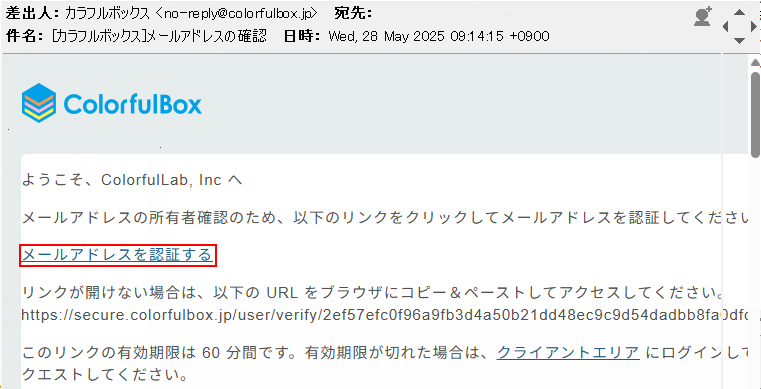
登録完了メールが届きますので、カラフルボックスにログインできるか確認します。
カラフルボックスのマイページ画面の表示
以上でアカウントの登録が完了しました。
タダサーバー登録サイトにアクセスして、必要事項を入力します。
タダサーバーの新規登録
1.「すでにドメインをお持ちの方」を選択して、ドメイン名を入力します。今回は、バリュードメインで取得済みのドメインを登録してみました。「使用する」はまだクリックしないでください。
2.「WordPress快速セットアップ」「利用する」を選択してください。サイトのタイトル(後で修正可能)、管理者ユーザー名(6文字以上)、管理者パスワードを入力してください。
3.画面の上部の「使用する」をクリックしてください。成功すれば「カートを確認する」ボタンが選択できるようになります。
※何かしらのエラーの場合、「カートを確認する」ボタンが有効化されません。例えば管理者ユーザー名が6文字より少ない場合等です。
4.「カートを確認する」をクリックして内容を確認後、「注文を確定する」をクリックしてください。
注文確定後にメールで「カラフルボックスご注文受付完了のお知らせ」が来ますので確認してください。
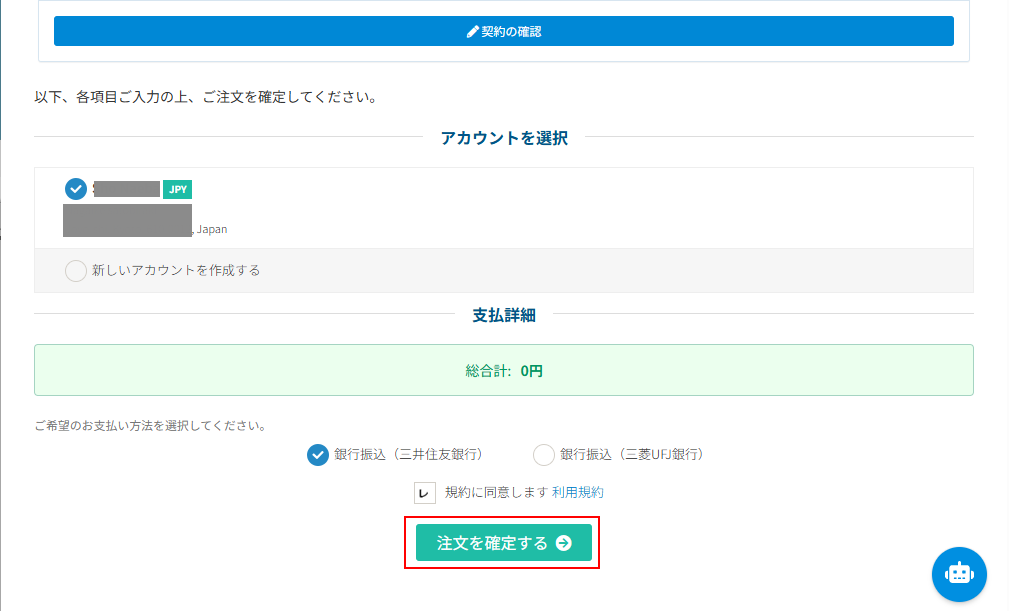
その後数十秒から1分程度で[カラフルボックス]タダサーバーアカウント設定完了通知のメールが届きます。
アカウント情報、サーバー情報、FTP情報が記載されていますので確認してください。
カラフルボックスのマイページで各種登録状も確認できます。
ログインURLはタダサーバーアカウント設定完了通知に記載されています。
http://xxx.xxx.xxx.xxx:2082/
もしくはドメインが正しく反映していればドメインでの指定も可能です。
http://example.jp:2082/
※タダサーバーアカウント設定完了通知内のURL情報でhttp://www.example.jp:2082/のようにwww付となっていますがサブドメインが使えませんので、wwwは取ってアクセスしてください。
ユーザー名とパスワードを入力してログインします。(カラフルボックスから発行されたタダサーバーアカウントです。カラフルボックスのユーザーアカウントではありません)
cPanel初期画面の機能リストが表示されます。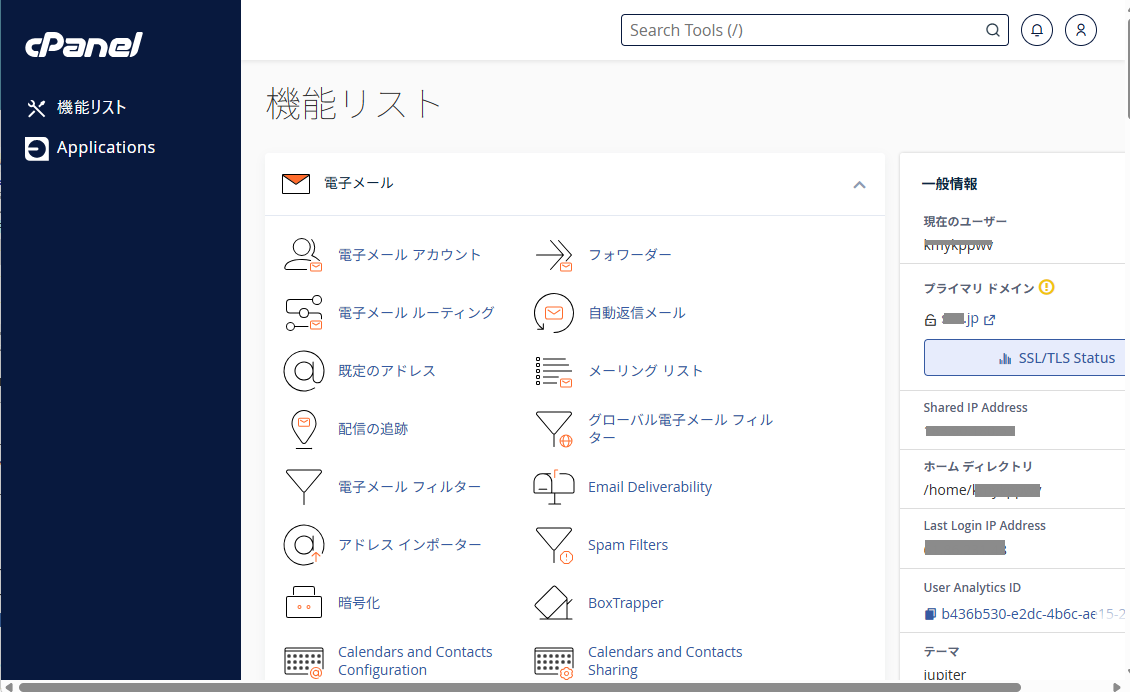
アプリケーションの確認。
WordPress快速を使って初期登録しましたのですでにWordPressがインストールされているのが確認できます。
cPanel-機能リストーセキュリティー-SSL/TLS Statusをクリックします。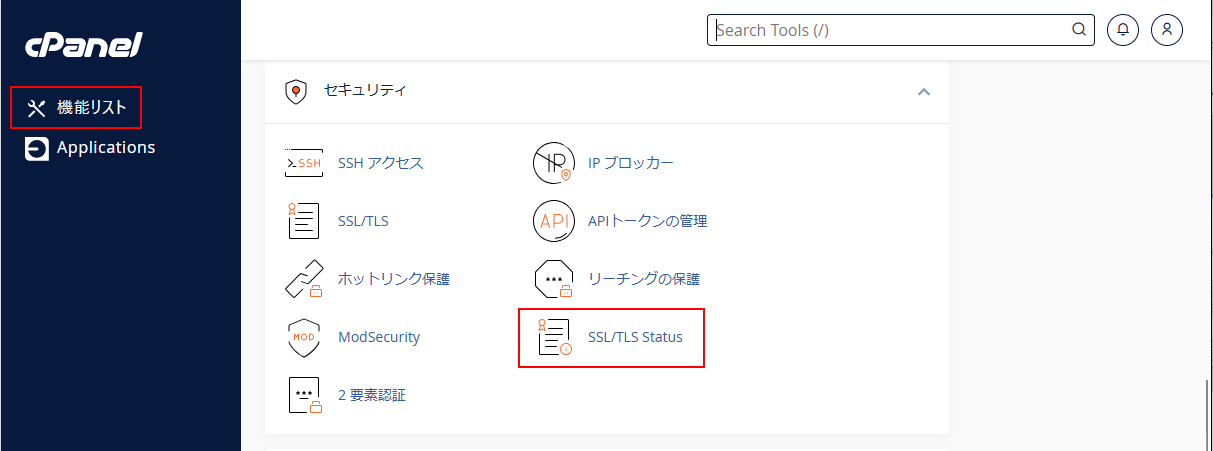
SSL/TLS Statusの表示。
上記画面では「Self-signed」自己証明書となっており無料SSL証明書が利用できていない状態です。
正しくドメイン設定がされていれば「AutoSSL Domain Validated」となります。
正しくドメイン設定をして確認後、「AutoSSLを実行する」をクリックして反映させます。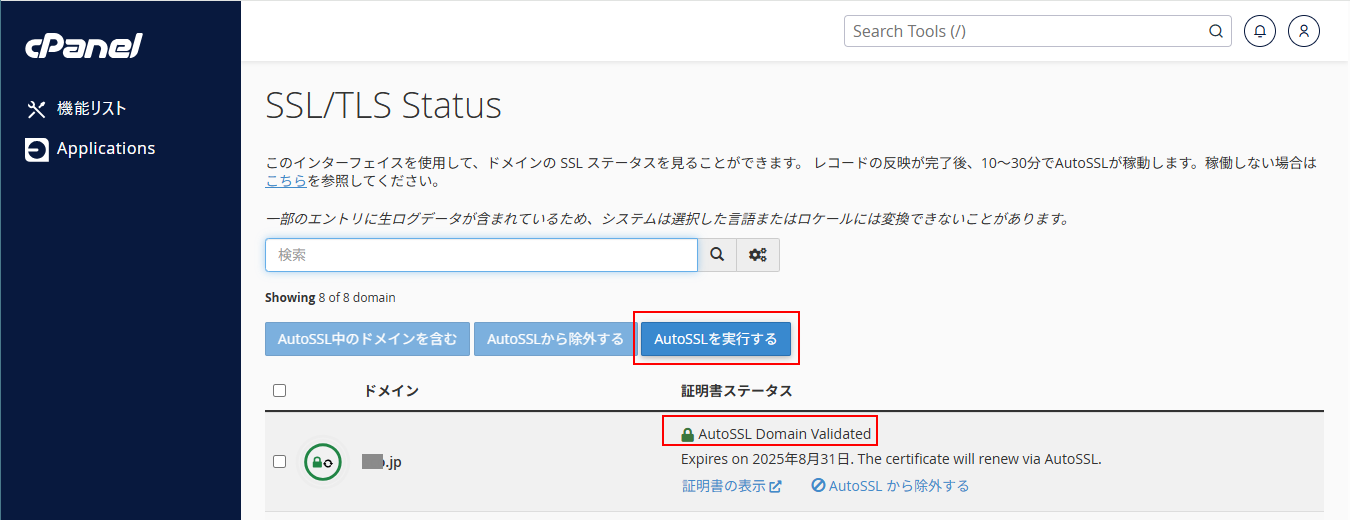
最後にWordPressのホームページでSSL証明書が有効になるように設定します。
cPanel-機能リストーセキュリティー-SSL/TLSをクリックします。
SSL/TLS-サイトのSSLのインストールおよび管理(HTTPS)で「SSLサイトを管理します。」をクリックします。
SSL Webサイトをインストールします。「証明書のインストール」をクリックします。

これでインストールは全て完了しました。次のステップでWordPressのホームページを早速確認してみます。
他のレンタルサーバーでは事前のデータベース設定や最初のホームページの参照時にWordPress自体の初期設定が必要なところも多いですが、「WordPress快速セットアップ」を使うと全て自動で設定済みですのですぐにホームページを利用できます。
インストール後の画面:サンプルページが表示されます。
ここからWordPressの管理画面で記事を書けばこのサンプルページに反映されます。
デフォルト状態の設定ですと文字情報だけですので、テンプレート(テーマ)をカスタマイズしてください。
WordPressの管理画面は、https://[ドメイン名]/adminでログインできます。
ログインユーザー名、パスワードはタダサーバの「WordPress快速セットアップ」で登録したものを使います。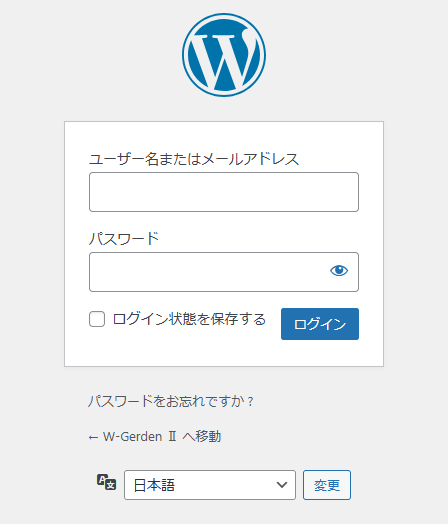
ダッシュボードが表示されますので、外観-「カスタマイズ」をクリックします。
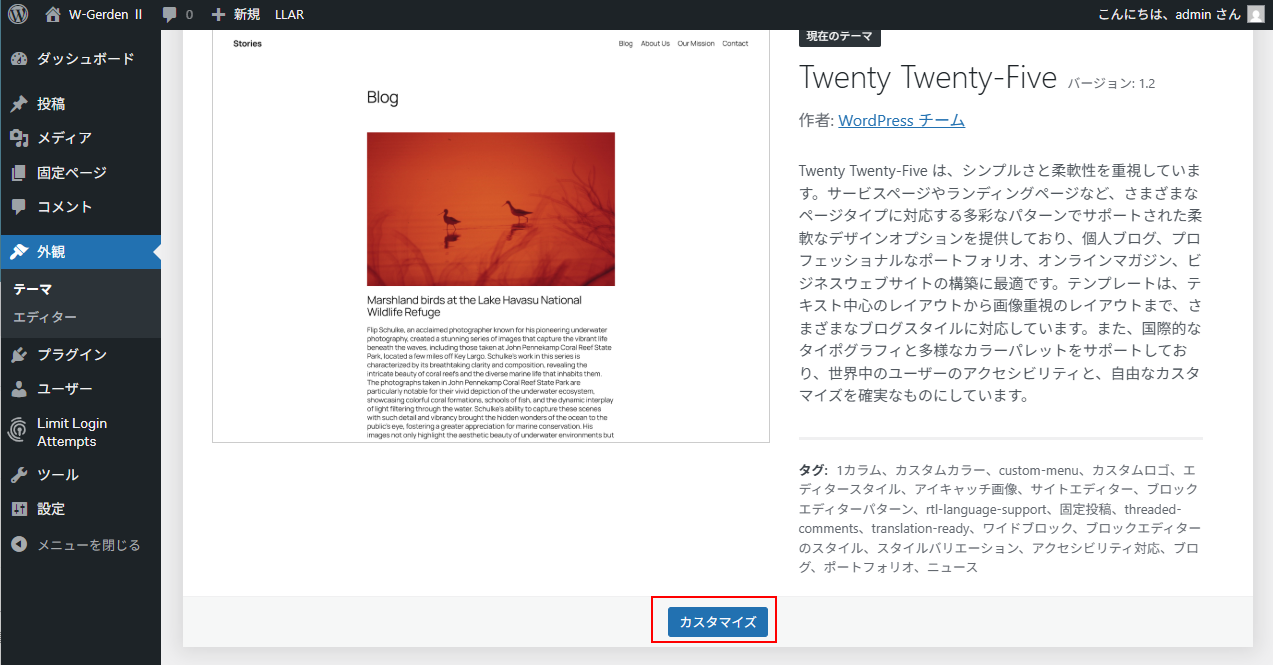
デザインタグ中のナビゲーション、スタイル、固定ページ、テンプレート、パターンを好みに合わせて修正します。
※テンプレート(テーマ)のカスタマイズやテンプレートそのものを差し替えることができますが、詳細はインターネット上に豊富な情報が上がっていますのでそちらを検索、参考にしてください。
タダサーバーに限らずWordPressを使うと、テンプレート(テーマ)を変更するだけで、ウェブサイトの見た目やレイアウトを簡単に変えられます。これがWordPressの大きなメリットの一つです。サイトのデザインを手軽に、そして素早くカスタマイズできるので、もし現在のレイアウトに飽きてしまったり、もっと見栄えを良くしたい場合は、WordPressの管理画面から更新してください。
以下では、無料から有料までおすすめのWordPressテーマについて解説しています。WordPressのテーマ選びの参考にしてください。

初めてのドメイン取得も安心!バリュードメインなら分かりやすい操作画面と親切なサポートで、誰でも簡単にウェブサイトの第一歩を踏み出せます。
【結論】タダサーバーは使う価値アリ?総まとめ
結論から言えば、タダサーバーは「コストを抑えつつ、基本的なWebサイトを構築・運営したい方」にとっては、十分に使う価値があります。
タダサーバーが向いているユーザー
- 費用をかけたくない個人ユーザーや学生
- ポートフォリオや学習目的での利用に最適
- 小規模なビジネスオーナー
- 初期コストゼロで自社サイトを立ち上げ可能
- WordPress初心者
- 簡単にスタートできる環境が整っている
- 広告表示を避けたい人
- ユーザー体験を損なわずにサイト運営が可能
タダサーバーの注意点・デメリット
- サブドメインが使えない
- 独自ドメインの取得・設定が前提
- メール送信に制限あり
- 1時間あたり10通まで(メルマガや大量通知には不向き)
- 契約更新の手間
- 無料プランは3ヶ月ごとの更新が必要
こんな人には向かないかも
- 本格的な商用サイトを長期運用したい人
- メールマーケティングを行いたい企業
- 面倒な更新作業を避けたい方
総合評価
「無料」で「広告なし」、「WordPress対応」、「独自ドメイン対応」という魅力的な機能を持つタダサーバーは、ライトユーザーや初心者、予算の少ない事業者にとって非常に実用的な選択肢です。ただし、中〜上級者や本格的なビジネス利用には物足りなさもあるため、目的に応じて有料プランや他社サービスとの比較も検討するのがベストです。
以下の記事では、総合的な観点でおすすめのレンタルサーバーを比較しています。レンタルサーバーの選び方や基礎知識も紹介しています。あわせて、ご覧ください。



医療メーカーで新素材研究開発後、電機メーカーで制御器系システム開発を経てIT系マルチエンジニアをしています。またデザイン思考を実践し、アート思考などのいろんな思考方法に興味があります。