「これから自分のホームページを作ってみたい!」
そんなあなたにぴったりなのが、HTMLエディターです。
HTMLエディターを使えば、専門的な知識がなくても直感的にHTMLを編集できるため、初心者でも安心してWeb制作にチャレンジできます。
しかし、現在は無料・有料を含めてさまざまなエディターがあるため、「結局どれを選べばいいの?」と迷ってしまう方も多いのではないでしょうか。
そこで本記事では、初心者におすすめの使いやすいHTMLエディターを厳選してご紹介します。さらに、HTMLエディターの種類・メリット・選び方のポイントについてもわかりやすく解説します。
これからHTMLエディターを導入したい方は、ぜひ参考にしてみてください。
HTMLエディターとは
HTMLエディターとは、ホームページの“土台”となるHTML(HyperText Markup Language)という言語を使って、ページを作ったり編集したりできるソフトのことです。
「難しそう…」と思うかもしれませんが、最近のHTMLエディターには、初心者でも安心して使える便利な機能がたくさんそろっています。
そのおかげで、コードに詳しくない方でもスムーズにホームページ作成を始めることができます。
たとえば、以下のような便利な機能が搭載されています。
- シンタックスハイライト
HTML、CSS、JavaScriptのコードの種類に応じて色分けしてくれるので、見やすく・わかりやすくなります - タグの自動補完
タグや属性の候補を自動で表示してくれるので、入力ミスを防げます - プレビュー機能
作ったページをすぐにブラウザで確認できるので、完成イメージをつかみやすくなります - エラーチェック機能
コードのミスがあれば自動で教えてくれるので、初心者でも安心です
これらの機能により、初心者でもWeb制作がより身近なものになります。さらに、多くのHTMLエディターは動作が軽快で、快適に編集を進められるのも魅力です。
「これから自分でホームページを作ってみたい!」とお考えの方は、ぜひHTMLエディターの導入を検討してみてください。
HTMLエディターを使うメリット
HTMLエディターを使うメリットは以下の通りです。
- コーディングの効率が上がる
- HTMLの記述ミスを減らせる
- Webページをプレビューできる
- CSSやJavaScriptの記述にも使える
ここからそれぞれのメリットについて、1つずつ詳しく解説していきます。
コーディングの効率が上がる
HTMLエディターを活用することで、ホームページ作成の作業効率を大幅に向上させることができます。
その理由は、HTMLエディターに備わっている多彩な支援機能にあります。
たとえば、以下のような機能があります。
- コード補完機能:入力中にタグや属性の候補を表示してくれるため、入力ミスを防ぎながらスピーディに作業できます
- 構文の色分け(シンタックスハイライト):コードが色分け表示され、見やすさと可読性が向上します
- プレビュー機能:編集中のページをリアルタイムでブラウザに表示できるので、完成イメージをすぐに確認できます
- テンプレート登録機能:よく使うコードをテンプレートとして保存し、簡単に再利用できます
これらの機能を活用することで、一般的なテキストエディターと比較して、開発の負担を大きく軽減することが可能です。
特に、複雑なレイアウトのページを作成する場合や、同じ作業を繰り返す場面では、よりその効果を実感しやすくなります。
作業の効率化を図り、コーディングに集中したい方には、HTMLエディターの導入を強くおすすめします。
HTMLの記述ミスを減らせる
HTMLエディターを使うことで、コードの記述ミスを減らすことができます。
これは、タグや属性、文字列などを自動で色分け表示してくれる機能があるためです。
たとえば、タグの閉じ忘れや属性の書き間違い、引用符のつけ忘れなども、色の違いによってすぐに気づくことができます。
また、「Visual Studio Code」のような一部のエディターには、リアルタイムで文法エラーを検出してくれる機能も搭載されています。
間違いがあればその場で教えてくれるので、自分では気づきにくいミスも防ぎやすくなります。
「できるだけミスなく、正確にコードを書きたい」という方には、HTMLエディターの導入がとてもおすすめです。
安心してコーディング作業を進めたい方は、ぜひ活用を検討してみてください。
Webページをプレビューできる
多くのHTMLエディターには、「リアルタイムプレビュー機能」が搭載されています。
この機能を使えば、自分が書いたHTMLが実際のブラウザ上でどのように表示されるかを、その場で確認することができます。
ファイルを保存したり、ページをリロードしたりする必要がなく、書いた内容がすぐに反映されるため、コーディングとデザインの確認を同時に進められるのが大きな魅力です。
たとえば、
- テキストの位置やサイズの調整
- 画像やリンクが正しく表示されているかのチェック
- 全体のレイアウトが崩れていないかの確認
といった、コードだけでは気づきにくい細かなズレにも、リアルタイムで気づくことができます。
このような機能を活用することで、作業効率が上がるだけでなく、完成度の高いホームページを作ることが可能になります。
「見た目もキレイに仕上げたい」「作業の手戻りを減らしたい」と感じている方には、リアルタイムプレビュー機能付きのHTMLエディターがとてもおすすめです。
CSSやJavaScriptの記述にも使える
HTMLエディターは、HTMLだけでなく、CSSやJavaScriptなど、Web制作に必要な複数の言語に対応しています。
つまり、ひとつのエディターを使うだけで、ページの構造(HTML)、デザイン(CSS)、動きや機能(JavaScript)をまとめて編集できるということです。
実際、Webページを作る際には、次のような要素を組み合わせて構築するのが一般的です:
- HTML:ページの骨組みをつくる
- CSS:文字の色や大きさ、レイアウトなどを整える
- JavaScript:ボタンをクリックしたときに動くアニメーションや処理を追加する
このように、見た目や使いやすさにこだわる場合は、複数の言語をうまく組み合わせて使う必要があります。
そのため、すべての言語をひとつのツールでまとめて管理できるHTMLエディターを使えば、作業効率が大きく向上します。
いちいち別のソフトに切り替える手間がなくなるので、作業に集中しやすくなり、時間の短縮にもつながります。
「デザインも動きも自分でコントロールしたい」と考えている方には、複数言語に対応したHTMLエディターの活用がおすすめです。
HTMLエディターの種類
HTMLエディターの種類には、大きく分けて以下の2つがあります。
- パソコンにインストールして使うHTMLエディター
- ブラウザ上でそのまま使えるHTMLエディター
それぞれに特徴やメリットがあり、使う目的や環境によって選び方が変わってきます。
ここからは、この2つのHTMLエディターについて、初心者の方にもわかりやすく解説していきます。
パソコンにインストールして使うHTMLエディター
インストール型のHTMLエディターとは、パソコンにソフトウェアをあらかじめインストールして使うタイプのツールです。
このタイプのエディターは、インターネットに接続していなくても使用できるため、場所を選ばず作業できるのが大きなメリットです。
また、機能が豊富で、プラグイン(拡張機能)を追加することで、自分好みにカスタマイズできるのも魅力のひとつです。
本格的にWeb制作を行いたい方や、作業環境を細かく調整したい方におすすめの選択肢です。
代表的なインストール型のHTMLエディターには、以下のようなものがあります。
ただし、インストールに手間がかかる点や、複数人でのリアルタイムな共同作業には不向きといったデメリットもあるため、その点には注意が必要です。
ただし、事前にインストール作業が必要であることや、複数人でのリアルタイムな共同編集には不向きといった点には注意が必要です。
共同作業が多いプロジェクトや、離れた場所にいるメンバーと同時進行で編集したい場合には、ブラウザ上で使えるクラウド型のエディター(例:CodePenやStackBlitzなど)を検討するのがおすすめです。
「自分のペースでしっかりWeb制作を進めたい」「ネット環境に左右されたくない」と考える方には、インストール型のHTMLエディターが最適な選択肢といえます。
ブラウザ上でそのまま使えるHTMLエディター
HTMLエディターの中には、パソコンにソフトをインストールしなくても、Webブラウザ上でそのまま使えるオンライン型のツールもあります。
このタイプのエディターは、インターネットに接続されていればすぐに使い始められるのが特長です。特別な準備がいらないため、初心者の方でも気軽に試すことができます。
また、ブラウザさえあればどの端末でも同じように使えるため、外出先でも自宅と同じ環境で作業できるのも大きなメリットです。
さらに、複数人で同時に編集できる機能があるツールも多く、チームでの共同作業にも適しています。
ただし、インターネットが使えない場所では利用できないという点には注意が必要です。
代表的なブラウザ型HTMLエディターとして、「Online HTML Editor」などが挙げられます。
「ソフトのインストールは面倒…」「まずは手軽に始めてみたい」という方には、こうしたブラウザ型のHTMLエディターがおすすめです。
インストール不要で手軽に使えるため、HTMLの入門にも最適です。
初心者におすすめのHTMLエディター10選
どのHTMLエディターを選べばいいか迷っている方は、まずは以下の比較表をチェックしてみてください。
| エディター名 | タイプ | 対応OS | 料金 | 操作性 | 日本語対応 | 対応言語 | 用途・目的 | 利用者数 |
|---|---|---|---|---|---|---|---|---|
| Visual Studio Code | インストール型 | Windows Mac Linux | 無料 | HTML CSS JavaScript 他多数 | プログラミング 開発 | 多 | ||
| サクラエディタ | インストール型 | Windows | 無料 | HTML テキスト | HTML編集 | 中〜多 | ||
| Notepad++ | インストール型 | Windows | 無料 | 設定必要 | HTML CSS JavaScript 他多数 | 学習用 | 多 | |
| CotEditor | インストール型 | Mac | 無料 | HTML CSS JavaScript 他多数 | HTML編集 | 中 | ||
| TeraPad | インストール型 | Windows | 無料 | HTML CSS JavaScript 他多数 | 学習用 | 中 | ||
| Dreamweaver | インストール型 | Windows Mac | 3,280円/月 | 多機能 | HTML CSS JavaScript PHP等 | プログラミング 開発 | 中 | |
| Online HTML Editor | ブラウザ型 | Windows Mac Linux | 無料 | 簡易 | HTML CSS | 学習用 簡易Web制作 | 中〜多 | |
| Sublime Text | インストール型 | Windows Mac Linux | 試用無料 99ドル(買い切り) | 設定必要 | HTML CSS JavaScript 他多数 | プログラミング 開発 | 中〜多 | |
| Brackets | インストール型 | Windows Mac Linux | 無料 | HTML CSS JavaScript | 学習用 Web制作 | 中 | ||
| mi | インストール型 | Mac | 無料 | HTML CSS JavaScript 他多数 | HTML編集 | 少〜中 |
すべて初心者にも扱いやすく、基本的な機能はしっかり備えたツールばかりです。
これからHTMLを学びたい方、Webページを作ってみたい方には、目的や環境に合ったエディター選びが大切です。
ここからは、それぞれのエディターの特徴について、もう少し詳しくご紹介していきます。
Visual Studio Code(VS Code)

| エディター名 | Visual Studio Code (VS Code) |
|---|---|
| タイプ | インストール型 |
| 対応OS | Windows Mac Linux |
| 料金 | 無料 |
| 操作性 | |
| 日本語対応 | |
| 対応言語 | HTML CSS JavaScript 他多数 |
| 用途・目的 | プログラミング 開発 |
| 利用者数 | 多 |
Visual Studio Code(通称:VS Code)は、Microsoftが提供する無料のコードエディターです。
HTMLだけでなく、CSSやJavaScript、Pythonなど、さまざまなプログラミング言語に対応しています。
シンプルな見た目でありながら多機能で拡張性も高く、世界中の開発者に愛用されているHTMLエディターのひとつです。
必要な機能を自由に追加できる拡張性もあり、初心者から上級者まで幅広いユーザーにおすすめできます。近年、Visual Studio CodeはAI(人工知能)機能を取り入れ、コーディング体験をさらに向上させています。
初心者の方でも迷わず始められるよう、Visual Studio CodeでHTMLを書く基本的な手順をご紹介します。
- 公式サイトからVS Codeをインストールする
- 新しいHTMLファイルを作成する
- エディタ内にHTMLコードを入力する
- 「index.html」などの名前で任意のフォルダに保存する
- 保存したファイルをブラウザで開いて表示を確認する
以下は、VS Codeで入力できるシンプルなHTMLの例です。
<!DOCTYPE html>
<html lang="ja">
<head>
  <meta charset="UTF-8">
  <title>はじめてのHTML</title>
</head>
<body>
  <h1>こんにちは、HTML!</h1>
</body>
</html>このコードを使えば、ブラウザで「こんにちは、HTML!」と表示されるシンプルなWebページが完成します。
VS Codeは、初心者の方にも扱いやすく、必要な知識やスキルが増えるにつれて機能を拡張できるため、長く使い続けられるエディターです。
これからHTMLを学びたい方にも、Visual Studio Code(VS Code)はおすすめです。
Visual Studio Codeの公式サイトはこちら>>
サクラエディタ
| エディター名 | サクラエディタ |
|---|---|
| タイプ | インストール型 |
| 対応OS | Windows |
| 料金 | 無料 |
| 操作性 | |
| 日本語対応 | |
| 対応言語 | HTML テキスト |
| 用途・目的 | ライティング テキスト編集 |
| 利用者数 | 中〜多 |
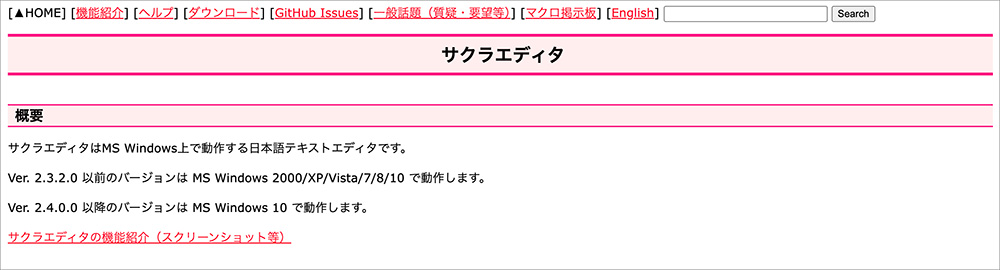
サクラエディタは、日本で開発されたWindows専用の無料HTMLエディターです。
非常に軽量で動作が速く、HTMLをはじめとするテキストベースの編集に幅広く使われています。
また、日本人向けに設計されており、設定画面や操作メニューがすべて日本語表記なので、直感的に操作しやすい点も魅力です。
初心者でも迷わず使えるように配慮されているため、日本語環境でのHTML編集には非常に適しています。
以下は、サクラエディタでHTMLを書く基本的な手順です。
- 公式サイトからサクラエディタをダウンロードして、インストールする
- 新規ファイルを作成し、HTMLコードを入力する
- ファイルを「index.html」などの名前で保存する(拡張子は .html)
- 保存したファイルをダブルクリックして、ブラウザで表示を確認する
「日本語環境で安心してHTMLを編集したい」「なるべくシンプルで軽いエディターを使いたい」という方には、サクラエディタがぴったりです。
初心者の入門用ツールとしても非常におすすめです。
Notepad++
| エディター名 | Notepad++ |
|---|---|
| タイプ | インストール型 |
| 対応OS | Windows |
| 料金 | 無料 |
| 操作性 | |
| 日本語対応 | 設定必要 |
| 対応言語 | HTML CSS JavaScript 他多数 |
| 用途・目的 | 学習用 |
| 利用者数 | 多 |
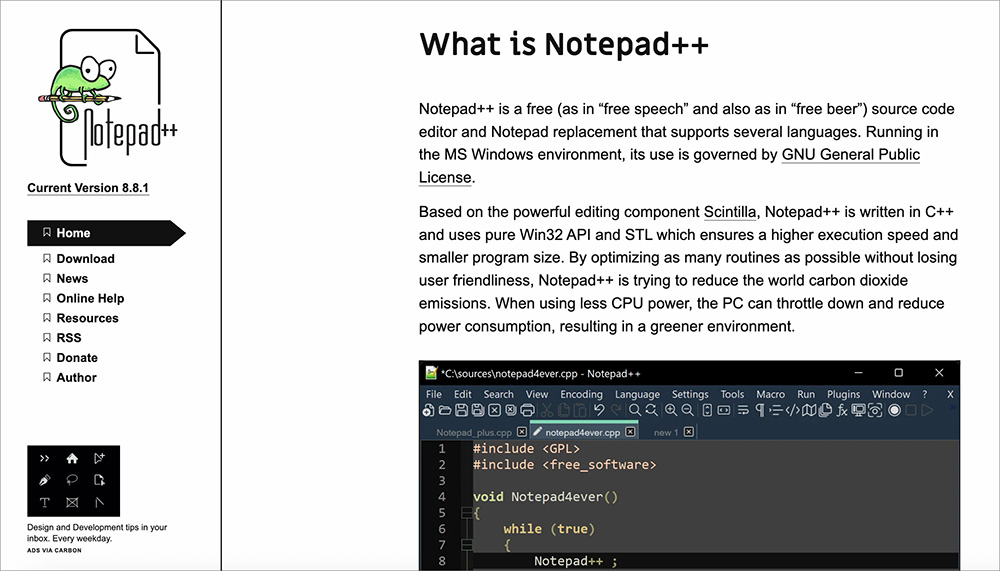
Notepad++(ノートパッド・プラスプラス)は、Windows専用の無料HTMLエディターです。
Windowsに標準搭載されている「メモ帳(Notepad)」を機能面で大幅に強化したソフトで、HTMLはもちろん、CSS・JavaScript・PHPなど多くのプログラミング言語に対応しています。
画面構成がシンプルでわかりやすく、初心者でも直感的に使えるため、HTMLやコーディングの基礎を学ぶのに最適です。
以下は、Notepad++でHTMLを書く基本的な手順です。
- 公式サイトからNotepad++をダウンロードし、インストールする
- 新しいファイルを開いてHTMLコードを入力する
- 「.html」という拡張子でファイルを保存する(例:index.html)
- 保存したファイルをダブルクリックして、ブラウザで表示を確認する
Notepad++は、軽量で動作が速いのに加え、タブ機能や構文の色分けなど便利な機能が豊富にそろっています。
そのため、「まずは無料で気軽にHTMLを始めてみたい」という初心者の方にもぴったりのエディターです。
さらに、将来的にCSSやJavaScript、他の言語にも挑戦したいと考えている方にも、長く使えるおすすめの選択肢です。
CotEditor
| エディター名 | CotEditor |
|---|---|
| タイプ | インストール型 |
| 対応OS | Mac |
| 料金 | 無料 |
| 操作性 | |
| 日本語対応 | |
| 対応言語 | HTML CSS JavaScript 他多数 |
| 用途・目的 | HTML編集 |
| 利用者数 | 中 |
CotEditor(コットエディター)は、macOS専用のシンプルでありながら高機能なHTMLエディターです。
日本人開発者によって制作されており、日本語環境に最適化されているのが特徴です。
HTMLやCSS、JavaScriptなどのコーディングにも対応しており、Macユーザーにとって非常に使いやすいツールといえます。
以下は、CotEditorでHTMLを書く基本的な手順です。
- 公式サイトからCotEditorをインストールする
- 新規ファイルを作成する
- HTMLコードを入力する
- ファイル名を「index.html」にして保存する
- 保存したファイルをダブルクリックしてブラウザで表示を確認する
Macで動作する軽快なHTMLエディターをお探しの方は、ぜひCotEditorを試してみてはいかがでしょうか。
CotEditorは、「Macで軽快にHTMLを編集したい」「日本語で直感的に操作したい」という方にぴったりのツールです。
余計な機能がなく、必要な作業に集中できるため、これからHTMLを学びたい初心者にも非常におすすめです。
TeraPad
| エディター名 | TeraPad(テラパッド) |
|---|---|
| タイプ | インストール型 |
| 対応OS | Windows |
| 料金 | 無料 |
| 操作性 | |
| 日本語対応 | |
| 対応言語 | HTML CSS JavaScript 他多数 |
| 用途・目的 | 学習用 |
| 利用者数 | 中 |
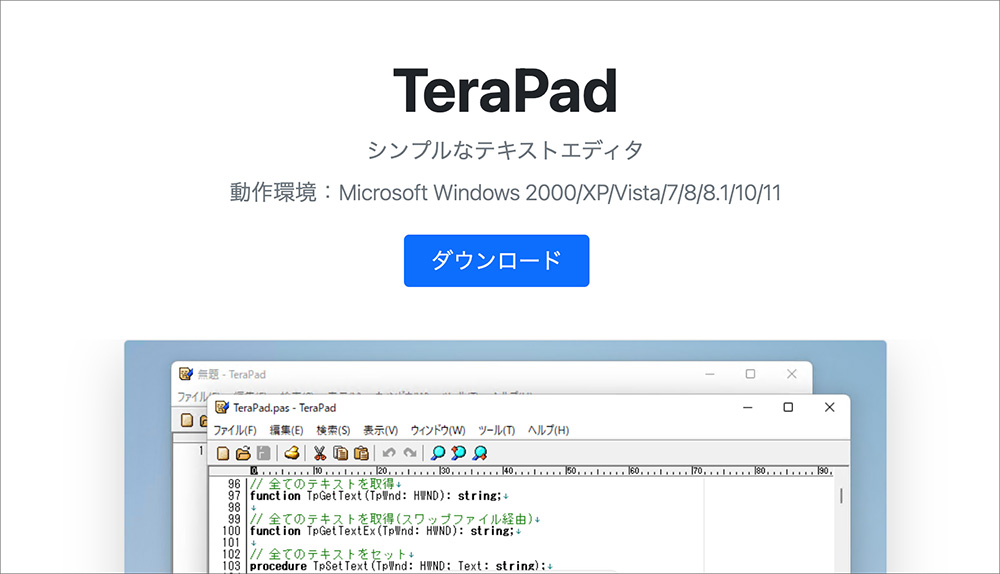
TeraPad(テラパッド)は、Windows用のシンプルで軽量なHTMLエディターです。
とても動作が軽く、余計な機能がなく使いやすいため、HTMLやCSSを学び始めたばかりの初心者に特に人気があります。
操作画面は、Windowsに標準搭載されている「メモ帳」に近いため、初めてでも直感的に操作しやすいのが大きな特長です。
以下は、TeraPadでHTMLを書く基本的な手順です。
- 公式サイトからTeraPadをダウンロードしてインストールする
- 新規ファイルを作成する
- HTMLコードを入力する
- 「index.html」など、拡張子を“.html”にして保存する
- 保存したファイルをダブルクリックして、ブラウザで表示を確認する
「まずは余計な機能のない、シンプルなツールでHTMLを始めたい」と考えている方には、TeraPadが最適です。
パソコン初心者でも迷わず使える操作性の高さが魅力で、入門用のエディターとして安心しておすすめできます。
Dreamweaver

| エディター名 | Dreamweaver(ドリームウィーバー) |
|---|---|
| タイプ | インストール型 |
| 対応OS | Windows Mac |
| 料金 | 3,280円/月 |
| 操作性 | 多機能 |
| 日本語対応 | |
| 対応言語 | HTML CSS JavaScript PHP等 |
| 用途・目的 | プログラミング 開発 |
| 利用者数 | 中 |
Dreamweaver(ドリームウィーバー)は、Adobe社が提供する高機能なHTMLエディターです。
HTMLはもちろん、CSS・JavaScript・PHPなどのWeb制作に必要な言語に幅広く対応しており、プロフェッショナル向けのツールとして知られています。
特徴的なのは、「コード編集」と「デザインの見た目」を同時に確認しながら作業ができる点です。
そのため、直感的にデザインを調整しながら、正確なコードも書きたい方にとても適しています。
初心者から上級者まで幅広いユーザーに利用されており、本格的にWeb制作を学びたい方に最適です。
以下は、DreamweaverでHTMLを書く基本的な手順です。
- Adobe公式サイトからDreamweaverをダウンロードして、インストールする
- 「新規サイトの作成」を行う(作業用フォルダを指定)
- 新規HTMLファイルを作成する
- コードとデザインの両方を確認しながら編集する
- 編集が完了したらファイルを保存し、ブラウザでも表示を確認する
Dreamweaverは月額制(サブスクリプション型)の有料ソフトですが、その分機能も豊富で、一つの画面でデザイン・コード・プレビューを一括で確認できる操作性の高さが魅力です。
「将来Webデザイナーやフロントエンドエンジニアを目指したい」「効率よく質の高いWebサイトを作りたい」という方には、検討していただきたいツールです。
Online HTML Editor
| エディター名 | Online HTML Editor |
|---|---|
| タイプ | ブラウザ型 |
| 対応OS | Windows Mac Linux |
| 料金 | 無料 |
| 操作性 | 簡易 |
| 日本語対応 | |
| 対応言語 | HTML CSS JavaScript |
| 用途・目的 | 学習用 簡易Web制作 |
| 利用者数 | 中〜多 |
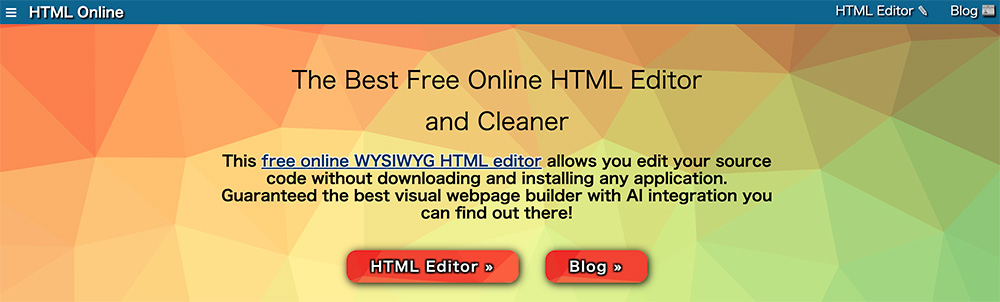
Online HTML Editor(オンラインHTMLエディター)は、Webブラウザ上でHTMLやCSSのコードを書きながら、リアルタイムで表示結果を確認できるオンライン型のHTMLエディターです。
ソフトのインストールが不要で、インターネットに接続されていればすぐに使えるのが最大の特長です。
また、Microsoft Wordのような操作感で使えるインターフェースも魅力で、HTMLが初めての方でも迷わず使い始められます。
以下は、Online HTML EditorでHTMLを書く基本的な手順です。
- Online HTML Editor公式サイトへアクセスする
- 編集画面にHTMLコードを入力する
- 「index.html」という名前でファイルを保存する
- 保存したファイルをブラウザで開いて、表示を確認する
インストール不要で手軽に使えるHTMLエディターを探している方には、Online HTML Editorがおすすめです。
操作がわかりやすく、パソコンが得意でない方でもスムーズに使えるので、はじめてHTMLに触れる場面でも安心して利用できます。
Online HTML Editorの公式サイトはこちら>>
Sublime Text
| エディター名 | Sublime Text(サブライム・テキスト) |
|---|---|
| タイプ | インストール型 |
| 対応OS | Windows Mac Linux |
| 料金 | 試用無料 99ドル(買い切り) |
| 操作性 | |
| 日本語対応 | 設定必要 |
| 対応言語 | HTML CSS JavaScript 他多数 |
| 用途・目的 | プログラミング 開発 |
| 利用者数 | 中〜多 |
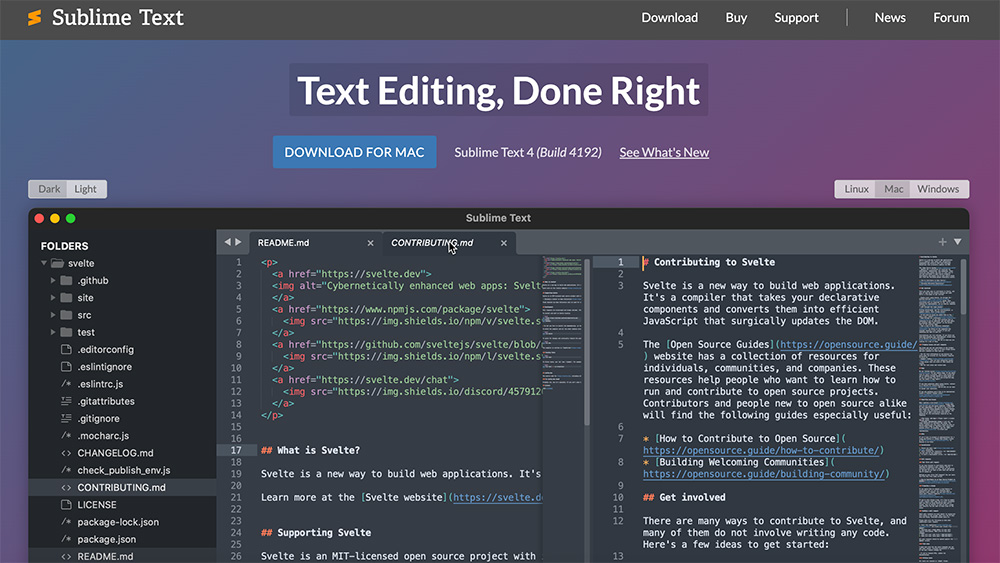
Sublime Text(サブライム・テキスト)は、軽快な動作と高いカスタマイズ性が特長のHTMLエディターです。
初心者から上級者まで幅広いユーザーに支持されており、特に動作の軽さとスムーズな編集体験を重視する方に人気です。
スペックが高くないパソコンでもストレスなく使えるため、環境を問わず導入しやすいのも魅力のひとつです。
また、テーマや配色、ショートカットキーなどを自分好みに細かく調整できるカスタマイズ性も備えています。
※ライセンス購入をうながすメッセージが表示されることがありますが、無料トライアルのままでも制限なく使用可能です。
以下は、Sublime TextでHTMLを書く基本的な手順です。
- 公式サイトにアクセスする
- 使用しているOS(Windows・Mac・Linux)に対応したバージョンをダウンロードしてインストールする
- 新規ファイルを作成する
- HTMLコードを入力する
- 「index.html」などの名前で保存する
- 保存したファイルをブラウザで開き、表示を確認する
なお、初期状態ではメニューなどの表示が英語になっていますが、日本語化も可能です。設定方法もWeb上で多く紹介されているため、安心してカスタマイズできます。
「動作の速さ」「自分好みの開発環境」を重視する方には、Sublime Textはおすすめのエディターです。
シンプルな使い心地と高い自由度を両立しており、HTMLだけでなく他のプログラミング言語にも柔軟に対応できます。
Brackets
| エディター名 | Brackets(ブラケッツ) |
|---|---|
| タイプ | インストール型 |
| 対応OS | Windows Mac Linux |
| 料金 | 無料 |
| 操作性 | |
| 日本語対応 | |
| 対応言語 | HTML CSS JavaScript |
| 用途・目的 | 学習用 Web制作 |
| 利用者数 | 中 |
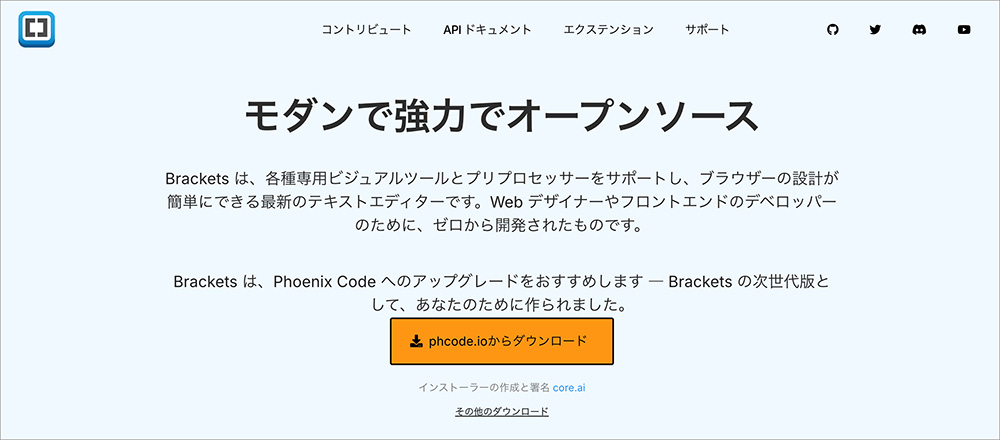
Brackets(ブラケッツ)は、かつてAdobe社が提供していた無料のオープンソースHTMLエディターです。
HTML・CSS・JavaScriptなどWeb開発に特化した設計がされており、初心者から中級者まで扱いやすいエディターとして多くの支持を集めてきました。
特に便利なのが、コードの変更をリアルタイムでブラウザに反映できる「ライブプレビュー」機能です。
たとえばHTMLやCSSを編集した際に、保存せずにすぐ結果を確認できるため、効率よくデザインの確認や修正が行えます。
また、画面は非常にシンプルで、コード編集に集中しやすいインターフェースも魅力です。
以下は、BracketsでHTMLを書く基本的な手順です。
- 公式サイトからBracketsをダウンロードしてインストールする
- 新規プロジェクトを作成する
- HTMLファイルを作成して、コードを入力・編集する
- ライブプレビュー機能を使って、ブラウザでデザインを即時確認する
なお、Adobe社は2021年9月1日をもってBracketsの公式サポートを終了していますが、現在でもオープンソースとしてコミュニティにより開発が継続されています。
「見た目を確認しながらHTMLやCSSを編集したい」「操作がシンプルなエディターを使いたい」という方には、Bracketsは今なおおすすめのエディターです。
初心者にとっても扱いやすく、特に学習用や個人制作におすすめできるツールのひとつです。
mi
| エディター名 | mi(エムアイ) |
|---|---|
| タイプ | インストール型 |
| 対応OS | Mac |
| 料金 | 無料 |
| 操作性 | |
| 日本語対応 | |
| 対応言語 | HTML CSS JavaScript 他多数 |
| 用途・目的 | HTML編集 |
| 利用者数 | 少〜中 |
mi(エムアイ)は、macOS専用の無料HTMLエディターです。
軽快な動作と豊富な機能を備えており、初心者から上級者まで幅広いユーザーに親しまれています。
見た目はシンプルで、まるでメモアプリのような親しみやすいデザインですが、コードの色分け表示(シンタックスハイライト)や検索・置換などの基本機能もしっかり搭載されています。
以下は、miでHTMLを書く基本的な手順です。
- 公式サイトからmiをダウンロードしてインストールする
- 新規ファイルを作成する
- HTMLコードを入力する
- ファイル名を「index.html」にして保存する
- 保存したファイルをブラウザで開き、表示を確認する
「Macで使える、シンプルかつ信頼できるHTMLエディターを探している」という方には、miがぴったりです。
軽快な動作と使いやすさを兼ね備えているので、これからHTMLを学ぶ初心者の方にも安心しておすすめできるツールです。
HTMLエディターを選ぶ際のポイント5つ
HTMLエディターを選ぶ際のポイントは、以下の5つです。
- 自分のパソコンのOSに対応しているエディターを選ぶ
- 簡単に操作できるエディターを選ぶ
- 日本語対応しているエディターを選ぶ
- 目的に合ったエディターを選ぶ
- 多くの人が利用しているエディターを選ぶ
ここからそれぞれのポイントについて、1つずつ詳しく解説していきます。
HTMLエディターで作成したファイルは、そのままでは誰にも見てもらえません。
公開するには、インターネット上の「サーバー」にアップロードする必要があります。
そこでおすすめなのが、以下のようなサービスです。
コアサーバーV2プランは、月額430円から利用可能な高コスパなレンタルサーバーです。
他社と比較してもリーズナブルな価格帯でありながら、WordPressの自動インストールやHTMLファイルのアップロードにもしっかり対応。
しかも、サーバーとドメインを同時に申し込むと、独自ドメインが「永久無料」になる特典付きです。
さらに、最短1分半でWebサイトが構築できるため、初めての方でも安心して始められます。
「HTMLエディターで作ったWebページをすぐに公開したい」「できるだけコストを抑えたい」「難しい設定は避けたい」そんな方にぴったりのサーバーが、コアサーバーです。
コアサーバーにHTMLファイルをアップロードする方法は、以下の記事で詳しく解説してます。手順をひとつずつ丁寧に紹介しているので、初めての方でも安心です。
自分のパソコンのOSに対応しているエディターを選ぶ
HTMLエディターを選ぶ際は、お使いのパソコンのOSに対応しているかどうかを確認しましょう。
OS(オペレーティングシステム)とは、パソコンを動かす基本ソフトのことで、主に以下の3種類があります。
- Windows
- Mac
- Linux
HTMLエディターの中には、特定のOSでしか動作しないものもあります。そのため、自分の環境に適したツールを選ぶことが重要です。
本記事で紹介している各エディターの対応OSについては、下記の一覧表にまとめています。
| 対応OS | HTMLエディター |
|---|---|
| Windows | サクラエディタ Notepad++ TeraPad Dreamweaver |
| Mac | CotEditor Dreamweaver mi |
| 全OS | Visual Studio Code (VS Code) Online HTML Editor Sublime Text Brackets |
上記のように、エディターによって使える環境が異なるので、まずはご自身のOSに対応しているものを選びましょう。
そうすることで、トラブルなくスムーズにHTMLの学習や編集作業を始めることができます。
「どれを選べばいいかわからない」という場合は、全OSに対応しているエディターから試してみるのもおすすめです。
簡単に操作できるエディターを選ぶ
操作が簡単なHTMLエディターを選ぶことも、大切なポイントのひとつです。
複雑な手順が必要なツールを選んでしまうと、操作方法を覚える段階で挫折してしまうリスクが高くなります。
また、「新規作成」「保存」「プレビュー」「色分け表示(シンタックスハイライト)」などの基本機能が見やすく配置されていれば、よりスムーズにHTMLの編集作業を進められます。
できるだけシンプルで直感的に使えるHTMLエディターを選んでみましょう。
日本語対応しているエディターを選ぶ
HTMLエディターを選ぶ際は、日本語に対応しているかどうかを事前に確認しておきましょう。
現在は多くのHTMLエディターが海外製で、中にはメニューや設定画面がすべて英語表記のものもあります。
特に英語が苦手な方にとっては、表示や操作メニューがすべて英語だと使いづらく感じる可能性があります。そのため、初心者の方や日本語環境で安心して使いたい方には、日本語対応のエディターがおすすめです。
日本語に対応している主なHTMLエディターには、以下があります。
英語表記に不安がある方は、日本語環境で安心して使えるエディターかどうかをチェックしてから導入すると良いでしょう。
目的に合ったエディターを選ぶ
HTMLエディターは、使う目的によって選ぶべきツールが変わってきます。
エディターごとに対応している言語や機能が異なるため、自分が「何をしたいのか」を明確にすることが大切です。
| 目的 | おすすめのエディター | 特長・理由 |
|---|---|---|
| HTMLの学習・基礎を身につけたい | Notepad++ / Brackets / TeraPad | シンプルで見やすく、基本構造が理解しやすい |
| HTML+CSS・JavaScriptも扱いたい | Visual Studio Code / Sublime Text / CotEditor | 高機能で拡張性があり、複数言語に対応しやすい |
| 日本語で安心して使いたい | サクラエディタ / TeraPad / CotEditor | 日本語対応で操作が直感的、初心者でも使いやすい |
| デザインを見ながら編集したい | Dreamweaver / Brackets | コードとデザインを同時に確認できる |
ご自身のスキルレベルや作業目的に合わせて、最適なエディターを選ぶことで、HTML編集の効率と理解度が大きく変わります。
迷ったときは、まず「どんなことをしたいか」を明確にしてから選ぶのがおすすめです。
多くの人が利用しているエディターを選ぶ
独学でHTMLの学習を始めたいと考えているなら、多くの人に利用されているエディターを選ぶのが効果的です。
利用者が多いツールは、インターネット上に情報も豊富にあるため、わからない点が出てきても検索すればすぐに解決策が見つかります。
特に初心者は、エディターの設定でつまずくことも多いため、解説記事やチュートリアルが充実している人気のあるソフトを選ぶと安心です。
初めての方であれば、サポート情報が充実しており、安心して使える環境が整っているエディターを選ぶとよいでしょう。
HTMLエディターに関するよくある質問
HTMLエディターに関する、よくある疑問は以下の通りです。
- Windows標準のHTMLエディターは?
- スマホ(iPhone・Android)で使えるHTMLエディターは?
- HTMLエディターを自作する方法は?
- Google Chromeで使えるHTMLエディターとは?
ここからそれぞれの疑問について、1つずつ詳しく解説しています。
まとめ:おすすめのHTMLエディターを使い、今日からコーディングを始めよう!
ここまで、初心者におすすめのHTMLエディターについて詳しく解説してきました。
HTMLエディターには、無料で気軽に使えるものから、プロ向けの高機能な有料版まで、さまざまな種類があります。
対応しているOSや操作感、対応言語などはそれぞれ異なるため、自分に合ったエディターを選ぶことで、HTML編集の効率が大きく向上します。
本記事で紹介したHTMLエディターは、トライアルを含めすべて無料で利用可能です。まずは実際に使って、機能や使い心地を確かめてみましょう。
HTMLファイルが完成したら、作成したページをインターネット上に公開するために「レンタルサーバー」が必要になります。
コアサーバーV2プランは、月額430円から利用できるコストパフォーマンスの高いレンタルサーバーです。
サーバーとドメインを同時に申し込むと、ドメインが永久無料になる特典も付いています。
初心者にもわかりやすい管理画面に加え、HTMLファイルをアップロードするだけですぐにページ公開が可能。
さらに、将来的にWordPressを使いたい場合にも、自動インストール機能で簡単に導入できます。