「プログラミングの専門知識がなくても、自分でWebサイトを作りたい」と考える人は少なくありません。
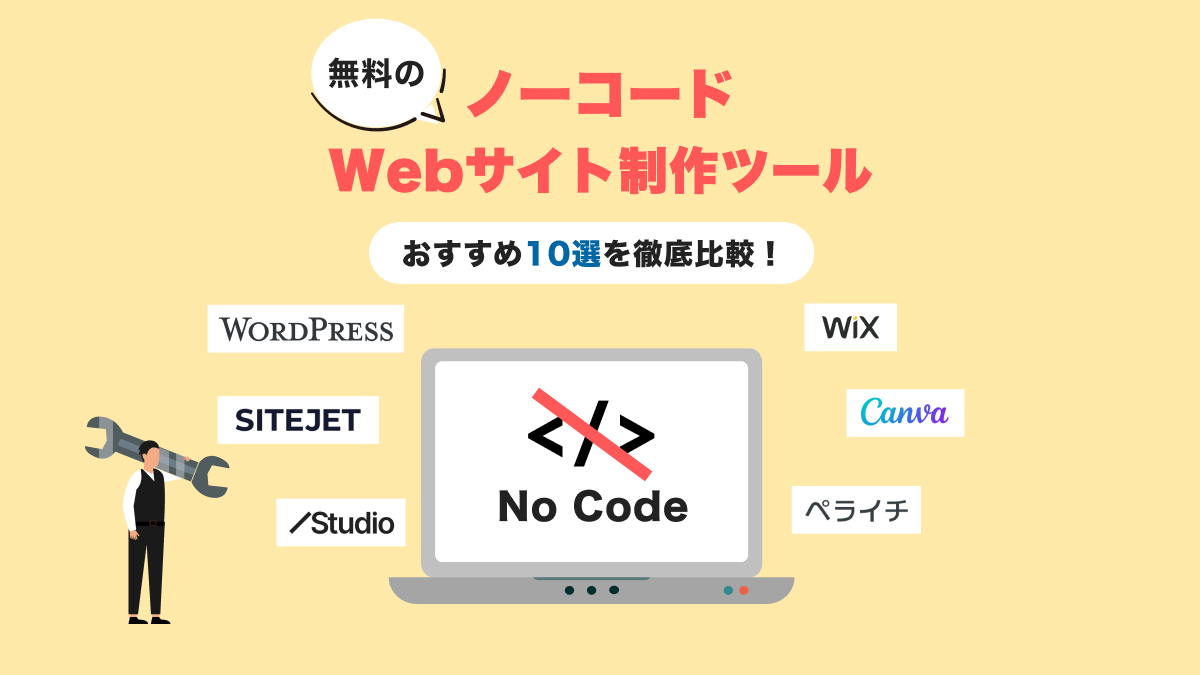
その希望を実現するのが、ノーコード型のWebサイト制作ツールです。
ノーコードWebサイト制作ツールを利用すれば、HTMLやCSSの知識がなくても、直感的な操作でホームページやランディングページ(LP)を作成できます。
近年は無料で利用できるサービスも増えており、個人ブログや企業サイト、オンラインショップなど、目的に合わせたWebサイトを手軽に構築できます。
そこで本記事では、おすすめのノーコードWebサイト制作ツールを徹底比較し、それぞれの特徴や無料・有料プランの違いも紹介します。
また、利用者層別に適した制作ツールを一覧にまとめました。
各ツール名をクリックすると、詳細説明の箇所へ移動できます。
| 対象者 | おすすめツール | 特徴 |
|---|---|---|
| 初めてWebサイトを作る人 | Wix ペライチ Jimdo | 無料から始めやすく、操作も簡単 |
| デザインにこだわりたい人 | STUDIO Webflow | 高品質テンプレートが豊富 カスタマイズの自由度が高い |
| 複数のWebサイトを運用したい人 | Sitejet | レンタルサーバー1契約で複数サイトを作成・運用可能。 |
| ビジネスサイトを作りたい人 | WordPress Sitejet | 機能拡張性が高く本格運用向け |
| 無料でシンプルに作りたい人 | Google Sites Canva | 登録不要で利用可能 短期制作向け |
| 海外サービスも試したい人 | Weebly Webflow | 英語UIだが国内ツールにはない独自機能が豊富 |
ノーコードWebサイト制作ツールとは
ノーコードWebサイト制作ツールは、プログラミング知識がなくても直感的な操作でWebサイトを作成できるサービスやソフトウェアを指します。
従来のWeb制作では、HTMLやCSS、JavaScriptなどのコードを記述する方法が必要でしたが、ノーコードツールを利用すれば、ドラッグ&ドロップやテンプレート活用で初心者でもスピーディに構築できます。
種類は多岐にわたり、シンプルなサイト向けのものから、高度なデザインやECサイト制作に対応したタイプまで存在します。
専門的なプログラミング知識を持たずにWebサイトを作りたい場合、ノーコードWebサイト制作ツールの導入を検討すると良いでしょう。
ノーコードWebサイト制作ツールの選び方【5つのポイント】
ノーコードWebサイト制作ツールの選び方のポイントは、以下の5つです。
- 操作がしやすいか
- デザインテンプレートの質が高いか
- 必要な機能が搭載されているか
- 日本語対応しているか
- サポート体制が整っているか
ここからそれぞれのポイントについて、1つずつ詳しく解説します。
操作がしやすいか

ノーコードWeb制作ツールを選ぶときは、自分の感覚でスムーズに操作できるかをチェックしましょう。
難しい知識がなくても扱いやすいツールなら、サイト制作のハードルがぐっと下がります。
- ドラッグ&ドロップ操作で要素を簡単に配置できる
- 編集画面が見やすく、どこを触ればいいか直感的にわかる
- プレビュー機能で、公開前に仕上がりを確認できる
- 動作が軽く、反応がスムーズでストレスがない
まずは無料プランや体験版を使って、実際の操作感を試してみましょう。
「迷わず作業を進められるか」「操作に時間がかからないか」を確かめることが大切です。
デザインテンプレートの質が高いか

ノーコードWebサイト制作ツールには、あらかじめ用意されたデザインテンプレート(サイトのひな型)があります。
文字や画像を入れ替えるだけで、プロのようなデザインを簡単に作れるのが魅力です。
選ぶ際は、以下の項目をチェックしましょう。
- テンプレートの見た目が洗練されているか
- お店・企業・ブログなど目的別の種類がそろっているか
- スマホでもきれいに表示(レスポンシブ対応)されるか
- 色や配置の変更がしやすいか
まずはデモサイトを見て、仕上がりのイメージをつかんでみましょう。
デザインテンプレートの質が高いツールほど、少ない作業で完成度の高いサイトを作ることができます。
必要な機能が搭載されているか

ノーコードWebサイト制作ツールを選ぶときは、自分が作りたいサイトに必要な機能があるかを必ずチェックしましょう。
必要な機能が欠けていると、あとで他のツールへ乗り換える手間が発生します。
一般的なノーコードツールには、以下の機能が含まれます。
- コンテンツ作成機能(テキストや画像の追加・編集)
- マーケティング機能(アクセス解析、フォーム、メール配信など)
- 集客・販売機能(予約・EC・SNS連携など)
- 拡張機能・アプリ連携(外部サービスとの接続)
- セキュリティ・運用機能(SSL対応、バックアップ、自動更新など)
- マルチデバイス対応(スマホ・タブレットでもきれいに表示)
まずは、サイトの目的を明確にしてから必要な機能を洗い出すことが大切です。
目的別のチェックポイント
店舗サイト → 予約機能・地図・SNS連携
企業・ブランドサイト → デザインの自由度・SEO対策・ブログ機能
自社Webサイトの目的に合った機能を備えたノーコードツールを選ぶことで、長く快適に運用できます。
日本語対応しているか

ノーコードWebサイト制作ツールを選ぶときは、日本語に対応しているかを必ずチェックしましょう。
海外製ツールでは、メニューや設定画面がすべて英語のままになっている場合があり、初心者には操作が難しく感じられます。
- 管理画面や設定メニューが日本語表示になっているか
- テンプレートに日本語フォント(ゴシック体・明朝体など)が含まれているか
- ヘルプやチュートリアルが日本語で読めるか
とくに初心者や国内向けサイトを作る場合は、日本語対応のノーコードツールを選ぶことで操作ミスを防ぎ、安心して作業を進められます。
サポート体制が整っているか

ノーコードWebサイト制作ツールを選ぶ際は、サポート環境が充実しているかを確認しましょう。
充実したサポート体制を備えたツールなら、トラブル時に被害を抑えることができます。
メール、チャット、電話など複数の連絡手段が整っているか、対応時間・応答の早さや日本語でのサポート対応の有無も確かめてください。
特に初心者やビジネスサイトを制作する場合は、窓口の種類と迅速な対応が可能なツールを優先して選ぶと安心です。
ノーコードWebサイト制作ツールおすすめ10選を徹底比較
おすすめのノーコードWebサイト制作ツールを、以下の比較表に一覧でまとめました。
| おすすめの人 | 月額料金 | 操作性 | テンプレート | 機能 | 独自ドメイン | 日本語対応 | サポート体制 | 運営会社 | |
|---|---|---|---|---|---|---|---|---|---|
| STUDIO | 洗練デザインにこだわる人 | 無料プラン Mini:590円 Personal:1,190円 Business:3,980円 Business Plus:9,980円 | ビジュアル編集 | 公式マーケットに多数 審査性のため高品質 | お問い合わせフォーム ブログ構築 翻訳 | (有料プランのみ) | メール ライブチャット ヘルプ&コミュニティ | Studio株式会社 | |
| Wix | 初心者で無料から始めたい人 小規模ビジネス運営者 | 無料プラン パーソナル:1,300円 スモールビジネス:2,300円 ビジネス:2,700円 ビジネスプライム:13,500円 | ドラッグ&ドロップ | 900種類以上 業種カバー範囲が広い | ECサイト構築 SEO対策 アプリマーケット | メール ライブチャット 電話 | Wix.com Ltd. | ||
| Jimdo | 小規模サイトを最短で作りたい人 | 無料プラン Start:990円 Grow:1,590円 | ドラッグ&ドロップ | 約40種類 シンプルで選びやすい | ECサイト構築 ブログ構築 | (有料プランのみ) | メール AIチャット Zoom(有料) | Jimdo GmbH (日本はKDDIウェブコミュニケーションズが提供) | |
| WordPress | 拡張性重視でビジネスサイトを作りたい人 | 本体は無料 サーバー費用:1,000円程度 | ブロックエディタ ビジュアルで直感操作可能 | 多数のテンプレートあり (公式無料テーマ13,000種類以上) | プラグイン拡張 ブログ構築 ECサイト構築 | コミュニティ フォーラム | WordPress Foundation | ||
| ペライチ | LPや小規模サイトを最速で公開したい人 | ライト:1,465円 レギュラー:2,950円 ビジネス:3,940円 プロフェッショナル:6,910円 | ブロック追加+直感操作 | 約400〜600種類 業種別・LP特化など | 決済機能 お問い合わせフォーム | メール チャット オンライン個別相談 | 株式会社ペライチ | ||
| Sitejet | ビジネスサイトを手軽に作りたい人 | Solo:19ドル Team:34ドル Agency:59ドル | 直感的なドラッグ&ドロップ | 140種類以上のプロ仕様テンプレート | SEO設定 バックアップ フリーストック写真 複数サイト管理 | メール ヘルプセンター コミュニティフォーラム | WebPros International GmbH | ||
| Webflow | 高度なデザインを作りたい人 | Starter:無料 Basic:18ドル CMS:29ドル Business:49ドル Enterprise:要相談 | 高機能ビジュアルエディタ | 数千種類 プロ向けの品質 | CMS ECサイト構築 | (有料プランのみ) | メール 電話(Enterpriseのみ) | Webflow, Inc. | |
| Google Sites | 無料でシンプルに作りたい人 | 無料 | ドラッグ&ドロップ | 標準テーマは少数 外部のテンプレ配布やアドオンで拡張可 | Googleサービス埋め込み 複数人での共同編集 | ヘルプセンター コミュニティ チャット(Google Workspace契約) 電話(Google Workspace契約) | Google LLC | ||
| Canva | シンプルな1ページサイトを即公開したい人 | 無料プラン プロ:1,180円 チームス:1,500円 エンタープライズ:要相談 | ドラッグ&ドロップ | Webサイト用テンプレあり | シングル・複数ページ公開 | (有料プランのみ) | メール チャット ヘルプセンター | Canva Pty Ltd | |
| Weebly | 低価格でECも含めた小規模ビジネスを展開したい人 | 無料プラン Personal:10ドル Professional:12ドル Performance:26ドル | ドラッグ&ドロップ | 公式テーマ数十種類 外部販売テーマあり | ECサイト構築 ブログ構築 | (有料プランのみ) | メール ライブチャット 電話(上位プランのみ) | Block, Inc. |
これからノーコードツールを使ってWebサイト制作を行いたいと考えているなら、上記のツールを検討してください。
ここからそれぞれのツールについて、1つずつ詳しく解説します。
STUDIO(スタジオ)
| ツール名 | STUDIO(スタジオ) |
|---|---|
| おすすめの人 | 洗練デザインにこだわる人 |
| 月額料金 | 無料プラン Mini:590円 Personal:1,190円 Business:3,980円 Business Plus:9,980円 |
| 操作性 | ビジュアル編集 |
| テンプレート | 公式マーケットに多数 審査性のため高品質 |
| 機能 | お問い合わせフォーム ブログ構築 翻訳 |
| 独自ドメイン | |
| 日本語対応 | |
| サポート体制 | メール ライブチャット ヘルプ&コミュニティ |
| 運営会社 | Studio株式会社 |
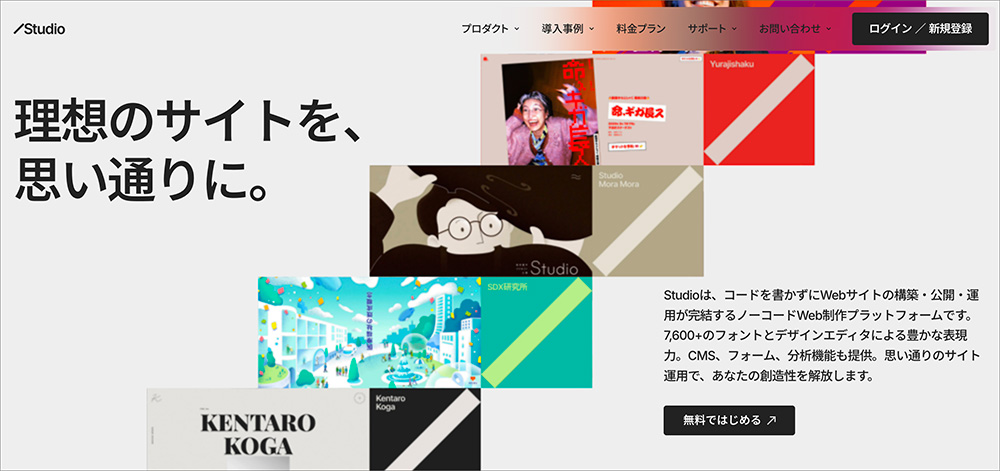
STUDIO(スタジオ)は、Studio株式会社が提供する日本発のノーコードWeb制作ツールです。
コードを書くことなく、デザインの作成から構築・公開・運用までをブラウザ上で完結できるのが特徴です。
用意されているテンプレートのクオリティが高く、洗練されたビジュアルを重視する利用者に適しています。
また、デザイン性と操作性のバランスに優れており、プロレベルの美しいWebサイトを短時間で作りたい人におすすめです。
一方で、無料プランでは機能制限が多い点には注意が必要です。独自ドメインの設定ができず、STUDIOロゴが表示されるほか、複数サイトの運用や会員機能などの高度な機能には有料プランへのアップグレードが必要です。
また、CMS機能の自由度や拡張性はWordPressやSitejetと比べるとやや限定的です。
デザイン重視の個人クリエイターや小規模事業者には非常に使いやすいツールですが、中〜大規模のWeb運用やチーム制作には物足りない場合もあるでしょう。
Wix(ウィックス)
| ツール名 | Wix(ウィックス) |
|---|---|
| おすすめの人 | 初心者で無料から始めたい人 小規模ビジネス運営者 |
| 月額料金 | 無料プラン パーソナル:1,300円 スモールビジネス:2,300円 ビジネス:2,700円 ビジネスプライム:13,500円 |
| 操作性 | ドラッグ&ドロップ |
| テンプレート | 900種類以上 |
| 機能 | ECサイト構築 SEO対策 アプリマーケット |
| 独自ドメイン | |
| 日本語対応 | |
| サポート体制 | メール ライブチャット 電話 |
| 運営会社 | Wix.com Ltd. |
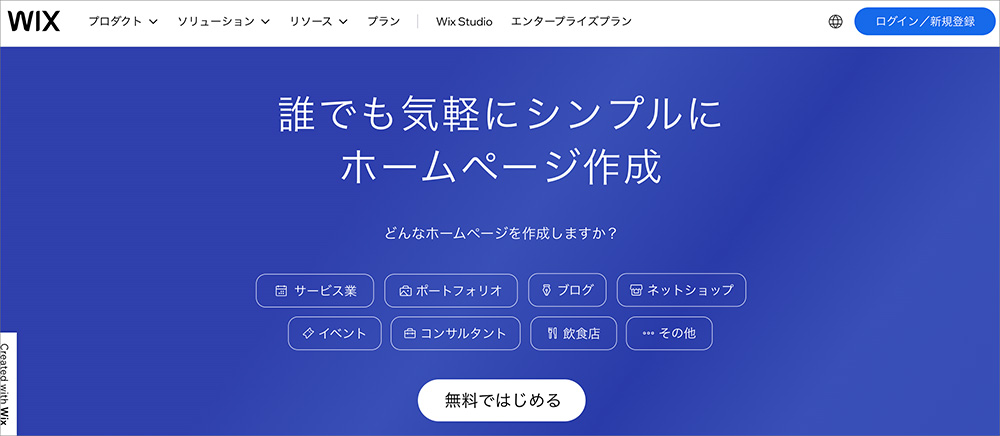
Wix(ウィックス)は、無料で気軽にWebサイト制作を始めたい初心者向けのノーコードWebサイト制作ツールです。
900種類以上のテンプレートを備えており、直感的なドラッグ&ドロップ操作で誰でも簡単に制作できます。
また、電話やライブチャットによるサポートがあり、不明点があっても迅速に解決できます。
一方で、無料プランでは独自ドメインが使えず、サイトに広告が表示される点には注意が必要です。
また、有料プランは1サイトごとに料金が発生するため、複数サイトを運営したい場合はコストが高くなることもあります。
初心者がWebサイト制作の流れをつかむには最適なツールですが、ビジネス利用や複数運用を考える場合は、目的に合ったプランを慎重に選ぶことが大切です。
Jimdo(ジンドゥー)
| ツール名 | Jimdo(ジンドゥー) |
|---|---|
| おすすめの人 | 小規模サイトを最短で作りたい人 |
| 月額料金 | 無料プラン Start:990円 Grow:1,590円 |
| 操作性 | ドラッグ&ドロップ |
| テンプレート | 約40種類 シンプルで選びやすい |
| 機能 | ECサイト構築 ブログ構築 |
| 独自ドメイン | |
| 日本語対応 | |
| サポート体制 | メール AIチャット Zoom(有料) |
| 運営会社 | Jimdo GmbH (日本はKDDIウェブコミュニケーションズが提供) |
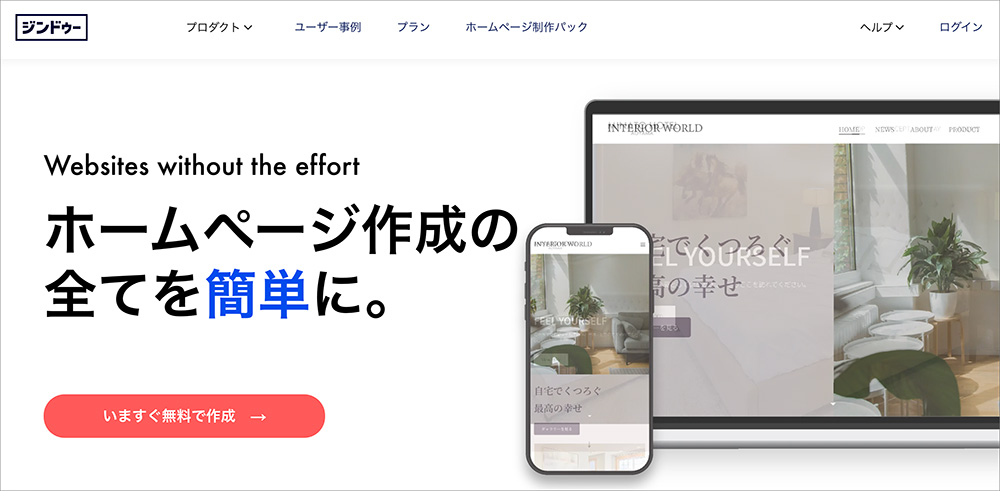
Jimdo(ジンドゥー)は、シンプルで直感的なユーザーインターフェースを備えたノーコードWebサイト制作ツールです。
AIによる高速サイト生成機能を搭載しており、設問に答えるだけで自動でサイトを構築できます。
料金プランは無料から有料まで幅広く用意されており、ブログやポートフォリオ、ビジネスサイトなど目的に応じて柔軟に選べます。
また、国内向けサービスのため、日本語での操作やサポートも充実しており、安心して利用できます。
一方で、テンプレートベースの構成が中心となるため、デザインの自由度はやや低く、高度なカスタマイズには不向きです。
また、他のノーコードツールと比べて機能数が少なく、拡張性を重視するユーザーには物足りなさを感じる場合もあります。
全体として、短期間でシンプルなWebサイトを立ち上げたい初心者や小規模事業者にJimdoは最適なツールといえます。
WordPress(ワードプレス)
| ツール名 | WordPress(ワードプレス) |
|---|---|
| おすすめの人 | 拡張性重視でビジネスサイトを作りたい人 |
| 月額料金 | 本体は無料 サーバー費用:1,000円程度 |
| 操作性 | ブロックエディタ ビジュアルで直感操作可能 |
| テンプレート | 多数のテンプレートあり |
| 機能 | プラグイン拡張 ブログ構築 ECサイト構築 |
| 独自ドメイン | |
| 日本語対応 | |
| サポート体制 | コミュニティ フォーラム |
| 運営会社 | WordPress Foundation |
WordPress(ワードプレス)は、無料で利用できる世界最大級のCMS(コンテンツ管理システム)です。
豊富なプラグインやテーマを活用することで、デザインや機能を自由に拡張でき、ブログからECサイト、企業の公式サイトまで、あらゆるWebサイトに対応します。
特に魅力的なのは、高い拡張性と自由度です。
コードを直接編集したり、SEO対策プラグインを導入したりできるため、デザイン面でも機能面でも細かく調整できます。
また、世界中で利用されているため、情報やチュートリアルが豊富で、Web検索でトラブル解決がしやすい点も安心です。
ただし、WordPressでWebサイトを運営するにはレンタルサーバーの契約が必要です。
テーマやプラグインの選び方を誤ると、表示速度の低下や不具合が起きる場合もあります。
そのため、コストを抑えつつ安定した環境で運用したい場合は、コアサーバーのようなWordPress対応レンタルサーバーを選ぶのがおすすめです。
コアサーバーは月額430円でハイスペック環境を提供しており、自動インストール機能やバックアップ機能も完備。
コスパを重視しながら安心してWordPressを運用したい方にピッタリです。


ペライチ
| ツール名 | ペライチ |
|---|---|
| おすすめの人 | LPや小規模サイトを最速で公開したい人 |
| 月額料金 | ライト:1,465円 レギュラー:2,950円 ビジネス:3,940円 プロフェッショナル:6,910円 |
| 操作性 | ブロック追加+直感操作 |
| テンプレート | 多数のテンプレートあり |
| 機能 | 決済機能 お問い合わせフォーム |
| 独自ドメイン | |
| 日本語対応 | |
| サポート体制 | メール チャット オンライン個別相談 |
| 運営会社 | 株式会社ペライチ |
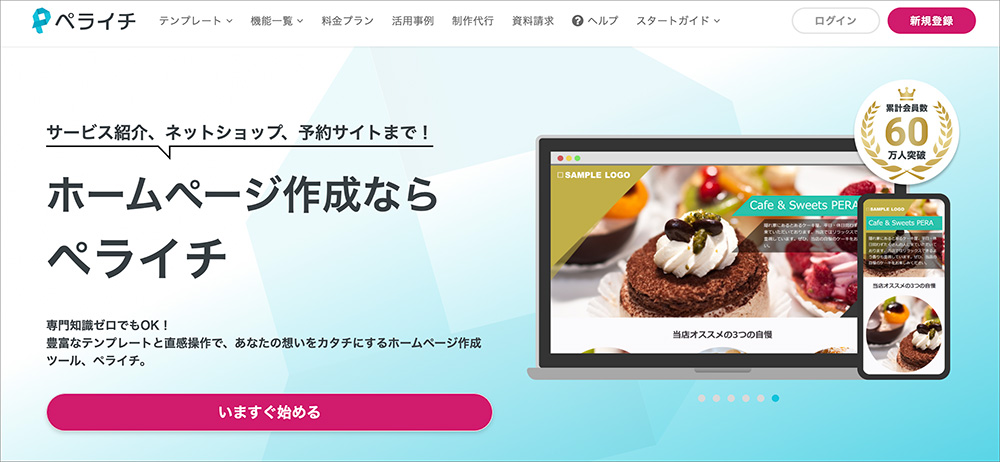
ペライチは、1ページ完結型(LP向け)に特化したホームページ作成ツールです。
プログラミング知識がなくても、テンプレートに写真や文章を入力するだけで簡単にWebサイトを作れます。
業種や目的に合わせたデザインテンプレート(デザインひな型)が600種類以上揃っており、飲食店・美容・士業・イベント告知など、幅広い用途に対応。短時間でプロのような見た目のページを作成できるのが大きな魅力です。
一方で、テンプレートベースの設計のため、細かなレイアウト調整や複雑なサイト構造の構築には制限があります。複数ページ構成の企業サイトや大規模なWebサイトにはあまり向いていません。
そのため、短期間でLPや小規模サイトを公開したい人や、初めてホームページを作る初心者にとって、ペライチは手軽で実用的な選択肢といえます。
Sitejet(サイトジェット)
| ツール名 | Sitejet(サイトジェット) |
|---|---|
| おすすめの人 | ビジネスサイトを手軽に作りたい人 |
| 月額料金 | Solo:19ドル Team:34ドル Agency:59ドル |
| 操作性 | 直感的なドラッグ&ドロップ |
| テンプレート | 140種類以上のプロ仕様テンプレート |
| 機能 | SEO設定 バックアップ フリーストック写真 複数サイト管理 |
| 独自ドメイン | |
| 日本語対応 | |
| サポート体制 | メール ヘルプセンター コミュニティフォーラム |
| 運営会社 | WebPros International GmbH |
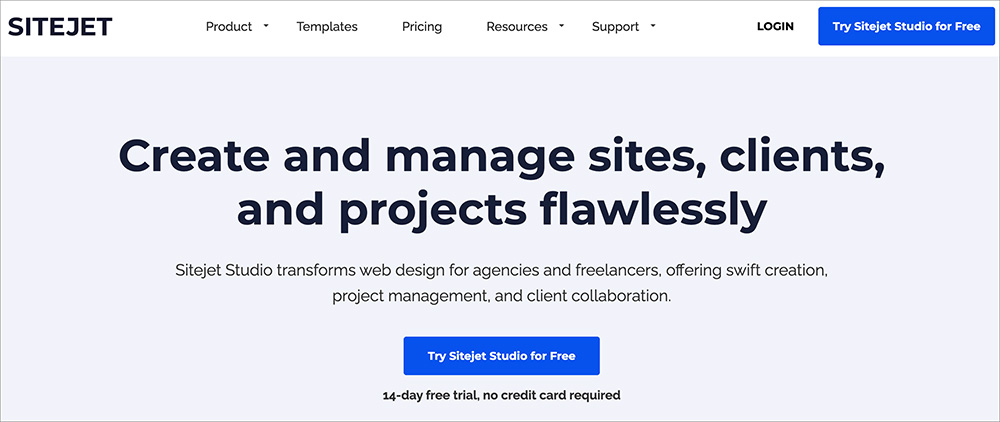
Sitejet(サイトジェット)は、コード不要で直感的に操作できるドラッグ&ドロップエディタを備え、専門的品質のサイトを効率的に作成できます。
140種類以上のレスポンシブ対応テンプレートを搭載し、業種を問わず高品質なデザインを実現します。
さらに、画像圧縮やコードの整理、遅延読み込みなどにより、高速表示とSEO性能を強化したページを構築できます。
一方で、操作画面や機能が多いため、初心者にはやや複雑に感じられる点がデメリットです。
本来Sitejetは有料サービスですが、一部のレンタルサーバーを契約すれば追加料金なしで利用可能です。
つまり、サーバーを契約するだけで高機能なサイト制作ツールが“実質無料”で使えるため、コストを抑えつつ本格的なWebサイト運用を始めたい方に最適です。
なかでもカラフルボックスのレンタルサーバーは特におすすめ。月528円から利用でき、容量内であれば複数サイトを自由に作成・運用できます。
サーバー代だけで高性能な制作ツールと複数サイト運用が叶うため、初期費用を抑えて本格的にWebサイトを展開したい方にぴったりのサービスです。
Webflow(ウェブフロー)
| ツール名 | Webflow(ウェブフロー) |
|---|---|
| おすすめの人 | 高度なデザインを作りたい人 |
| 月額料金 | Starter:無料 Basic:18ドル CMS:29ドル Business:49ドル Enterprise:要相談 |
| 操作性 | 高機能ビジュアルエディタ |
| テンプレート | 数千種類 プロ向けの品質 |
| 機能 | CMS ECサイト構築 |
| 独自ドメイン | (有料プランのみ) |
| 日本語対応 | |
| サポート体制 | メール 電話(Enterpriseのみ) |
| 運営会社 | Webflow, Inc. |
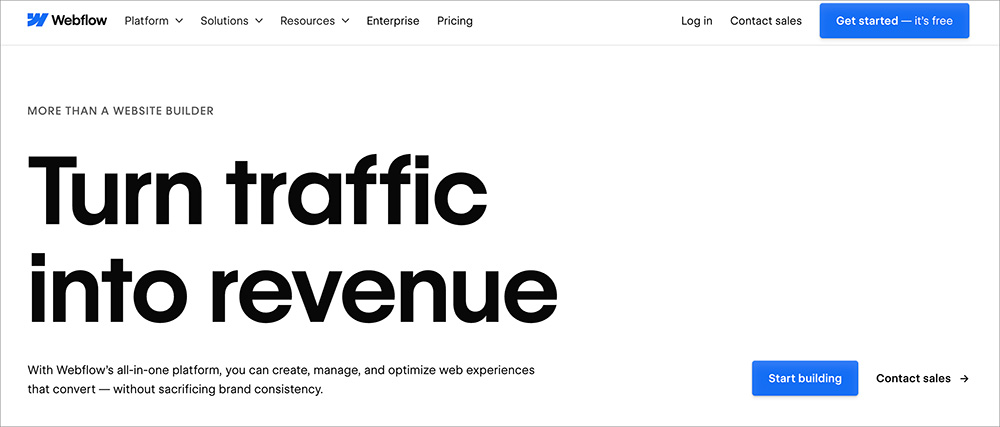
Webflow(ウェブフロー)は、精密で高度なデザイン制作に対応したノーコードツールです。
デザインの自由度が非常に高く、プロ水準のWebサイトを作成できます。
数百〜数千種類のプロ品質ひな型が用意され、モーションやアニメーションも充実しています。
ただし、無料プランでは機能制限が多く、実務利用には有料プラン契約が必要です。
拡張性や先進的なデザインを重視する利用者には、WebflowのノーコードWeb制作ツールがおすすめです。
Google Sites(グーグル・サイト)

| ツール名 | Google Sites(グーグル・サイト) |
|---|---|
| おすすめの人 | 無料でシンプルに作りたい人 |
| 月額料金 | 無料 |
| 操作性 | ドラッグ&ドロップ |
| テンプレート | 標準テーマは少数 外部のテンプレ配布やアドオンで拡張可 |
| 機能 | Googleサービス埋め込み 複数人での共同編集 |
| 独自ドメイン | |
| 日本語対応 | |
| サポート体制 | ヘルプセンター コミュニティ チャット(Google Workspace契約) 電話(Google Workspace契約) |
| 運営会社 | Google LLC |
Google Sites(グーグル・サイト)は、Googleアカウントがあれば無料で利用できるノーコードWeb制作ツールです。
直感的な操作でテキストや画像を配置でき、Google Driveやドキュメント、スプレッドシート、フォームなどの各種サービスを簡単に埋め込めます。
一方で、デザインの自由度が低く、テンプレートの種類が限られていることがデメリットです。
また、SEO設定やブログ・EC機能がないため、検索流入を狙うサイトや商品販売を目的としたWebサイトには不向きです。
さらに、細かいカスタマイズができないため、ブランディング性の高いビジネスサイトを作りたい場合には物足りなさを感じるでしょう。
Google Sitesは無料で簡単にシンプルなWebサイトを作りたい人に最適なツールです。
Canva(キャンバ)
| ツール名 | Canva(キャンバ) |
|---|---|
| おすすめの人 | シンプルな1ページサイトを即公開したい人 |
| 月額料金 | 無料プラン プロ:1,180円 チームス:1,500円 エンタープライズ:要相談 |
| 操作性 | ドラッグ&ドロップ |
| テンプレート | Webサイト用テンプレあり |
| 機能 | シングル・複数ページ公開 |
| 独自ドメイン | (有料プランのみ) |
| 日本語対応 | |
| サポート体制 | メール チャット ヘルプセンター |
| 運営会社 | Canva Pty Ltd |
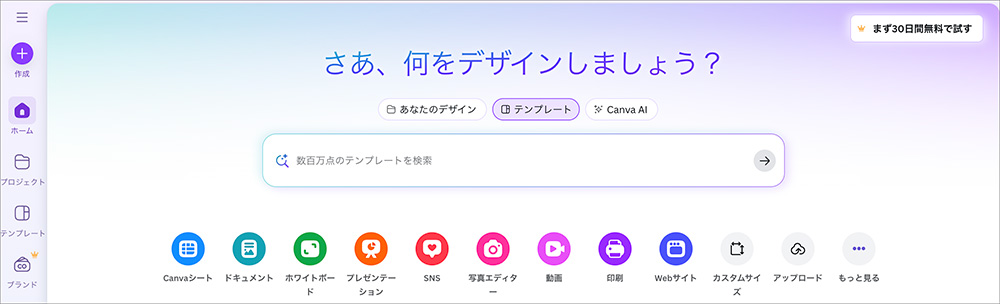
Canva(キャンバ)は、オーストラリア発のオンライングラフィックデザインプラットフォームで、プレゼンテーションやSNS用素材などを簡単に作成できる人気ツールです。
近年はWebサイト制作機能も追加され、ノーコードでサイトを公開できます。
Canvaと同じ操作画面で画像やテキスト、リンクを自由に配置でき、コード不要で扱えるのも魅力です。
一方で、複数ページ構成のサイトを作れない点や、EC機能・SEO設定機能が限られている点はデメリットです。
また、作成したページはCanvaのサブドメインで公開されるため、独自ドメインを使った本格的なWeb運用には不向きです。
さらに、公開後の細かいレイアウト調整やサイト速度の最適化などは自由に行えないため、ビジネスや長期運用には制約があります。
そのため、キャンペーン用の特設ページやイベント告知など、短期間で見栄えの良いWebページを作りたい場合に、Canvaは最適な選択肢といえるでしょう。
Weebly(ウィーブリー)
| ツール名 | Weebly(ウィーブリー) |
|---|---|
| おすすめの人 | 低価格でECも含めた小規模ビジネスを展開したい人 |
| 月額料金 | 無料プラン Personal:10ドル Professional:12ドル Performance:26ドル |
| 操作性 | ドラッグ&ドロップ |
| テンプレート | 公式テーマ数十種類 外部販売テーマあり |
| 機能 | ECサイト構築 ブログ構築 |
| 独自ドメイン | (有料プランのみ) |
| 日本語対応 | |
| サポート体制 | メール ライブチャット 電話(上位プランのみ) |
| 運営会社 | Block, Inc. |
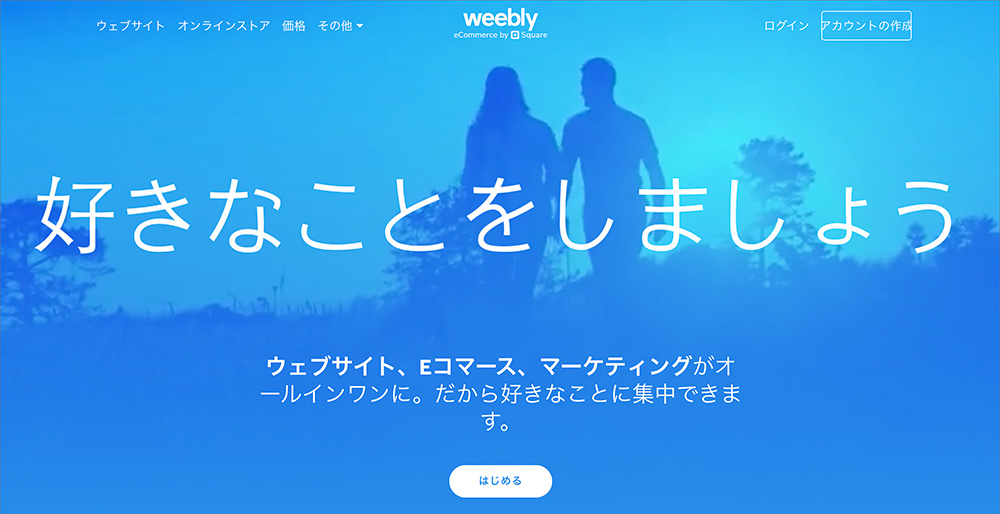
Weebly(ウィーブリー)は、コストパフォーマンスに優れたノーコードWebサイト制作ツールです。
入門者にも扱いやすい設計で、テンプレートを基に直感的なドラッグ&ドロップ操作でWebサイトを構築できます。
また、リーズナブルな料金でEC機能が利用できる点も魅力で、ネットショップや小規模ビジネスの運営者に適しています。
一方で、デザインの自由度が低く、テンプレートのカスタマイズ範囲が限られている点はデメリットです。
さらに、日本語対応や国内向けサポートが十分ではないため、英語表記に抵抗がある初心者にはやや使いづらい印象を受けるでしょう。
SEOやサイト速度などの細かな調整機能も少なく、本格的なビジネスサイトやブランディング重視の制作には不向きです。
そのため、低コストでECを含む小規模サイトを素早く立ち上げたい個人事業主や小規模店舗オーナーにとって、Weeblyは実用的で使いやすいツールといえます。
ノーコードWeb制作ツールの無料プランと有料プランの違い
ノーコードWeb制作ツールの無料プランと有料プランの違いを、以下の比較表にまとめました。
| 無料プラン | 有料プラン | |
|---|---|---|
| 広告表示 | バナーやロゴが表示される | 広告を非表示にできる |
| 独自ドメインの利用 | ||
| 機能制限 | ページ数・PV数・機能制限あり | 制限がなく、拡張機能や分析ツールも利用可能 |
| EC・分析機能 | ECや高度なSEO設定が使えない | EC機能やアクセス解析、SEO対策機能が利用可能 |
| 拡張性 | 基本的な機能のみ | プランを上げるほど機能が拡張される |
無料プランでは、運営会社のバナーやロゴが表示されるのが一般的です。
また、独自ドメインを使えないサービスが多く、ページ数や機能にも制限があります。
一方、有料プランでは広告を非表示にしたり、独自ドメインを設定できるほか、アクセス解析や高度なSEO機能を導入できるケースもあります。
プランを上げるほど上位機能が追加される仕組みです。
しかし、有料プランの多くは月額1,500〜2,000円前後と、長期的に見るとコストがかかります。
同じ費用をかけるなら、WordPressとレンタルサーバーを利用したサイト運用も検討しましょう。

Webサイト制作にノーコードツールを使用する3つのメリット
Webサイト制作にノーコードツールを使用するメリットは、以下の3つです。
- 短時間でWebサイト制作を行える
- プログラミングの知識不要で制作ができる
- 人件費などの開発コストを削減できる
ここからそれぞれのメリットについて、1つずつ詳しく解説します。
短時間でWebサイト制作を行える
ノーコードWeb制作ツールを利用する最大の利点は、短時間でWebサイトを作成できる点です。
ノーコードツールには、あらかじめデザインやレイアウトが整った完成済みテンプレートが多数用意されており、素材を差し替えるだけで完成形に近づけます。
また、コードを書く必要がなく、ブロックやウィジェットをドラッグ&ドロップで配置できるため、業務時間を大幅に短縮できます。
Web制作の経験がない人でも、プロ並みの仕上がりのWebサイトを数時間〜数日で構築できるのがノーコードツールの強みです。
プログラミングの知識不要で制作ができる
ノーコードツールが多くの人に支持される大きな理由の一つは、プログラミング知識がなくてもWebサイトを作れる点です。
ノーコードツールを使えば、HTMLやCSS、JavaScriptなどの言語を使わず、画面操作だけでページを構築できます。
さらに、フォームや決済、予約機能もウィジェットやプラグインなどのパーツを選んで配置するだけで追加できます。
ノーコード型Web制作サービスなら、誰でも気軽にサイトを立ち上げられることが大きな魅力です。
人件費などの開発コストを削減できる
ノーコードWebサイト制作ツールを使えば、人件費などの開発コストを大幅に削減できる大きな利点があります。
従来のWeb制作では、HTML/CSSコーダーやデザイナー、バックエンド開発者など複数の人材への依頼が必要でした。
しかし、ノーコードツールを活用すれば、1人でデザインから公開まで対応でき、エンジニアへの委託費や人材コストを大きく減らせます。
また、修正や機能追加も自分や社内スタッフで対応できるため、更新ごとに制作会社への委託費が発生しないのも魅力です。
低予算で高品質なWebサイトを制作したい場合は、ノーコードWebサイト制作ツールの導入を検討すると良いでしょう。
Webサイト制作にノーコードツールを活用する際の注意点3つ
Webサイト制作にノーコードツールを活用する際の注意点は、以下の3つです。
- ツールによって実装できる機能が異なる
- 細かいカスタマイズにはコードの知識・スキルが必要
- 契約プランによってはコストが高くなる
ここからそれぞれのデメリットについて、1つずつ詳しく解説します。
ツールによって実装できる機能が異なる
ノーコードWebサイト制作ツールは、製品ごとに得意分野が異なります。
ブログ制作に適したタイプやECサイトに強いタイプ、デザイン自由度の高いタイプなど多岐にわたります。
- ブログ向き:更新や記事投稿機能が充実(例:WordPress)
- ECサイト向き:商品登録・決済・在庫管理が可能(例:Weebly)
- デザイン重視:自由なレイアウトで美しいデザインを実現(例:STUDIO)
- 情報共有型:社内や教育機関での利用に適したシンプル構成(例:Google Sites)
選定時には、現在必要な機能(例:問い合わせフォーム、予約機能、SEO設定 など)と将来想定される機能(例:EC機能、会員制機能、アクセス分析 など)を整理し、選んだツールでそれらが利用できるかを確認しましょう。
細かいカスタマイズにはコードの知識・スキルが必要
ノーコードWebサイト制作ツールは直感的に操作できる点が魅力ですが、細かなカスタマイズにはコーディングスキルが求められます。
テンプレートのレイアウトや配色を変える程度であればプログラミング知識は不要ですが、複雑なレイアウト調整や独自の動きを追加する場合はCSSやJavaScriptの知識が欠かせません。
さらに、標準機能では実現できない動的コンテンツ表示や複雑なフォームの条件分岐、サードパーティAPIとの高度な連携にはコード編集が必要です。
ノーコードツールは大枠の制作や運用をコード編集なしで実現できますが、高度なカスタマイズには専門知識を備えておくことが重要です。
契約プランによってはコストが高くなる
ノーコードWebサイト制作ツールは操作が簡単で、初心者でも短時間でWebサイトを作成できるのが魅力です。
しかし、有料プランでなければ独自ドメインが使えない・広告が表示されるなどの制限があり、長期的に見るとコストが高くなる傾向があります。
一方で、Webサイトを本格的に公開・運用するには、データを保存・配信するための「レンタルサーバー」が必要です。
このサーバー環境を自分で選べるのが、WordPressを使った制作の大きなメリットです。
| 項目 | ノーコードWebサイト制作ツール | WordPress+コアサーバー |
|---|---|---|
| 初期費用 | 無料〜数千円(有料プラン登録時) | ドメイン取得費(約1,000円)程度 |
| 月額費用 | 約1,500〜2,000円 | 約430円〜(コアサーバーCORE-Xプラン) |
| 年間コスト目安 | 約18,000〜24,000円 | 約7,000円前後(サーバー+ドメイン) |
| 独自ドメイン利用 | 有料プランでのみ可 | 標準で対応 |
| デザイン自由度 | テンプレート中心で制限あり | 高い自由度・細かなカスタマイズが可能 |
| 拡張性・機能追加 | ツールごとに制限あり | プラグインでほぼ無限に拡張可能 |
| 操作の簡単さ | ドラッグ&ドロップ中心で簡単 | 初期設定に少し慣れが必要 |
| 長期運用コスパ | 継続課金でコストが増加 | 月額コストが低く長期運用向き |
ノーコードツールは「まず形にしたい初心者」に向いていますが、
自由度や長期的な運用効率を重視する場合は、WordPress+レンタルサーバーの組み合わせがおすすめです。
低コストで本格的なWebサイトを運用したい人に最適な選択肢といえるでしょう。
ノーコードWebサイト制作ツールに関するQ&A
ノーコードWebサイト制作ツールに関する、よくある質問は以下のとおりです。
- 無料のノーコードWebサイト制作ツールは?
- STUDIOで作ったサイトの事例は?
- ノーコードで有名なアプリは?
- ノーコードツールの市場シェアは?
ここからそれぞれの疑問について、1つずつ詳しく解説します。
無料のノーコードWebサイト制作ツールは?
無料で利用できるノーコードWebサイト制作ツールは、以下の3つです。
これらのサービスは無料プランを備えており、費用をかけずにWebサイトを作れます。
選定時には、目的に合った機能や操作感、テンプレートのデザインを事前に確認しましょう。
STUDIOで作ったサイトの事例は?
STUDIOで作ったサイトの事例について、以下にまとめました。
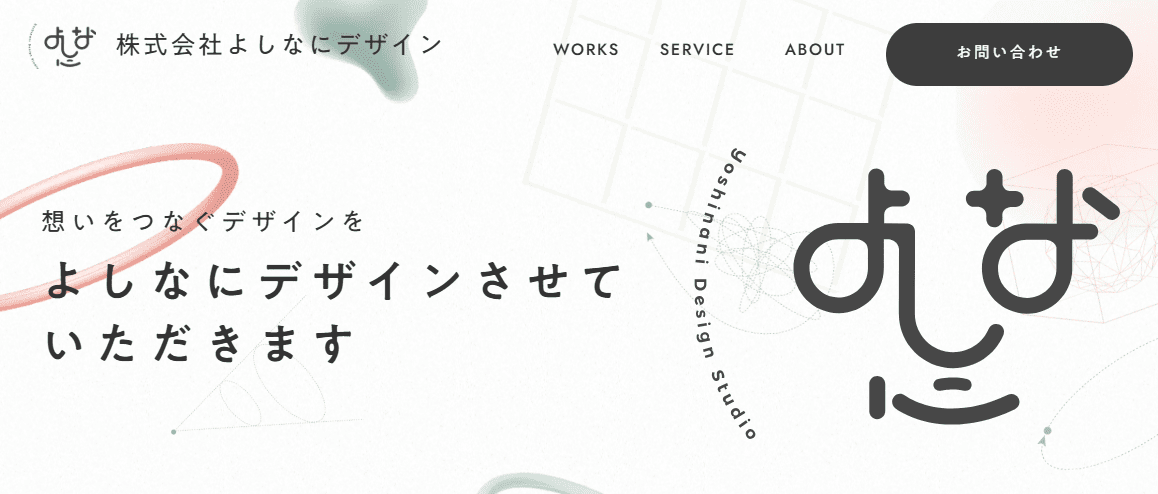


STUDIOは洗練されたデザインが可能なノーコードツールとなっており、プロ並みのサイトを直感的な操作で制作可能です。
上記のようなデザインのWebサイトを作成したいなら、STUDIOの利用を検討してください。
ノーコードで有名なアプリは?
ノーコードで有名なアプリは、以下のとおりです。
これらのサービスはユーザー数を急速に伸ばしており、直感的なドラッグ&ドロップ操作でサイト作成ができる点が人気の要因です。
HTMLやCSS、JavaScriptなどのプログラミング知識がなくてもWebサイトを作りたい場合は、上記ツールの導入を検討すると良いでしょう。
ノーコードツールの市場シェアは?
ノーコードWebサイト制作ツールの市場シェアを、W3Techsのデータを基に以下にまとめました。
| ノーコードツール名 | 市場シェア |
|---|---|
| WordPress | 43.4% |
| Shopify | 4.8% |
| Wix | 3.9% |
| Webflow | 0.9% |
| Weebly | 0.5% |
| Jimdo | 0.3% |
| Google Sites | 0.2% |
| STUDIO | 0.1% |
出典:W3Techs
WordPressは全Webサイトの43.4%を占め、圧倒的な首位に立っています。
2位はECサイト構築に特化したShopifyで、続いてWix、Webflow、Weebly、Jimdoなどが上位を占めます。
市場シェアの高いノーコードツールを選びたい場合は、このデータを参考にするとよいでしょう。
まとめ:おすすめのノーコードWebサイト制作ツールを比較しよう
ここまで、おすすめのノーコードWebサイト制作ツールを比較してきました。
従来のWeb制作ではHTMLやCSS、JavaScriptといったプログラミングの専門知識が必要でしたが、ノーコード型サービスを使えば直感的な操作でサイトを制作できます。
学習コストをかけずに手軽にサイト作成を進めたい場合は、本記事で紹介したツールの導入を検討すると良いでしょう。
ただし、ノーコードツールは他サービスへの移行(引っ越し)が難しいという点には注意が必要です。
ツールごとにデータ形式や構造が異なるため、後からWordPressなどへ完全移行する場合は、デザインや設定を一から作り直すケースもあります。
そのため、長期的にサイトを育てたい・集客を強化したいと考える場合は、初めからWordPressとレンタルサーバーによる運用を検討するのがおすすめです。
中でもおすすめはコアサーバー!
- 高速表示を実現するLiteSpeed構成
- 無料SSLや自動バックアップなどの安心機能
- 月額430円台から利用できる高コスパ
個人サイトから企業のWeb運用まで幅広く対応しています。
ノーコードツールでお試し的にサイトを作るのも良いですが、
将来を見据えて長く運用するなら、コアサーバー×WordPressの環境が最も柔軟で拡張性の高い選択肢です。