30秒で分かるWordPress
WordPressとは、プログラミング知識不要でブログやホームページを作れる無料のCMS(コンテンツ管理システム)です。
個人ブログから企業サイト、ネットショップまで、幅広いWebサイトで利用されています。
結論:WordPressは「低コストで資産になるサイト」を作りたい人に最適です。
最初は難しそうに見えても、基本操作は「文章を書く+画像を置く」感覚で始められます。
先に知っておくと安心なこと
- WordPressは無料ですが、サーバーとドメインは必要(目安:月500円〜)
- セキュリティや更新は「放置しない」運用が前提(ただし対策は簡単)
「難しそう」「専門知識が必要そう」と感じている方でも、意外と手軽に始められるのがWordPressの大きな特徴です。
この記事では、WordPressについて「名前は聞いたことがあるけど、実際に何ができるのか分からない」という方に向けて、基礎から丁寧に解説します。
- WordPressの仕組みと特徴
- メリット・デメリット
- 必要なもの・費用
- 簡単な始め方
WordPressとは何か?
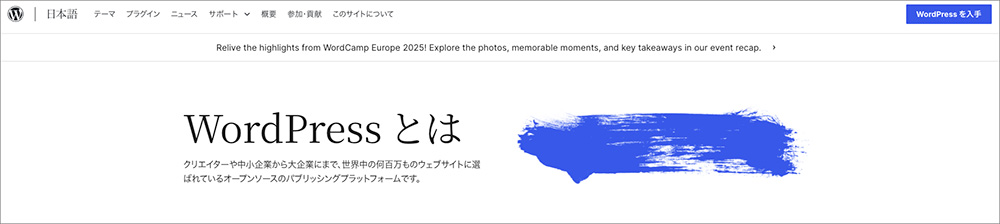
WordPress(ワードプレス)は、世界で最も使われているCMS(コンテンツ管理システム)です。
ブログやホームページの「作成・更新・管理」を、誰でも簡単に行えるように設計されています。
よくある混同:WordPress.org と WordPress.com
最初にここだけ押さえると迷いません。
- WordPress.org
一般的に言う「WordPress」。サーバーに入れて自由に運用できる(本記事はこれ) - WordPress.com
ブログサービス型。手軽だがプランにより機能制限がある
CMSとは?
CMSとは「Contents Management System(コンテンツ管理システム)」の略で、専門的なプログラミング知識がなくても、Webサイトを作成・更新できる仕組みのことです。
通常、Webサイトを一から作る場合、以下のような専門知識が必要になります。
- HTML(文章の構造を作る言語)
- CSS(デザインを整える言語)
- JavaScript(動きをつける言語)
- PHP(サーバー側の処理を行う言語)
これらをすべて学ぶには、かなりの時間と労力がかかります。
しかし、WordPressを使えばこれらの知識がなくても問題ありません。
管理画面を操作するだけで、直感的にプロ並みのWebサイトを作成できます。
WordPressの圧倒的なシェア
WordPressがどれだけ使われているか、データで見てみましょう。
- WordPressは全Webサイトの43.0%で利用
- 「CMSが判別できるサイト」に限ると、WordPressのシェアは60.2%
- なお、CMSを使わないサイト(None)は約28.7%
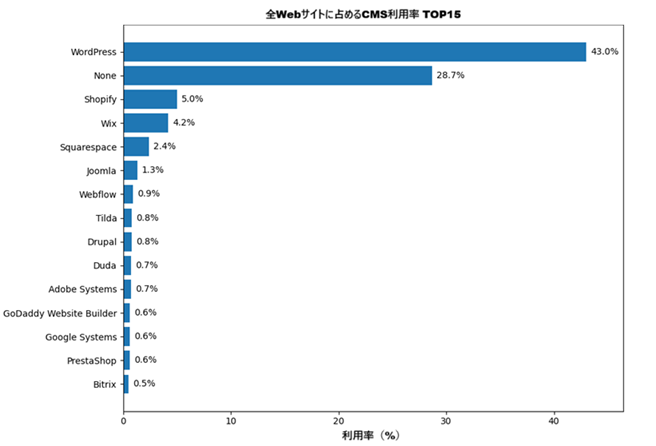
出典:W3Techs(2025年12月時点)
つまり、CMSを使っているサイトの中では「10個中6個」がWordPressという計算になります。
利用者が多いということは、
- 情報が豊富に見つかる
- トラブル時の解決策が検索しやすい
- テーマやプラグインが充実している
といったメリットにもつながります。
初心者にとって「安心して使える環境が整っている」のも、WordPressが選ばれる大きな理由です。
WordPressの仕組みを図解
WordPressがどのようにWebページを表示しているのかを、図解でわかりやすく説明します。
結論から言うと、あなたが管理画面で入力した内容を、WordPressが自動でWebページ(HTML)に変換して表示しています。
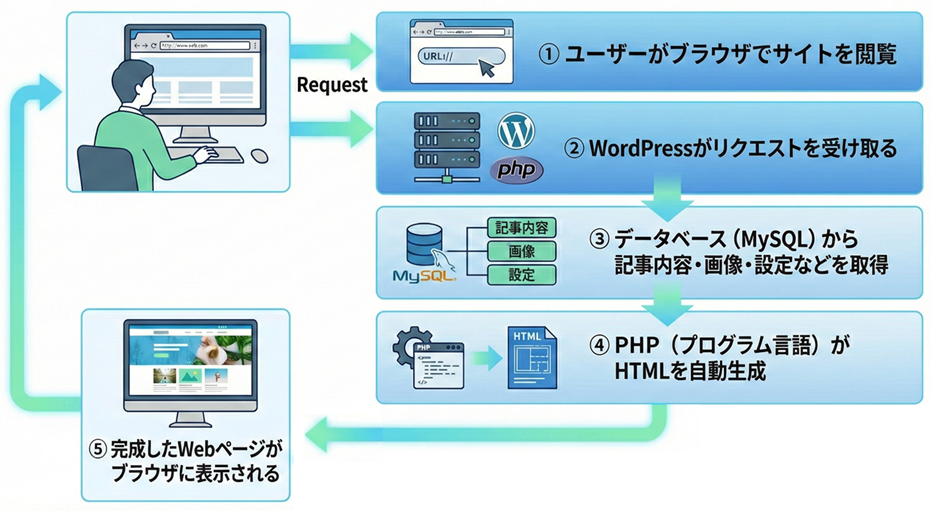
WordPress動作の流れ
- ユーザーがブラウザでサイトを閲覧
- WordPressがリクエストを受け取る
- データベース(MySQL)から記事内容・画像・設定などを取得
- PHP(プログラム言語)がHTMLを自動生成
- 完成したWebページがブラウザに表示される
- あなたが記事を書く→データベースに保存される
- 訪問者がアクセス→その場でHTMLが生成される
- つまり、あなたは難しいコードを書く必要がない
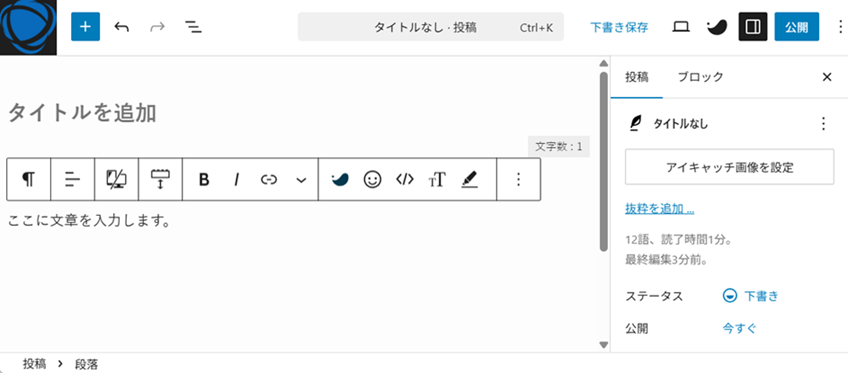
WordPressは上記のような管理画面で、WordやGoogleドキュメントと同じ感覚で文章を書くだけ。
その裏側で、WordPressが複雑な処理をすべて自動で行ってくれます。
WordPressでできること
WordPressは非常に汎用性が高く、目的や規模を問わず、さまざまな種類のWebサイトを作成できるのが大きな特徴です。
「ブログ専用ツール」というイメージを持たれがちですが、実際にはそれ以上に幅広い用途で活用されています。
ここでは、WordPressで実際によく作られているサイトの種類を見ていきましょう。
主な用途
WordPressは、個人利用から法人利用まで、以下のような目的で使われています。
| 用途 | 説明 | 事例 |
|---|---|---|
| 個人ブログ | 趣味や日記、専門知識の発信 | 料理ブログ、旅行記、育児日記 |
| ビジネスブログ | 集客・SEO対策のオウンドメディア | 企業の技術ブログ、サービス紹介 |
| コーポレートサイト | 会社・店舗の公式ホームページ | 株式会社LIG、クックパッド株式会社 |
| ポートフォリオサイト | 作品集・実績紹介 | デザイナー、写真家、イラストレーター |
| ECサイト | オンラインショップ(WooCommerceなど) | 雑貨販売、デジタルコンテンツ販売 |
| 会員制サイト | 限定コンテンツの配信 | オンラインサロン、教育サイト |
| メディアサイト | ニュース・情報発信 | ガジェット通信、TechCrunch Japan |
このように、「情報発信」「集客」「販売」「会員管理」など、Webサイトに求められる主要な機能を一通りカバーできるのがWordPressの強みです。
有名企業・サービスの採用例
「個人向けツールなのでは?」と感じる方もいるかもしれませんが、実際には多くの有名企業・組織がWordPressを採用しています。
実際にWordPressを使っている有名サイト
- 株式会社博報堂 – 公式サイトに活用
- エン・ジャパン株式会社 :企業サイトの一部でWordPressを活用
- 東京藝術大学:教育機関の公式サイトとしての活用
大規模な企業や公的機関でも使われていることから、
WordPressは「簡単なだけ」ではなく、「実務でも十分に耐えうる信頼性と拡張性」を備えていることが分かります。
次の章では、こうした汎用性を支えている WordPressのメリット・デメリット について、さらに詳しく解説していきます。
WordPressの7つのメリット
ここからは、WordPressがこれほど多くの人に選ばれている理由を、代表的な7つのメリットに分けて解説します。
WordPressの強みは、ひと言でいうと 「低コストで、自由度が高く、資産になるサイトを作れる」ことです。
特に「集客したい」「あとから育てたい」人に向いています。
- 無料で利用できる
- 初心者でも直感的に使える
- SEO対策がしやすい
- デザインの自由度が高い
- プラグインで機能拡張が簡単
- 情報が豊富で困らない
- 世界標準の安心感
「本当に自分に向いているのか?」を判断する材料として、ぜひ参考にしてください。
1. 無料で利用できる

WordPress本体は完全無料です。オープンソースソフトウェア(OSS)として公開されているため、誰でも自由に使えます。
「無料=機能が制限されるのでは?」と思われがちですが、WordPressの場合、機能制限は一切ありません。
かかる費用は?
| 項目 | 費用の目安 | 補足 |
|---|---|---|
| WordPress本体 | 0円 | オープンソースのため完全無料 |
| レンタルサーバー | 月500円~1,000円 | サイトを表示させるために必須 |
| ドメイン | 年1,000円~1,500円 | 独自URL(例:example.com) |
合計:月1,000円程度でプロ並みのサイト運営が可能です。
※無料ブログサービスと違い、広告が強制表示されることもありません。
自分のメディアとして、完全にコントロールできる点は大きなメリットです。
2. 初心者でも直感的に使える

「Web制作は難しそう」という不安を、WordPressは大きく下げてくれます。
WordPressの編集画面はブロックエディタを採用しており、文章や画像、ボタンなどを積み木のように組み立ててページを作成できます。
できること(コード不要)
- 見出しの設定
- 画像の挿入
- 文字の装飾(太字、色変更、サイズ変更)
- 表の作成
- ボタンの配置
- YouTubeなどの埋め込み
HTMLやCSSを一切知らなくても、ドラッグ&ドロップだけで本格的なページが完成します。
3. SEO対策がしやすい
WordPressは、検索エンジンが理解しやすい構造でコンテンツを管理できます。
そのため、ブログやオウンドメディアなど、検索流入を重視するサイトと非常に相性が良いCMSです。
SEOに強い理由
- 検索エンジンが理解しやすいHTML構造
- ページ表示速度の最適化機能
- モバイルフレンドリー対応
- SEO専用プラグインが豊富(Yoast SEO、All in One SEOなど)
4. デザインの自由度が高い
WordPressでは、テーマと呼ばれるテンプレートを使うことで、サイト全体のデザインをワンクリックで変更できます。
ゼロからデザインを作らなくても、プロ品質のデザインに近づけやすいのがメリットです。
テーマの種類
| 種類 | 数・価格帯 | 特徴 |
|---|---|---|
| 無料テーマ | 10,000種類以上 | 初心者向け・コスト0で導入可能 |
| 有料テーマ | 5,000円~25,000円 | デザイン性・機能性が高い |
デザインの専門知識がなくても、プロが制作したような洗練されたサイトをすぐに構築できます。

5. プラグインで機能拡張が簡単
WordPressの大きな特徴のひとつが、プラグインによる機能拡張です。
スマホにアプリを追加する感覚で、必要な機能を後から自由に追加できます。
プラグインでできること(例)
| プラグイン名 | 機能 |
|---|---|
| Contact Form 7 | お問い合わせフォームの設置 |
| Yoast SEO | SEO最適化支援 |
| Akismet | スパムコメント防止 |
| WooCommerce | ECサイト構築 |
| BackWPup | 自動バックアップ |
| EWWW Image Optimizer | 画像の自動圧縮 |
現在、60,000個以上のプラグインが公開されており、その多くが無料で利用できます。必要になったタイミングで追加できるので、初心者でも運用しやすい設計です。
6. 情報が豊富で困らない
WordPressは世界中で使われているため、分からないことがあっても情報に困ることがほぼありません。
情報が見つかる場所
- Google検索(日本語でOK)
- YouTube(動画チュートリアル多数)
- WordPress公式フォーラム
- 技術ブログ・Qiita
- Twitter/X(#WordPress)
初心者でも安心です。「この操作どうやるの?」と思ったら、検索すればほぼ確実に答えが見つかります。
7. 世界標準の安心感
WordPressの圧倒的なシェア率は、それ自体が信頼の証です。
WordPressは、世界シェア40%以上を誇るCMSです。この圧倒的な普及率そのものが、信頼性の証と言えます。
安心できる理由
- 利用者が多く、運用ノウハウが蓄積されている
- 改善やアップデートが継続している
- テーマ・プラグインの選択肢が豊富
マイナーなCMSを選ぶと、開発終了・情報不足・セキュリティリスクといった問題に直面する可能性があります。
その点、WordPressは「今だけでなく、数年後も安心して使い続けられるCMS」と言えるでしょう。
ここまで読んで「自分でもWordPressを使えそう」と思えたら、次に大事なのはつまずかない環境を選ぶことです。
WordPressは、サーバー環境で「始めやすさ」と「安定性」が大きく変わります。
迷ったら、WordPressの自動インストールがあるサーバーを選ぶと安心です。
コアサーバーCORE-Xプランなら、ドメインとサーバー同時申し込みでWordPressが自動でインストールされます。
WordPressの4つのデメリット
ここまでメリットを中心に解説してきましたが、良い点だけでなくデメリットもあります。
ただし重要なのは、それらの多くは「対策可能」だという点です。1つずつ、現実的な解決策とあわせて見ていきましょう。
1. サーバー・ドメインの契約が必要
無料ブログサービス(はてなブログ、Amebaブログなど)と違い、WordPressは自分でサーバーとドメインを用意する必要があります。
必要なもの
| 項目 | 費用の目安 | 補足 |
|---|---|---|
| レンタルサーバー | 月500円~1,000円 | サイトを表示させるために必須 |
| ドメイン | 年1,000円~2,000円 | 独自URL(例:example.com) |
この点は、完全無料で始められるブログサービスと比べると、初心者にはややハードルが高く感じられる部分です。
「設定が難しそう…」と感じる方も多いでしょう。
解決策: 最近のレンタルサーバーには、WordPress簡単インストール機能が標準で用意されています。
画面の案内に沿って進めるだけで、初期設定までまとめて進みやすくなります。
専門知識がなくても、実際の作業は想像以上に簡単です。
2. セキュリティ対策は自己責任

WordPressは世界中で使われているため、ハッカーの標的になりやすいという側面があります。
起こりうるリスク
- 不正ログイン
- サイト改ざん
- マルウェア感染
- 個人情報の漏洩
ただし、これは「WordPressが危険」というより、利用者が多い=狙われやすいという性質によるものです。
対策方法
- WordPress本体・テーマ・プラグインを常に最新版に更新
- 強力なパスワードを設定
- セキュリティプラグインを導入(例:Wordfence Security)
- SSL化(https://)を必ず行う
- 定期的にバックアップを取る
コアサーバーCORE-Xプランなどの主要レンタルサーバーでは、WAF(Web Application Firewall)やSSL証明書が標準搭載されています。
そのため、基本的な対策をしていれば、初心者が過度に心配する必要はありません。

3. カスタマイズには学習が必要
WordPressは「記事を書く」だけなら非常に簡単ですが、細かいデザイン調整や独自機能の追加を行う場合、多少の学習が必要になります。
必要になる知識(中級者向け)
- HTML/CSS:デザインの微調整
- PHP:テーマファイルのカスタマイズ
- JavaScript:動的な機能の追加
ここで挫折してしまう人がいるのも事実です。
初心者の対処法
- 有料テーマを使う(カスタマイズ不要で高機能)
- プラグインで解決する
- 外注する(クラウドワークス、ココナラなど)
最初から無理にカスタマイズする必要はありません。
テーマとプラグインだけで運用し、慣れてから手を加えるのが現実的です。
4. アップデート対応が必要
WordPressは、セキュリティ強化や機能改善のため、定期的にアップデートが行われます。
これはメリットでもありますが、まれにトラブルが起こることもあります。
起こりうる問題
- テーマやプラグインが新バージョンに対応していない
- アップデート後にデザインが崩れる
- 一部機能が動かなくなる
対策方法
- アップデート前に必ずバックアップを取る
- テスト環境で事前確認する(余裕があれば)
- 長期間更新されていないプラグインは使わない
実際のところ、大きな問題が発生するケースはごく稀で、多くの場合は自動アップデートで問題なく更新されます。
ここまで見てきた通り、WordPressのデメリットは致命的な欠点ではなく、事前に把握すれば十分対処可能です。
WordPressと無料ブログ、どっちがいい?
ここまで読んで「結局どっち?」と思った方のために、違いを一気に整理します。
| 項目 | WordPress | 無料ブログ(はてな、Amebaなど) |
|---|---|---|
| 初期費用 | サーバー・ドメイン代 | 0円 |
| 月額費用 | 500円~1,000円 | 0円(有料プランもあり) |
| デザイン自由度 | ◎ 無限大 | △ 限定的 |
| 独自ドメイン | ◎ 使える | △ 有料プランで可 |
| SEOの強さ | ◎ 非常に強い | △ やや弱い |
| 広告表示 | ◎ 自分で自由に設置 | ✕ 運営の広告が強制表示 |
| 収益化 | ◎ 制限なし | △ 制限あり(アフィリエイト禁止の場合も) |
| サービス終了リスク | ◎ なし(自分の資産) | ✕ あり(サービス終了で消える) |
| 始めやすさ | △ やや難しい | ◎ 超簡単 |
| サポート | △ 自己解決が基本 | ◎ 運営のサポートあり |
どっちを選ぶべき?
結論: 長期的に本気で運営するならWordPress一択です。
最初は少し手間がかかりますが、その分、自由度・収益性・成長性が高く、「自分の資産」として育てられます。
- 本格的にブログ・サイト運営をしたい
- 将来的に収益化を考えている
- SEOで集客したい
- 自分の資産として育てたい
- デザインにこだわりたい
- とにかく今すぐ始めたい(5分で開設)
- 費用を一切かけたくない
- 日記程度の軽い運用
- デザインや機能にこだわらない
WordPressに必要なもの・費用
WordPressでサイトを運営するために必要なものは、大きく3つです。
- レンタルサーバー
- ドメイン
- WordPressテーマ

1. レンタルサーバー
レンタルサーバーとは、Webサイトのデータを保管し、インターネット上に公開するための「土地」のようなものです。
主なレンタルサーバー比較
| サービス名 | 月額料金 | 特徴 |
|---|---|---|
| コアサーバー CORE-X | 430円~ | 最安級!WordPressに最適化 |
| エックスサーバー スタンダード | 990円~ | 国内シェアNo.1、高速 |
| ConoHa WING ベーシック | 678円~ | 初心者向け、管理画面が使いやすい |
| ロリポップ スタンダード | 605円~ | 老舗、コスパ良好 |
おすすめは、コアサーバーCORE-Xプラン!
コアサーバーCORE-Xプランは月額430円からという破格の料金ながら、以下の充実機能を標準搭載しています。
- WordPress自動インストール機能(わずか数クリックで完了)
- 無料SSL証明書(https化が無料)
- WAF(Web Application Firewall)標準搭載(セキュリティ万全)
- ドメイン永久無料特典(条件あり)
- 高速SSD & HTTP/3対応(表示速度が速い)
初心者から上級者まで満足できる、コスパ最強クラスのサーバーです。
WordPressにおすすめのレンタルサーバーを以下で詳しく紹介しています。


2. 独自ドメイン
ドメインとは、Webサイトの「住所」のようなもので、example.comのような文字列です。

ドメインの種類と料金(年額)
| ドメイン | 料金 | 特徴 |
|---|---|---|
| .com | 約1,200円〜2,000円 | 最も定番・信頼性◎ |
| .net | 約1,400円〜2,300円 | 汎用性が高い |
| .jp | 約3,000円〜4,500円 | 日本向け・信頼性高 |
| .org | 約1,500円〜2,500円 | 非営利向け |
| .blog | 約3,000円〜4,000円 | ブログ用途に最適 |
価格はレジストラ・キャンペーンによって前後します。最新価格はレジストラ公式サイトで確認することをおすすめします。
おすすめ: 最初に選ぶならまずは無難な.comか.netを選ぶと良いでしょう。
コアサーバーの「CORE-X」「CORE-Y」「CORE-Z」プランなら独自ドメインが永久無料で利用できます。
3. WordPressテーマ
WordPressテーマとは、サイトのデザインテンプレートのことです。
WordPressテーマ選びで最も重要なのは、「今の自分の目的とスキルに合っているか」です。まずは、無料テーマと有料テーマの違いを正しく理解しましょう。
| タイプ | 価格 | メリット | デメリット |
|---|---|---|---|
| 無料テーマ | 0円 | コストゼロ、試しやすい | 機能が限定的、サポートなし |
| 有料テーマ | 5,000円~25,000円 | 高機能、サポートあり、SEO最適化済み | 初期投資が必要 |
テーマは後から変更できますが、記事数が増えるほど変更コストは高くなるため、本気で続ける予定なら最初から有料テーマを選ぶのも合理的です。
無料テーマは数が非常に多いため、以下のポイントを満たしているか必ず確認しましょう。
- 日本語対応(管理画面・解説が日本語)
- 定期的にアップデートされている
- 表示速度が遅くない
- 利用者が多く、情報が見つかりやすい
これらを満たさないテーマは、後々トラブルの原因になりやすいため注意が必要です。
おすすめ無料テーマ
- Cocoon(日本製、初心者に最適)
- Lightning(ビジネスサイト向け)
有料テーマでは、価格以上に「作業効率」と「継続性」が重要です。
- ブロックエディタ完全対応
- カスタマイズが管理画面だけで完結
- 表示速度が速い
- マニュアル・サポートが充実
- 長期的にアップデートされている
これらを満たすテーマは、記事作成・修正にかかる時間を大幅に削減できます。
おすすめ有料テーマ
- SWELL(¥17,600、国内人気No.1、ブロックエディタ完全対応)
- AFFINGER6(¥14,800、SEOに強い、収益化向け)
WordPressテーマ選びは、「今」ではなく「半年後・1年後の自分」を想像して選ぶのがコツです。
少し先の運営スタイルを考えるだけで、後悔のないテーマ選びができます。
費用まとめ
WordPressの費用は、大きく分けて以下2つがあります。
- 初期費用(最初にかかるお金)
- 月額ランニングコスト(継続的にかかるお金)
初期費用
多くのレンタルサーバーは初期費用0円です。一部サービスのみ、初回登録時に初期費用が発生します。
最近は競争が激しいため、実質0円で始められるサーバーが主流です。
ドメインは「サイトの住所」です。.com/.netは、1,200円~2,300円前後、.jpは約3,000円〜4,500円程度です
ただし実際は「0円」になるケースが多くなっています。
多くのレンタルサーバーでは、ドメイン永久無料・契約期間中ずっと無料といった特典があります。
コアサーバーの対象プランを選べば、ドメイン代は実質0円にできます。
「ドメイン永久無料」をうたうレンタルサーバーは複数ありますが、トータルコストで比較すると、月額430円からのコアサーバーが最安クラスです。
有料テーマは一度購入すれば追加費用なしがほとんどです。
- 月額課金ではない
- 何年使っても追加料金なし
この点を理解していないと、「高い」と感じやすいですが、長期運営ほどコスパは良くなります。
以下に初期費用をまとめました。
| 項目 | 費用目安 |
|---|---|
| サーバー初期費用 | 0円~3,000円 |
| ドメイン取得費用 | 0円~3,000円 |
| テーマ購入費用 | 0円~20,000円 |
| 合計 | 0円~26,000円 |
月額ランニングコスト
サーバー費用は、WordPress運営で必ずかかる唯一の固定費です。長期契約(12~36ヶ月)でさらに安くなります。
ドメインは年払いが基本です。
- 年1,200円 ÷ 12ヶ月 = 約100円
.jpの場合は約250円/月
ただし、サーバー特典で無料になるケースが非常に多いため、実際は「0円」で済む人も少なくありません。
以下に月額費用をまとめました。
| 内容 | 月額 |
|---|---|
| サーバー | 430円~1,000円 |
| ドメイン | 0円~100円 |
| 合計 | 約500円~1,100円 |
つまり、コアサーバー+無料テーマなら月500円以下でWordPressサイトが運営できます!
結論
- WordPressは思っているより圧倒的に安い
- 無料ブログより自由度・資産性が高い
- 月500円前後で本格サイト運営が可能
「お金がかかりそう」というイメージだけで避けるのは、かなりもったいない選択です。
WordPressの始め方4ステップ
WordPressを始めるのは、思っているより簡単です。最短15分程度で完了します。
レンタルサーバーを契約する
まずはレンタルサーバーを契約しましょう。
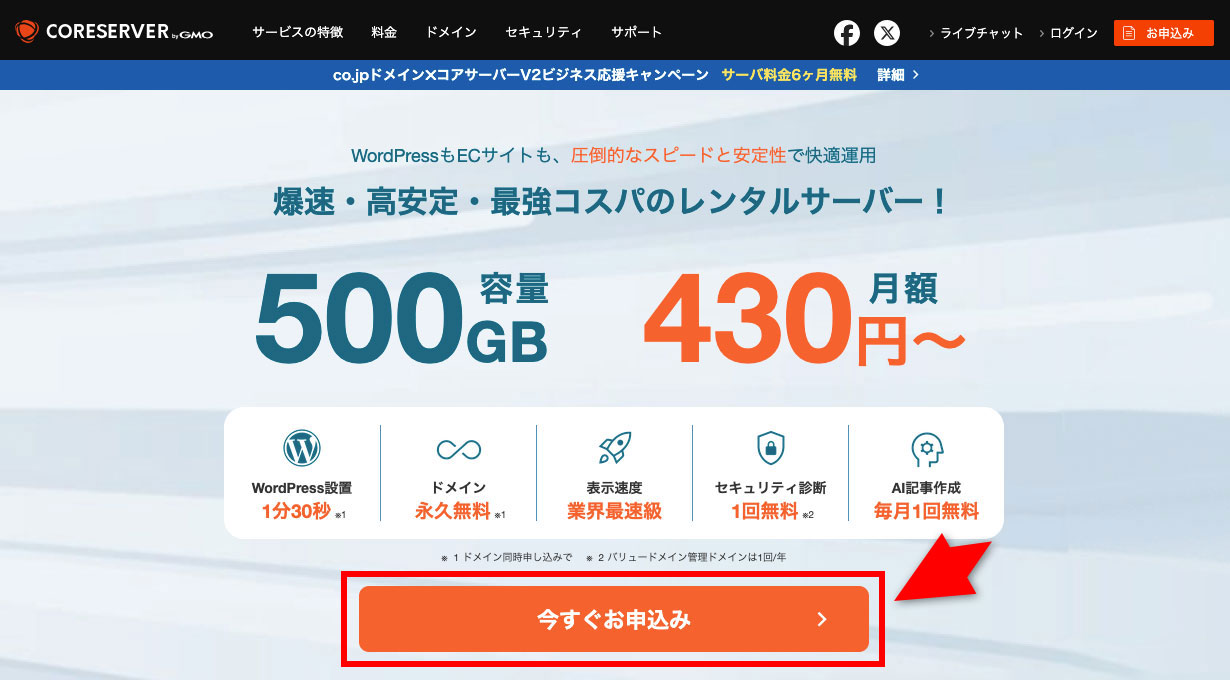
コアサーバーを利用する場合は、公式サイトにアクセスし、「今すぐお申し込み」ボタンをクリックします。
サーバー申込画面に進んだら、希望するプランを選択して支払いを行いましょう。
WordPressを1〜2サイト運営する予定であれば、「CORE-X」プランで十分な性能があります。
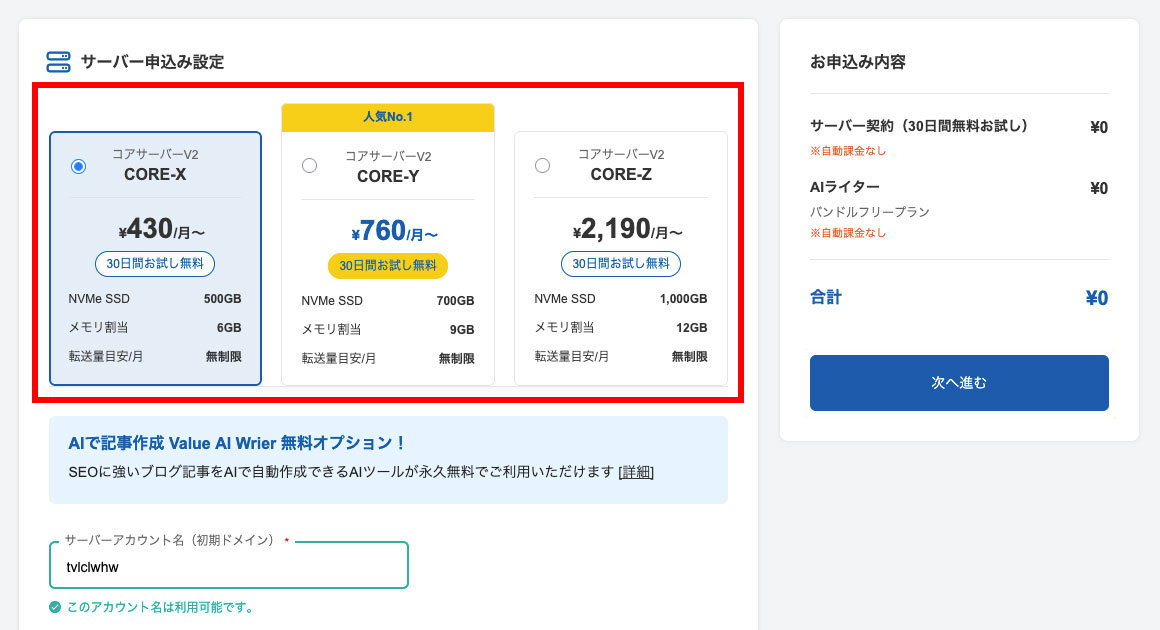
契約完了後は独自ドメインを取得します。コアサーバーの契約と同時にドメインを登録すると、通常は毎年発生する更新費用が永久無料になる特典を受けられます。
これからドメインを取得する予定の方は、サーバー契約時にドメインも合わせて申し込むと良いでしょう。
独自ドメインを取得する
コアサーバーの申込画面で「ドメインを取得する」を選択すると、サーバー契約と同時にドメインを申し込めます。
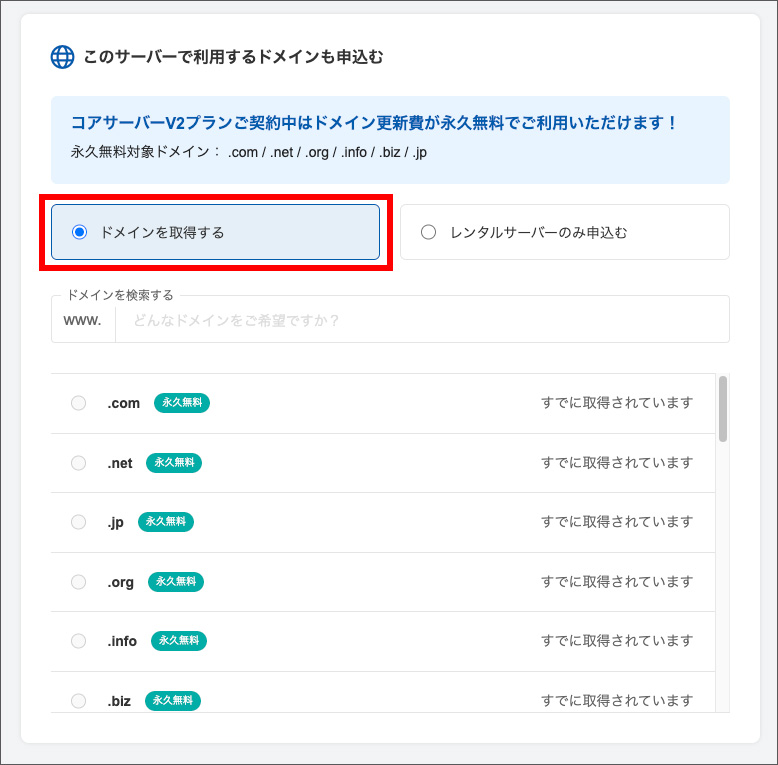
ドメインとは、「https://example.com」の「example.com」の部分を指します。
WordPressでWebサイトを公開するには、独自ドメインの取得がほぼ必須です。
コアサーバーの申込画面にある検索窓に、希望する文字列を入力するだけで、そのドメインが取得可能かを即時にチェック可能です。
ドメインの末尾部分「.com」や「.net」などは、TLD(トップレベルドメイン)と呼ばれ、サイトのジャンルや信頼性にも関わる要素です。
コアサーバーでは、以下のTLDが「独自ドメイン永久無料特典」の対象となっています。
- .com
- .net
- .jp
- .org
- .info
- .biz
この中から選べば、ドメイン更新料が契約期間中ずっと無料。Webサイトの運営コストを大幅に抑えることができます。
以下で、各TLDの違いや選び方のポイントもまとめています。参考にしてください。
ドメイン名の種類一覧!「.com」「.jp」などの意味を解説>>
WordPressをインストールする
レンタルサーバーとドメインの申し込みが完了したら、次に行うのがWordPressのインストールです。
コアサーバーでは、サーバーとドメインを同時に契約する際に「WordPress同時インストール」を選択することで、初期設定をまるごと自動化できます。
- ドメイン設定
- DNS設定
- SSL設定
- WordPressインストール
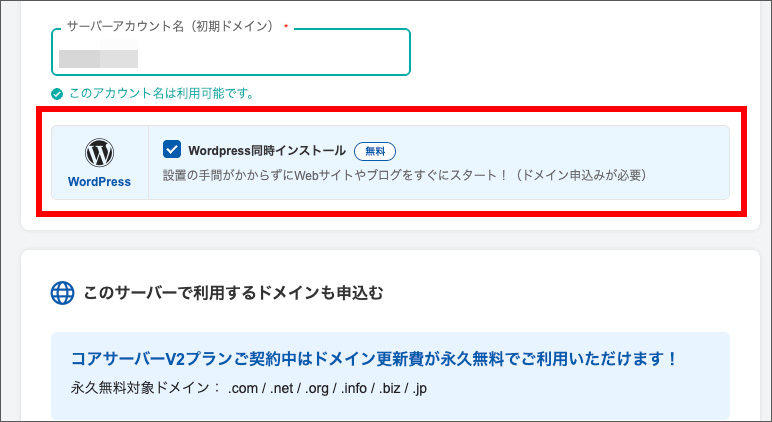
本来これらの作業は、専門的な知識や複数の手順を要する作業ですが、コアサーバーの同時インストール機能を使えば、すべて自動で完了します。
そのため、初めてWordPressを使う方や、設定作業に不安がある方でも安心です。
「WordPressをすぐに始めたい」「設定でつまずきたくない」という方は、ぜひコアサーバーの「WordPress同時インストール」機能を活用してみてください。
初期設定を行う
WordPressのインストールが完了したら、基本的な初期設定を行います。
必須の初期設定
- SSL化(https化)
→ コアサーバーV2プランはインストールと同時にSSL設定も完了、煩わしい操作は不要です。 - パーマリンク設定
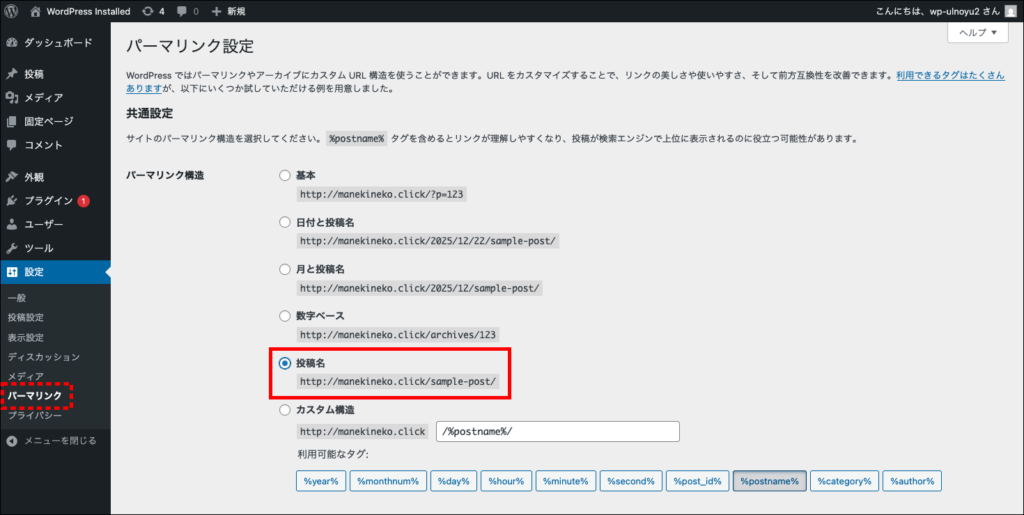
→ 管理画面の「設定」→「パーマリンク設定」から「投稿名」を選択します。
- テーマのインストール
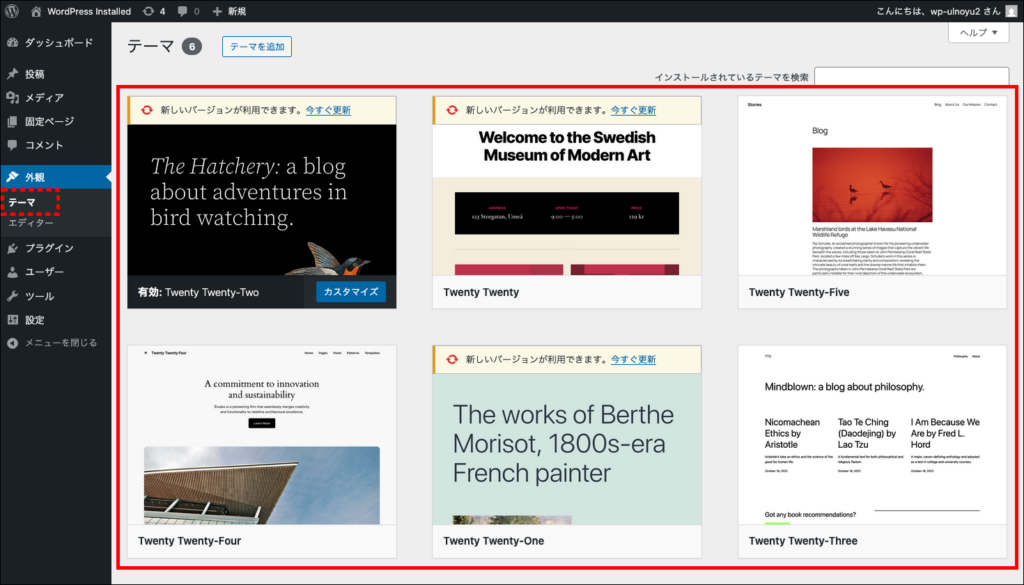
→ 「外観」→「テーマ」から好きなテーマを選択します。
【コアサーバーなら最短10分でWordPress開設完了!】
通常、WordPressの開設には知識が必要で初心者には難しいイメージがありますが、コアサーバーの自動インストール機能なら誰でも簡単です。
- WordPress自動インストール対応
- 無料SSL証明書込み
- 月額430円~という破格のコスパ
- ドメイン永久無料(CORE-X、CORE-Y、CORE-Zプラン)
- WAF標準搭載でセキュリティ万全
よくある質問(FAQ)
まとめ:今すぐWordPressを始めよう!
WordPressは、初心者でも簡単に始められる最強のCMSです。
「難しそう…」と思っていた方も、実際にやってみると意外と簡単だと感じるはずです。
最初の一歩を踏み出すなら、今です!WordPressを始めるなら、コアサーバーが最適です。
- 月額430円~という圧倒的コスパ
- WordPress自動インストールで設定不要
- 無料SSL証明書でセキュリティも安心
- WAF標準搭載でハッキング対策万全
- ドメイン永久無料プランあり(CORE-X、CORE-Y、CORE-Z)
- 高速SSD & HTTP/3対応で表示速度も快適
初心者からプロまで満足できる、コスパ最強のレンタルサーバーです。