「仕事で使うメール、もう少しきちんとしたものにしたいな…」 そう感じたことはありませんか?
GmailやYahoo!メールなどのフリーメールは手軽ですが、ビジネスの場では少しカジュアルすぎる印象を与えてしまうことがあります。
取引先やお客様に信頼感を持ってもらうためには、あなたの名前や会社名が入った独自ドメインのメールアドレスを使うのがおすすめです。
実は、独自ドメインのメールは思っているほど難しくありません。 ドメインを取得して、サーバーを設定するだけで、誰でも簡単に自分専用のメールアドレスを持つことができます。
この記事では、独自ドメインメールの作り方から設定の流れ、そして安心して使うためのポイントまでを分かりやすく解説します。
独自ドメインメールアドレスとは何か
独自ドメインメールアドレスとは、自分で取得・管理しているドメイン名を使って作成するメールアドレスのことです。

たとえば、あなたが「example.com」というドメインを所有している場合、「[email protected]」や「[email protected]」といったメールアドレスを自由に作成できます。
このように、自分のドメインを使うことで、企業名やブランド名をメールアドレスに直接反映できるのが特徴です。メールアドレス自体が“あなたや会社の顔”となり、信頼感を高める役割を果たします。
一方で、GmailやYahoo!メールなどの無料メールサービスでは、「[email protected]」のように共通ドメインを使用します。手軽に使える反面、ビジネスシーンではややカジュアルな印象を与えることもあります。
では、独自ドメインメールとフリーメールにはどのような違いがあるのでしょうか。次の表で比較してみましょう。
独自ドメインとフリーメールの違い
独自ドメインメールとフリーメールの違いは、主に「信頼性」と「カスタマイズ性」にあります。
| 独自ドメインメール | フリーメール | |
|---|---|---|
| 例 | 例: [email protected] [email protected] | 例: [email protected] [email protected] |
| 使用するドメイン | 自分が所有するドメイン名を使用 | 共通のドメイン(gmail.comなど)を使用 |
| 信頼性・印象 | 企業名・ブランド名を反映でき、信頼感が高い | 個人利用の印象を与えやすい |
| アドレス設定 | アドレスを自由にカスタマイズ可能 | 基本的に選べる文字列が限られる |
| 用途 | ビジネス・公式用途に最適 | 個人・プライベート利用向け |
| メール転送の安定性 | 転送設定も柔軟で安定 | GmailやYahoo!メールでは転送が拒否されるケースもある |
独自ドメインメールとは、自分が所有するドメイン名を使って作成するメールアドレスのことです。たとえば、会社名が「example.com」であれば、「[email protected]」や「[email protected]」といったアドレスを自由に設定できます。
一方、フリーメールはGmailやYahoo!メールなどの無料サービスを利用したメールで、「[email protected]」などのように共通ドメインを使用します。フリーメールは手軽に始められる反面、誰でも取得できるため、ビジネスシーンでは信頼性が低く見られる場合があります。
また、GmailやYahoo!メールでは迷惑メール対策の強化により、外部サーバーからの転送メールが拒否されるケースも増えています。
その結果、重要なメールが届かない・遅延するなどのトラブルが発生することもあります。
ビジネス用途ではこうしたリスクを避けるためにも、安定して利用できる独自ドメインメールの導入が安心です。
独自ドメインメールは、企業や個人のブランドを直接反映できるため、ビジネスの信頼性を高めたい人に最適です。部署や用途ごとに複数のアドレスを作成でき、社内管理や顧客対応もスムーズになります。
一方で、フリーメールは無料で手軽に始められるものの、ビジネス用途では信頼性やブランド表現の面で限界があります。目的に応じて、独自ドメインメールとフリーメールを使い分けましょう。
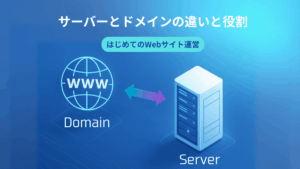
ドメインとは何?という方は以下の記事をご覧ください。

ビジネスで利用するなら独自ドメインメール
ビジネスでメールを使うなら、独自ドメインメールの導入はほぼ必須です。企業ドメインを使ったメールは、信頼性を高めるだけでなく、ブランド価値を伝える効果もあります。
たとえば「[email protected]」というアドレスなら、会社の存在を明確に示し、受信者に安心感を与えます。
- 部署・用途ごとに複数のアドレスを作成可能
例:「sales@」「support@」「info@」など、役割に応じて使い分け可能。 - メール管理の効率化
業務内容に応じてアドレスを分けることで、整理や対応がスムーズ。 - 社内外で統一感のある印象を与える
全社員が同じドメインを使用することで、信頼性とブランドの一貫性が高まる。
一方、「[email protected]」のようなフリーメールでは、次のような印象を与えがちです。
- 個人利用のように見えてしまう
- 信頼性に欠ける印象を持たれる
- 取引先や顧客に不安を与える可能性がある
メールアドレスは、ビジネスにおける第一印象を決める大切な要素です。独自ドメインを使うことは、信頼を築くための第一歩になります。
独自ドメインのメールアドレスを、最短ルートでコストを抑えて作るならバリュードメインとコアサーバーの同時申込みがおすすめです。
- ドメイン+サーバー同時申込みで DNS自動連携
- WHOIS代行無料(個人情報の公開を防止)
- コアサーバーは 月額430円〜/メール無制限
独自ドメインメールを利用するメリット
独自ドメインメールを利用すると具体的にどのようなメリットがあるのか?またビジネスや個人活動で得られる代表的なメリットを順に紹介します。
信頼性が高まりビジネスに有利

独自ドメインメールを利用すると、企業や個人の信頼性が高まり、ビジネスで大きな強みになります。独自ドメインのメールは、会社名やブランド名を直接反映できるため、相手に「この人(企業)は信頼できる」という印象を与えます。
例えば、次のような違いがあります。
| 独自ドメインメール | フリーメール |
|---|---|
| 企業・ブランド名を直接反映できる | 誰でも利用できる共通ドメイン |
| 信頼性が高く、正式な印象を与える | 個人利用のように見られる場合がある |
GmailやYahoo!メールなどのフリーメールは手軽ですが、スパムや詐欺メールにも使われやすく、ビジネス上では信頼を損ねるリスクがあります。
一方、独自ドメインメールを使えば、
- 企業としての正式な信頼を確立できる
- 顧客や取引先とのやり取りが安心・スムーズになる
- 「この会社はしっかりしている」という印象を与えられる
つまり、独自ドメインメールは「信頼される第一印象」をつくるための重要なツールといえます。ビジネスを成功へ導く最初のステップとして、導入を検討してみましょう。
ブランド力を強化できる

独自ドメインメールは、企業や個人のブランド力を高める効果があります。独自ドメインを使用することで、統一感のあるブランドイメージを発信でき、「しっかりとした組織」という印象を与えることができます。
一方で、フリーメールを使っていると、次のような不安を抱かれることがあります。
- 「この会社は本当に信頼できるのか?」と思われる
- ビジネスとしての本気度が伝わりにくい
- 他社との差別化が難しい
独自ドメインを利用すれば、以下のような形でブランドの一貫性を保つことができます。
- メール・Webサイト・名刺など、すべての接点で統一した印象を発信
- 他社と重複しないドメイン名で、独自性をアピール
- 認知度が高まり、顧客からの信頼・リピート率が向上
結果として、顧客との関係が深まり、リピートや紹介などの新たなビジネスチャンスが生まれます。 ブランドを確立したい企業や個人事業主にとって、独自ドメインメールは欠かせない要素です。
複数アドレスを自由に作成できる
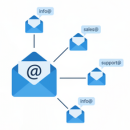
独自ドメインメールのもう一つの大きなメリットは、用途に応じて複数のアドレスを自由に作成できる点です。営業用・サポート用・問い合わせ用など、目的ごとにメールアドレスを分けることで、業務の整理と効率化が図れます。
例えば、次のように役割ごとにアドレスを設定できます。
- [email protected]: 営業・提案用
- [email protected]: サポート・アフターケア用
- [email protected]: 一般問い合わせ用
このように用途別にアドレスを分けることで、メール対応がスムーズになり、チーム全体の生産性も向上します。
また、組織全体で同じドメインを使うことでブランドの統一感が生まれ、外部から見ても信頼性の高い企業イメージを与えられます。
独自ドメインメールは管理のしやすさとブランド統一を両立できる、ビジネスに欠かせない実用的なツールです。
ずっと同じアドレスを使用できる

独自ドメインメールの大きなメリットのひとつは、長期間にわたって同じメールアドレスを使い続けられることです。フリーメールの場合、サービスの終了や仕様変更によってアドレスが使えなくなるリスクがあります。
しかし、独自ドメインを自分で管理していれば、ドメイン契約を更新し続ける限り、メールアドレスを永続的に利用可能です。
「メールアドレスが変わると、取引先や顧客に再通知するのが大変…」 そんな悩みを抱える方も少なくありません。独自ドメインメールなら、その心配は不要です。
- 長く同じアドレスを使うことで「安定した企業」という印象を与えられる
- 顧客・取引先との信頼関係を継続的に維持できる
- 名刺・Webサイト・SNSなどで一貫した連絡先を表示できる
このように、独自ドメインメールは安定性・信頼性・ブランドの継続性を同時に実現できます。 長期的な信頼構築を目指すなら、まさに最適な選択肢です。
バリュードメインなら毎年かかるドメインの更新費用が ずっと0円!
バリュードメイン × コアサーバーの同時申込みで、対象ドメインの更新料が永久無料。長期運用コストを固定化できます。
独自ドメインメールを利用する際のデメリット
独自ドメインメールには多くのメリットがありますが、一方で注意しておきたい点もあります。ここでは、利用前に知っておきたい主なデメリットと、その対策について解説します。
コストがかかる

独自ドメインメールのデメリットの一つは、コストが発生する点です。 無料で使えるフリーメールとは異なり、独自ドメインの取得やサーバー利用には費用がかかります。
| 項目 | 費用の目安 | 補足・特徴 |
|---|---|---|
| ドメイン取得費用 | 年額 約1,000〜3,000円 | 人気のあるドメインや特殊拡張子(.shop、.tokyoなど)は高額になることも |
| メールサーバー利用料 | 月額 約300〜1,000円 | 容量・セキュリティ機能・管理のしやすさにより異なる |
| オプション費用 | +数百円〜 | バックアップ・ウイルス対策・迷惑メール防止などを追加する場合 |
こうした費用は、Gmailなどのフリーメールでは不要なため、初期費用に不安を感じる方もいるでしょう。
しかし、工夫次第でコストを抑えながら、安心して独自ドメインメールを運用することができます。
- ドメインとサーバーをセット契約する
→ 管理が簡単になり、セット割引でお得に利用できる - プランを必要な機能に絞る
→ 初期段階では最小構成で始め、必要に応じて拡張 - 長期的な信頼投資として考える
→ 独自ドメインはブランド力と信用を高める“コスト以上の価値”がある
特に、[vd_text_tab]では、 ドメインとサーバーをセットで契約するとドメインの更新料が永久無料になる特典があります。コストを抑えつつ、長期的に安定した運用を目指す方におすすめです。
設定・管理に手間がかかる

独自ドメインメールの設定や管理には、ある程度の手間がかかります。 ドメイン取得後は、メールサーバーとのDNS設定(紐付け作業)を行う必要があり、初心者には少し難しく感じられるかもしれません。
さらに、運用開始後も以下のような管理が求められます。
- メールアカウントの作成・整理
- 迷惑メール・ウイルス対策の設定
- メールボックス容量の管理
- サーバーのアップデート対応
- セキュリティ設定の見直し
これらを怠ると、受信トラブルやセキュリティリスクが発生する可能性もあります。
少し大変に思うしれませんが、手間を最小限にする方法もあります。
バリュードメインならドメインとサーバーと同時申し込みでDNS設定の手間を省けます。ドメインとサーバーが自動で連携し、設定作業をほぼゼロにできます。
このように、バリュードメインやコアサーバーのような自動化サービスを選べば、手間を最小限に抑えながら、安全で安定したメール運用が実現できます。
登録者情報(WHOIS情報)公開に注意

独自ドメインを利用する際に注意したいのが、登録者情報(WHOIS情報)の公開です。 ドメインを登録すると、所有者の情報(氏名・住所・電話番号・メールアドレスなど)が、WHOISという公開データベースに掲載される場合があります。
この情報はドメインの信頼性を保つために必要なものですが、個人や小規模事業者にとってはプライバシーリスクとなることもあります。 自分の住所やメールアドレスが公開されることに不安を感じる方も多いでしょう。
しかし、ご安心ください。WHOIS情報公開代行サービスを利用することで登録者本人の個人情報をインターネット上に公開せずに済みます。
WHOIS情報公開代行サービスとは?
ドメイン登録時に必要な「登録者情報(氏名・住所・電話番号・メールアドレスなど)」を、ドメイン管理事業者が代理で公開するサービスです。
バリュードメインではWHOIS代行サービスを無料で利用可能です。
こうした代行サービスを活用すれば、独自ドメインメールを安心して運用でき、 プライバシー保護と信頼性の両立が実現します。
独自ドメインメールアドレスの作成方法

独自ドメインメールアドレスを作成するには、主に「ドメイン取得」「サーバー契約」「紐付け設定」「メール設定」の4ステップを踏みます。ここでは初心者でも迷わないよう、順を追って解説します。
希望するドメイン名を決める
まずは、自分のビジネスやブランドに合ったドメイン名を決めましょう。
たとえば会社名が「Example株式会社」であれば、「example.jp」や「example.com」といったシンプルで覚えやすいドメイン名がおすすめです。
ドメイン名はメールアドレスの一部(例:[email protected])になるため、長すぎたり複雑すぎたりしないように注意しましょう。
ドメインとサーバーを契約する

ドメイン名を決めたら、次はドメイン登録とメールを使うためのサーバー契約を行います。ドメインとサーバーを同じサービスで契約すると設定が簡単です。
以下は、バリュードメインの実際のドメインとサーバーの契約手順です。
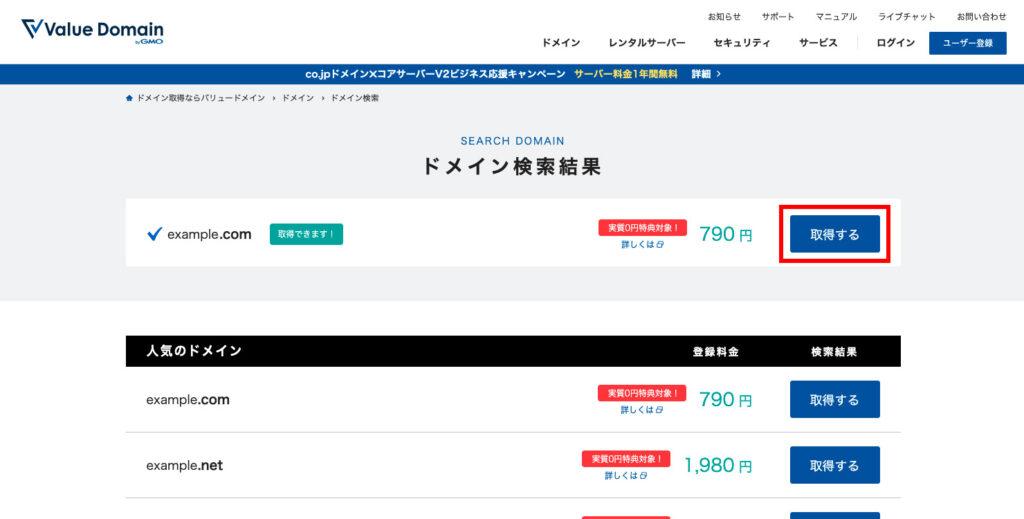
公式サイトで、取得したい独自ドメイン名を入力します。
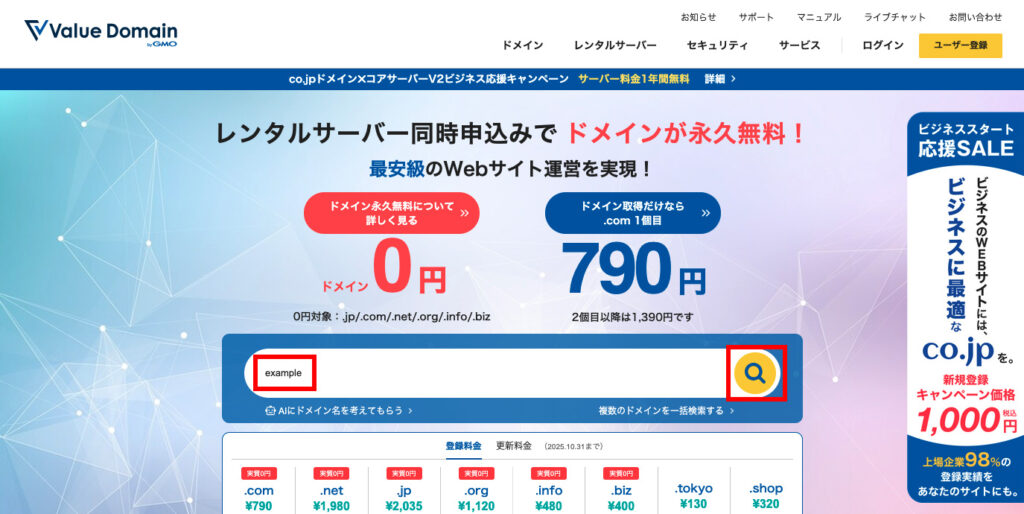
検索結果に表示されるリストから、まだ使用されていないドメインを選び、
「取得する」ボタンをクリックします。
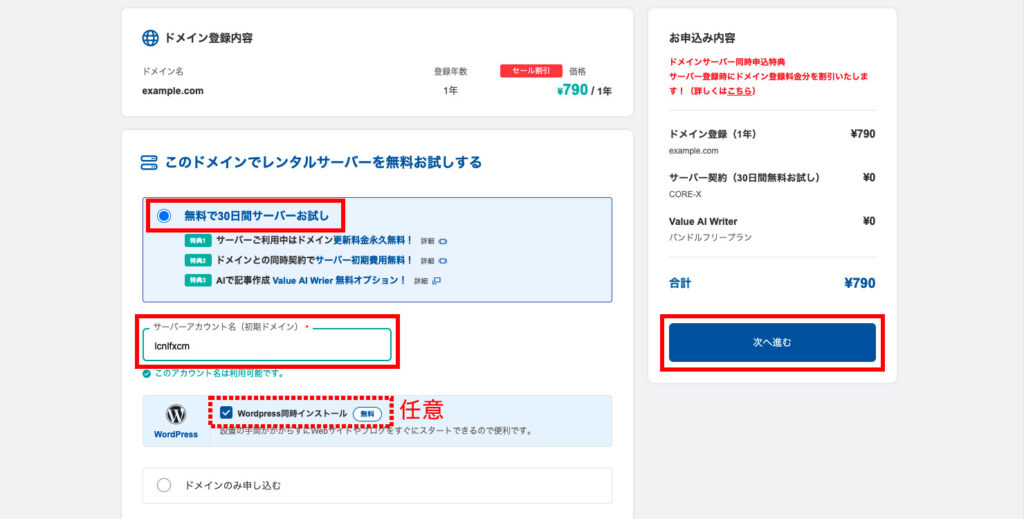
「無料で30日間サーバーをお試し」にチェックを入れ、
希望するサーバーアカウント名を入力します。
「WordPress同時インストール」(任意)にチェックを入れると、
契約と同時にWordPressを自動セットアップできます。
「次へ進む」をクリックします。
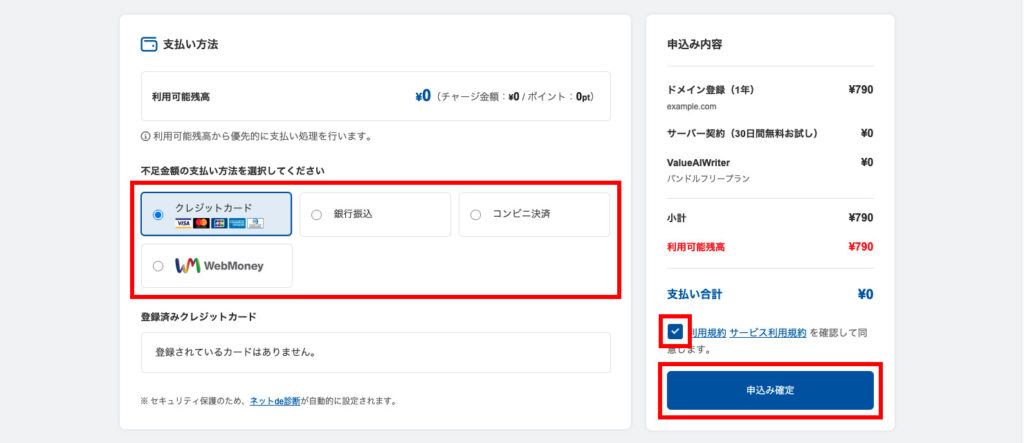
お支払い方法を選択→「利用規約とサービス利用規約」にチェック
→「申込み確定」をクリックすれば、ドメインとサーバーの契約が完了です。
ドメインとサーバーの紐付け
取得したドメインをサーバーと紐付けます。これは「DNS設定」と呼ばれる作業で、ドメインをどのサーバーで使うかを指定する工程です。具体的には、ドメインのネームサーバー(NS)をサーバー側で指定された値に変更するだけで完了します。設定後、反映までに数時間〜24時間ほどかかることがあります。
メールアドレスの設定手順
ドメインとサーバーの紐付けが完了したら、いよいよメールアドレスを作成します。サーバーの管理画面にある「メールアカウント作成」メニューから、希望のアドレス(例:[email protected])とパスワードを入力して設定するだけで、独自ドメインメールの作成は完了です。
作成後は、Webメール機能やメールソフト(Outlook・Thunderbirdなど)を使って送受信が可能です。
以下は、コアサーバーの実際のメールアドレス設定手順です。
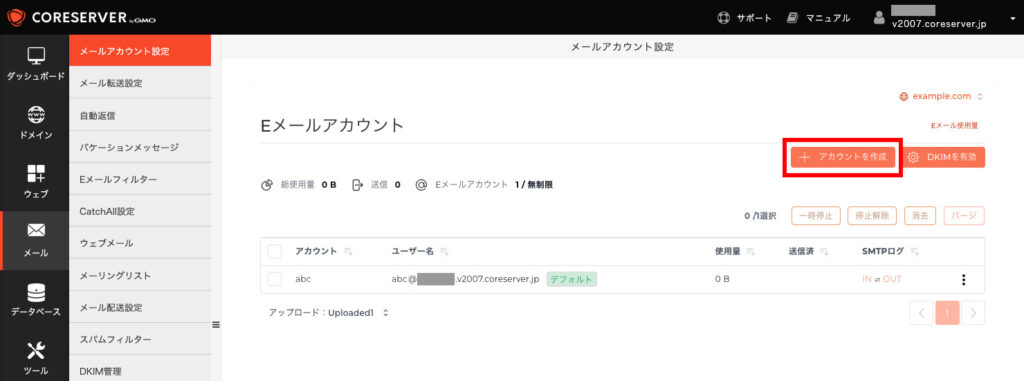
ログイン後、左メニューの「メール」をクリックします。
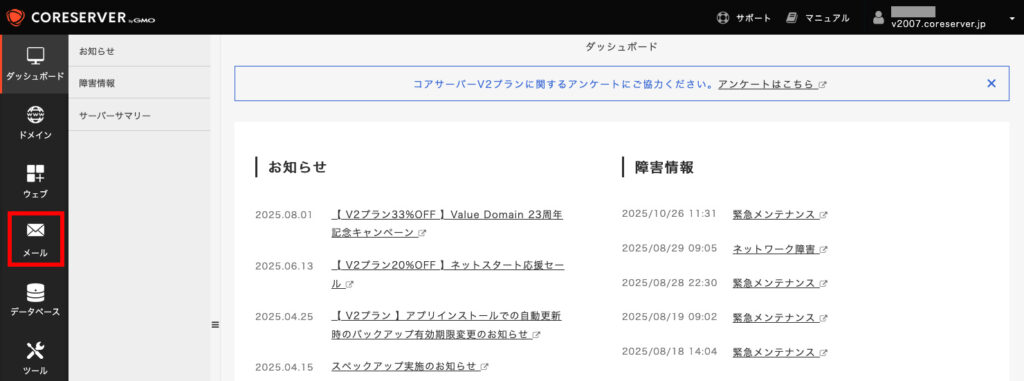
右側にある「アカウントを作成」ボタンをクリックします。
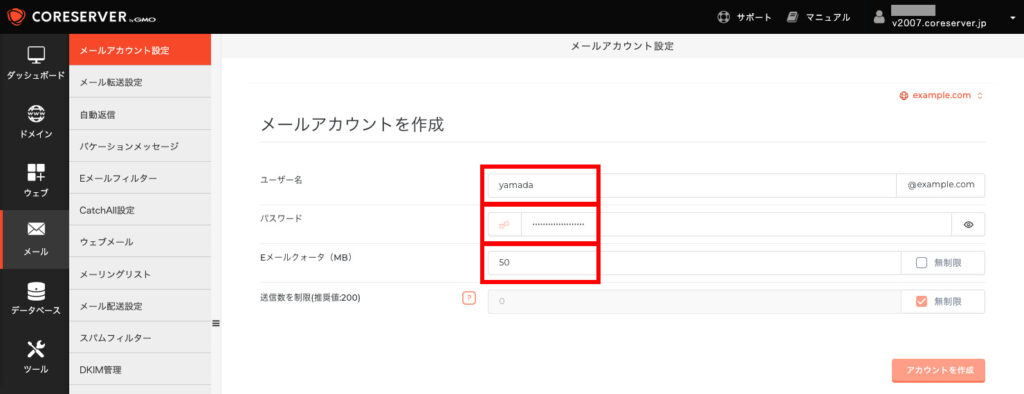
- ユーザー名(作成したいメールアドレスの@前の部分)
- パスワード
- Eメールクォータ(MB):メールボックスの容量。初期設定は「50MB」程度でOKです(後から変更可能)。
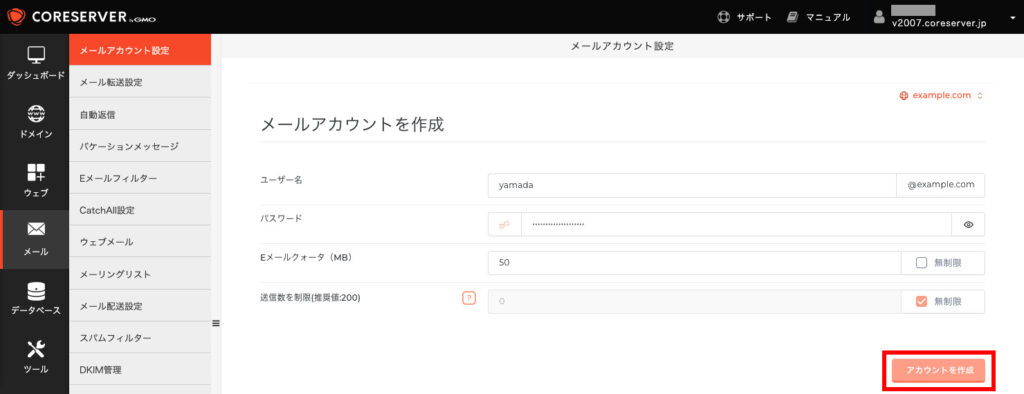
「アカウントを作成」をクリックすれば、メールアドレスの作成が完了です。
メールアドレスの利用方法
独自ドメインメールアドレスを作成したら、実際にどのように使うかを理解しておきましょう。利用方法は主に「WEBメール」と「メールソフト(アプリ)」の2通りがあります。それぞれの特徴を知ることで、用途に合わせて便利に活用できます。
WEBメールの活用方法
WEBメールとは、ブラウザ上でメールの送受信や管理ができるサービスのことです。専用のソフトをインストールする必要がなく、インターネット環境さえあれば、どこからでもアクセスできます。
外出先や別のパソコン、スマートフォンからでも簡単にメールを確認できる点が大きなメリットです。
たとえば、コアサーバーでは、管理画面からログインするだけでWEBメールが利用できます。送信・受信ボックスの管理はもちろん、フォルダ分けやフィルター設定なども行えるため、ビジネスメールの効率的な運用が可能です。また、SSL(暗号化通信)に対応しているため、セキュリティ面でも安心です。
メールソフトを設定する前に、まずはWEBメールで動作確認をしておくとトラブル時の原因特定にも役立ちます。手軽に使いたい方や、複数端末でアクセスしたい方にはWEBメールがおすすめです。
Webメールを使えば、専用ソフトをインストールしなくても、ブラウザからすぐにメールを確認・送信できます。
外出先や別の端末からでもアクセスできるのが便利です。
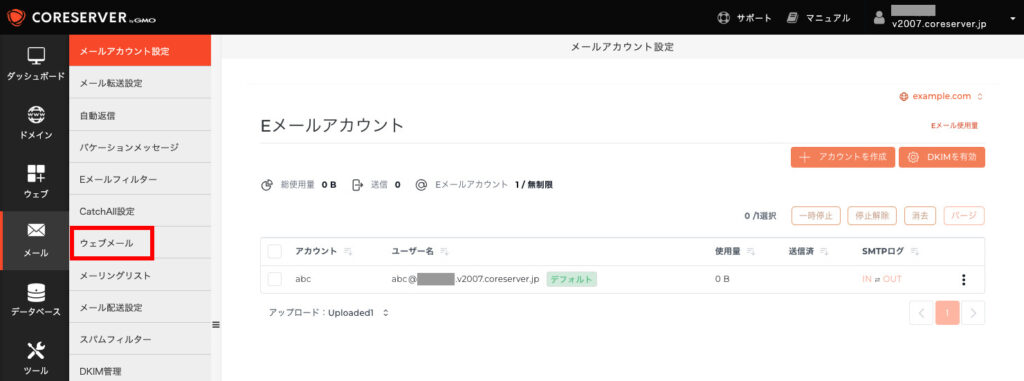
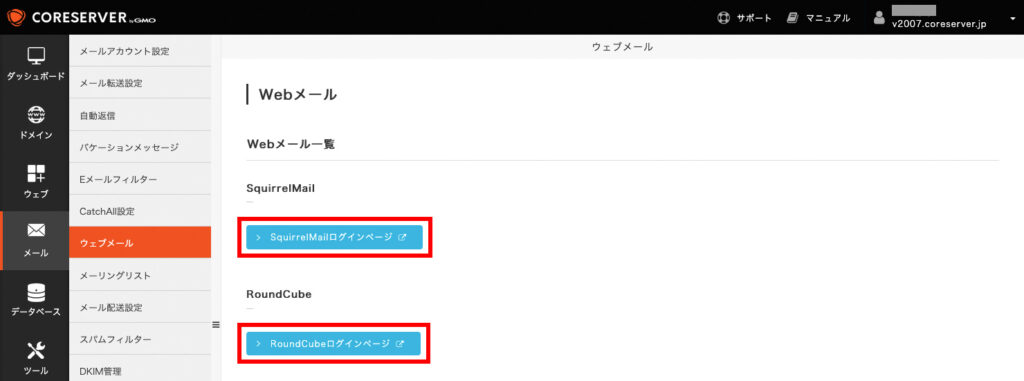
左メニューの「メール」をクリックします。
メニュー左側の「ウェブメール」をクリックしてください。
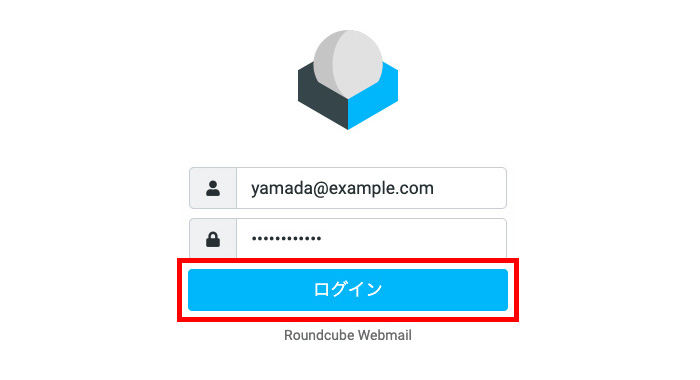
ログインページが表示されたら、以下の2つのどちらかを選択します。
- SquirrelMail(シンプルで軽量な操作画面)
- RoundCube(デザインが新しく、操作が直感的)
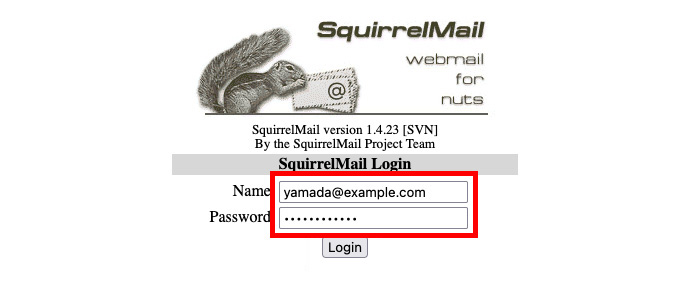
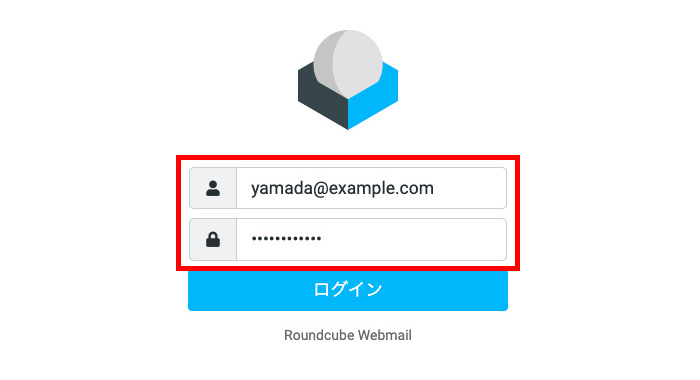
- メールアドレス:作成した独自ドメインメールアドレス
- パスワード:アカウント作成時に設定したもの
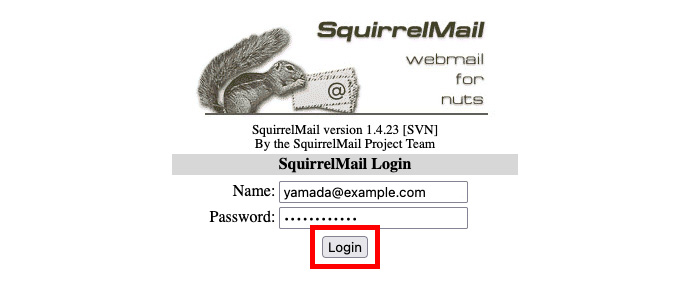
これで、Webメール画面にアクセスできます。
受信メールの確認・新規作成・返信・フォルダ管理など、基本操作がすべてブラウザ上で行えます。
メールソフトでの利用方法
もう一つの方法は、OutlookやThunderbird、Apple Mailなどの「メールソフト(アプリ)」に独自ドメインメールを設定する方法です。メールソフトを使えば、受信・送信・管理をまとめて行えるだけでなく、オフライン環境でも過去のメールを閲覧できます。
設定には、サーバーの受信設定(IMAPまたはPOP)と送信設定(SMTP)を行う必要があります。やバリュードメインの公式マニュアルには、それぞれの設定情報(メールサーバー名・ポート番号・SSL設定方法など)が詳しく掲載されているので安心です。
ビジネス用途で大量のメールを管理する場合や、署名設定・フォルダ分類を細かく行いたい場合は、メールソフトの利用が特に便利です。スマートフォンのメールアプリにも同様に設定できるため、外出中でもスムーズにやり取りが可能です。
このように、WEBメールは「どこでも使える手軽さ」、メールソフトは「効率的な管理と高い操作性」が特長です。用途や作業環境に合わせて使い分けることで、独自ドメインメールをより便利に活用できます。
メールソフトを利用するには、まず独自ドメインメールのアカウント情報を確認しておく必要があります。
事前に以下の情報を準備しましょう。
- メールアドレス
- ユーザー名(メールアドレスと同じ)
- パスワード
- 受信サーバー(POPまたはIMAP)
- 送信サーバー(SMTP)
左メニューの「メール」をクリックします。
右上のドメイン選択プルダウンより該当ドメインを選択すると、
設定したメールアカウントが表示されます。
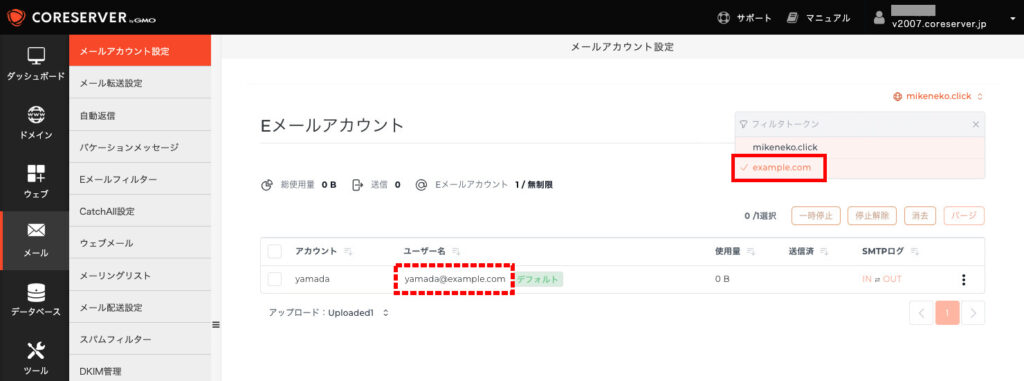
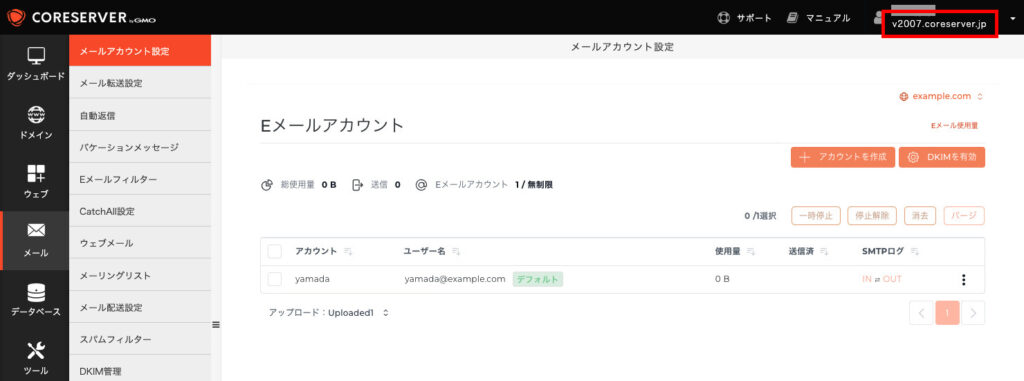
メールアカウントが確認できたら、右上にあるサーバー情報を確認します。
表示されているサーバー名が「受信・送信サーバー」です。
- 受信サーバー(POP/IMAP)
- 送信サーバー(SMTP)
パスワードは管理画面上で確認できません。忘れた場合は、パスワードを再発行してください。
メールアドレスの決め方のポイント
実際に独自ドメインでメールアドレスを作成する際の失敗しないためのポイントを具体的に紹介します。
長すぎない覚えやすい文字列にする
独自ドメインでメールアドレスを作成する際は、短く覚えやすい文字列を意識しましょう。
アドレスが長すぎると、入力ミスや打ち間違いが起きやすく、相手に正確に伝わらない原因にもなります。
また、メールを受け取る側にとっても、長いアドレスは入力や管理の手間が増えるため、印象が悪くなる場合があります。
- 会社名や個人名の頭文字を使う
例:[email protected]、[email protected]
→ 直感的に覚えやすく、ビジネス上でも自然。 - 特殊記号や数字の多用は避ける
→ 見た目が複雑になりやすく、誤入力の原因になる。 - 短く・一目でわかる構成にする
→ 口頭で伝える際もスムーズで、信頼感を損なわない。
メールアドレスには使用できない文字や、使わない方がよい記号があります。
以下を参考に、ルールに沿った文字列を設定しましょう。
| 区分 | 使用可否 | 例 | 補足 |
|---|---|---|---|
| ピリオド(.) | 条件付き | [email protected] | 先頭・末尾・連続使用は不可(例:.user@, user..name@) |
| ハイフン(-) | 使用可 | [email protected] | 先頭・末尾は不可 |
| アンダースコア(_) | 使用可 | [email protected] | 一般的に使用可だが避けると無難 |
| 日本語や全角文字 | 使用不可 | たろう@domain.jp | 使用すると送受信エラーの原因に |
| スペース・記号(!#$%&*+/=など) | 使用不可 | [email protected] | RFCに違反しエラーの原因になる可能性あり |
誰でも覚えやすく、すぐに伝えられるメールアドレスは、ビジネスの印象を大きく左右します。
使えない文字を避け、短く整理されたアドレスを設定することで、信頼性と安全性の両立が可能になります。
長期的に使うことを考慮する
独自ドメインメールアドレスは、一度設定したら長く使い続ける前提で決めることが大切です。
特にビジネス利用の場合、アドレスを変更すると取引先や顧客への再通知が必要になり、信頼性の低下や機会損失につながる恐れがあります。
- 会社名やサービス名を含める
例:[email protected]、[email protected]
→ ブランドや事業内容が一目で伝わり、長期的に使いやすい。 - 短く・覚えやすい構成にする
→ 入力ミスを防ぎ、社内外のやり取りがスムーズになる。 - 将来的な事業拡大を意識する
→ 新規サービスを追加しても違和感なく使えるアドレスにしておく。
長期的に使い続けられるアドレスを考慮して決めることが重要です。特にビジネス利用の場合、取引先や顧客に周知する手間がかかるため、アドレスを簡単に変えるのは避けましょう。
メールアドレスの一貫性は、ビジネス上の信頼の積み重ねにもつながります。
長期的に利用できる設計を意識することで、顧客やパートナーからの安心感を維持できるでしょう。
メールアドレスに個人情報を入れない
メールアドレスを決める際は、個人情報を含めないようにしましょう。
独自ドメインメールを作成すると、名刺やWebサイトなどで公開される機会が増えます。
そのため、名前や誕生日などの個人情報を含めるのは避けましょう。
個人を特定しやすいメールアドレスは、悪用やなりすましのリスクを高める原因になります。
覚えやすさよりも、まずはプライバシー保護を優先することが重要です。
| 区分 | メールアドレス例 | 特徴 |
|---|---|---|
| 危険 | [email protected] | 名前・生年月日が含まれており個人特定されやすい |
| 注意 | [email protected] | 一般的な代表アドレスのためスパム・攻撃対象になりやすい ※「info」+識別子を組み合わせる(例:info01@、info-jp@など) |
| 安全 | [email protected] | よく使われるが比較的安全で管理しやすい |
| 安全 | [email protected] | 問い合わせ窓口などに適しており信頼感を保てる |
| 安全 | [email protected] | 営業担当など用途を明確にできる |
「info@」や「taro@」のような個人・代表名に偏ったアドレスではなく、役割ベース(例:contact@、support@、sales@)のメールアドレスを使うことで、セキュリティと信頼性の両立が可能です。
シンプルで覚えやすく、かつ安全なアドレス設計こそ、長く安心して使える独自ドメインメールの鍵となります。
独自ドメインメールを利用する際の注意点
ドメイン名は変更できない
独自ドメインメールを利用する際にまず注意したいのは、ドメイン名は後から変更できないという点です。
一度取得したドメイン名は、メールアドレスの一部として固定されます。
例:[email protected] → ドメイン名(yourdomain.jp)は変更不可
そのため、「将来的に事業名やブランド名を変えるかもしれない」という方は、慎重に選ぶことが大切です。
ドメイン名はあなたのブランドや信頼性を象徴する存在であり、顧客や取引先に長く認識される要素となります。
変更が難しい理由は、ドメイン名がインターネット上の「住所」として登録され、メールの送受信やWebサイト運用に広く紐づいているためです。
長期的なビジネス戦略やブランドイメージを見据えて、最初に選ぶドメインを慎重に検討しましょう。
更新を忘れに注意
独自ドメインは、1年ごとの更新制が一般的です。
更新を忘れて契約が切れてしまうと、メールの送受信が停止し、最悪の場合は他者にドメインを取得されてしまう恐れがあります。
「メールが届かない」「取引先と連絡が取れない」こうしたトラブルは、更新忘れが原因で発生することが多いです。
- 自動更新を設定する
ドメイン登録サービスの自動更新機能を有効にしておくことで、更新漏れを防止できます。
支払い方法をあらかじめ登録しておけば、期限前に自動で更新が行われます。 - カレンダーやスケジュールアプリでリマインダーを設定する
契約更新日の1か月前や2週間前などに通知が届くよう設定しておきましょう。
手動更新の場合でも、事前にアラートがあると安心です。 - 更新通知メールを必ず受け取れるようにする
ドメイン登録サービスから届く「更新案内メール」を見逃さないように、
登録メールアドレスを最新のものに保ち、迷惑メールフォルダも定期的に確認しましょう。
これらの方法を活用すれば、更新漏れによるトラブルを未然に防ぐことができます。
独自ドメインメールは、信頼性を高める強力なツールですが、管理の手間を軽視するとビジネスに影響を与えるリスクもあります。
ドメイン取得時には将来を見据えた選定を行い、契約後は更新管理をしっかり行うことで、安定したメール運用とブランド信頼の維持が可能です。
独自ドメインメールに関するよくある質問
- Gmail で独自ドメインを利用できる?
-
Gmailで独自ドメインのメールアドレスを使うことは可能です。
その方法は、Googleが提供する有料サービス 「Google Workspace」 を利用すること。これを契約すれば、Gmailの画面から
[email protected]や[email protected]のようなメールアドレスを通常のGmailと同じ操作感で送受信できるようになります。Google Workspaceを利用する最大のメリットは、Gmailの高性能な機能をそのまま活用できる点にあります。
- 強力なスパムフィルターで迷惑メールを自動ブロック
- 大容量ストレージで保存容量を気にせず利用可能
- スマートフォン・タブレット対応で外出先からもアクセス可能
- Googleカレンダーやドライブとの連携で業務効率が向上
「Gmailの操作性をそのままに、独自ドメインで信頼感を高めたい」そんな方に最適な選択肢です。
- 独自ドメインのメールアドレスの料金は?
-
独自ドメインのメールアドレスにかかる費用は、ドメインの取得費用とサーバーの利用料金に分けられます。
独自ドメインを使うには、まずドメインを取得する必要があります。
費用はドメインの種類によって異なりますが、一般的な目安は以下の通りです。ドメイン種類 年間費用の目安 特徴 .com約 1,000〜1,500円 世界的に人気・汎用性が高い .jp約 2,000〜3,000円 日本国内向けビジネスに最適 .co.jp約 3,500〜5,000円 法人専用で信頼性が高い .shop/.tokyoなど約 1,000〜2,000円 ブランドや地域性を打ち出せる 独自ドメインのメールを送受信するには、メールサーバー(ホスティングサービス)の契約が必要です。
料金は月額制が一般的で、プランによって保存容量や機能が異なります。サーバープラン 月額料金の目安 特徴 個人向け 約 300〜800円 小規模利用・低コスト重視 ビジネス向け 約 1,000〜1,500円 高信頼・高セキュリティ対応 Google Workspace利用 約 680円〜/1ユーザー Gmail連携・クラウド運用に最適 ドメインとサーバーを同時契約すると、割引や特典が適用されるケースもあります。
バリュードメインとコアサーバーをあわせて利用すれば、コスト面でも運用面でも非常に効率的です。
- サーバーと同時に申し込むことで、対象ドメインの更新費用が永久無料
- DNS設定が自動で行われる
通常であれば、ドメインとサーバーを別会社で契約するとDNS設定などの専門的な作業が必要になりますが、バリュードメインとコアサーバーならそうした手間は一切不要。契約後すぐにメールやWebサイトを使い始められます。
「コストを抑えながら、手間なく独自ドメインメールを運用したい」という方にとって、最適な組み合わせといえるでしょう。
- おすすめの有料メールアドレスサービスは?
-
以下は、コストと機能のバランスが良いレンタルサーバー型のメールサービスです。
- CORESERVER(コアサーバー)
- LOLIPOP!(ロリポップ!)
- XSERVER(エックスサーバー)
特にコアサーバーは、月額 430円〜という低価格でありながら、メールアドレス無制限・SPF・DKIM・ウイルスチェック対応など機能が充実しており、コスパ重視の選択肢として紹介されています。
バリューノート 有料メールアドレスサービスおすすめ7選を徹底比較!取得方法も解説 – バリューノート ビジネス用の独自ドメインメールアドレスをお探しの方へ。コアサーバー・エックスサーバーなどおすすめの有料メールサービス7選を徹底比較。取得方法や導入メリットも解説…
まとめ:メールを独自ドメインで作るポイント
今回は、独自ドメインでメールアドレスを作成したい方に向けて、
- 独自ドメインの取得方法
- メールサーバーの設定手順
- セキュリティ対策のポイント
について解説しました。
独自ドメインのメールアドレスを使うことで、信頼性が高まり、相手にしっかりとした印象を与えられます。ビジネスはもちろん、個人の活動でも、連絡手段ひとつで印象が変わるものです。自分のドメイン名を使ったメールは、その第一歩と言えるでしょう。
これからメールアドレスを作成する方は、まずドメインを取得してみてください。思っているよりも簡単に、自分だけのメール環境を整えられます。
バリュードメイン×コアサーバーなら、ドメイン取得からメール開通まで最短ステップ。 DNS自動連携/WHOIS代行無料/メール無制限で、はじめてでも安心です。