
「スターレンタルサーバー フリーって本当に使えるの?」
そんな疑問を持っている方も多いのではないでしょうか。
私自身、これまでXREAを23年近く使ってきたベテランユーザーです。
その中で、「最近は他にも無料サーバーがいろいろあるけど、実際どう違うんだろう?」と気になり、スターレンタルサーバーのフリープランも実際に使ってみました。
「無料だから広告が多いんじゃ?」「機能に制限があって面倒そう」と感じていたのですが、実際に触ってみると想像以上に使いやすく、無料とは思えないクオリティでした。
結論から言うと、スターレンタルサーバーのフリープランは、「広告なし」で「WordPressも使える」無料サーバーとして非常に魅力的です。
ただし、容量やメール機能などには制限があるため、どんな使い方をしたいのかによって向き不向きがあるのも事実です。
この記事では、
- スターレンタルサーバー フリープランの基本的な機能や特徴
- 実際に使ってみた率直な感想と他サービスとの比較
- 登録から利用開始までの流れ
について、初心者の方にもわかりやすくご紹介していきます。
XREA歴23年の私の視点も交えながら、あなたにとってベストな無料サーバー選びの参考になれば幸いです。
スターレンタルサーバー フリーの特徴
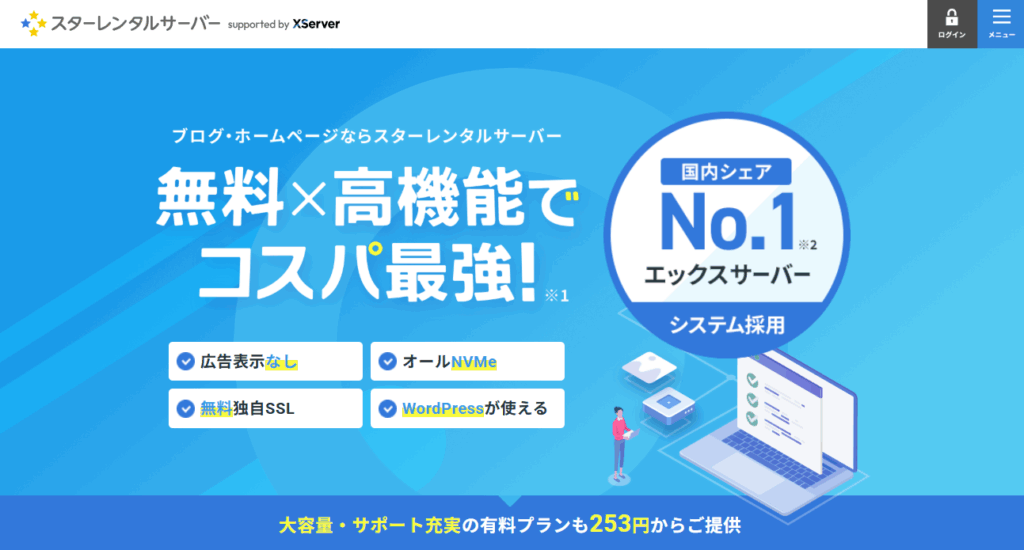
スターレンタルサーバーは、ネットオウル株式会社が提供する高コスパなレンタルサーバーサービスです。
スターレンタルサーバー フリーは、無料で使えるレンタルサーバーとして、個人ユーザーや趣味のサイト運営に人気のサービスです。WordPressの簡単インストール機能や無料SSLなど、「まずは自分でサイトを作ってみたい!」という方にぴったりの機能が揃っています。
また、操作画面もシンプルで、初めての方でも迷わず使える設計になっているのが魅力。必要最低限の機能がまとまっています。
| スターレンタルサーバー | |
|---|---|
| 容量 | 3G |
| 広告表示 | 無し |
| 商用利用 | |
| WordPress利用 | |
| ドメイン | 有料(独自ドメイン可能) |
| サブドメイン | 可能(5個まで) |
| メール | |
| サポート | |
| その他 | フリープランは3ヶ月ごとに契約更新が必要 |
スターサーバーフリーのメリット
スターサーバーフリーの魅力は、無料ながらも実用的な機能がしっかり備わっていることです。
「コストをかけずにWebサイトを始めたい」という方にとって、非常に頼もしい選択肢です。
特に初心者にとって嬉しいポイントは以下のとおりです。
- WordPressをワンクリックでインストール可能
- 無料でSSL証明書が利用できる
- 広告の表示が一切なく、サイトのデザインを邪魔しない
無料サーバーでありがちな「広告が多くて見づらい」といったストレスがなく、すっきりとしたサイト運営が可能です。
スターサーバーフリーのデメリット
スターサーバーフリーは、手軽に使える無料レンタルサーバーとして人気ですが、利用前に知っておきたいいくつかの注意点もあります。
特に「無料プランならではの制限」については、あらかじめ理解しておくことが大切です。
- ディスク容量や転送量に制限がある
画像や動画を多く扱うサイトや、大規模なコンテンツ運営には不向き。 - サポート体制が最小限
基本的に自己解決が求められるため、迅速なサポートを必要とする方には物足りなさを感じることも。 - メール機能が使えない
無料プランではメールアカウントの作成や送受信ができず、連絡手段に工夫が必要。
これらの点から、「無料でもメールを使いたい」「もっと安定した運用環境がほしい」とお考えの方には、スターサーバーの上位有料プランの利用を検討するのも一つの選択肢です。
また、同じく無料で使える「XREA(エクスリア)」もおすすめです。
- メールアカウントの作成・送受信が可能
- 10GBのディスク容量を無料で提供
- ユーザーサポートも利用可能
特に、静的コンテンツとの相性が良く、Webサイト運営の基本機能をしっかり押さえている点が魅力です。無料でありながらメール機能が使える点や、サポート体制があるため、無料サーバーの中でも使いやすさと実用性を兼ね備えたサービスといえるでしょう。

スタードメインの基本情報

スタードメインは、スターレンタルサーバーと同じくネットオウル株式会社が提供する独自ドメイン取得・管理サービスです。
.com、.net、.jpなど、豊富な種類のドメインをリーズナブルな価格で取得・更新でき、初心者から上級者まで幅広く利用されています。
スタードメインの主な連携メリット:
- 独自ドメインを使えば、最大5つのサブドメインも利用可能
- 同一アカウントでドメインとサーバーを一元管理できる
- ドメイン取得後、簡単操作でサーバーへ自動反映
- 無料サーバーでも独自ドメインの設定が可能
スターレンタルサーバーフリーは、無料で使えるWebサーバーですが、初期ドメインにはサブドメイン設定ができません。そのため、独自ドメインを利用したい場合は、スタードメインでの取得が最適です。
スターレンタルサーバー フリーの評判はどうですか?
スターサーバーフリーは、「無料でここまでできるのはすごい!」という声が多く寄せられる一方で、無料ゆえの制限については注意が必要です。
スターレンタルサーバー フリーの良い評判
良い評判としてまず挙げられるのは、無料プランが使いやすいことです。
- 無料プランが使いやすい
- 管理画面の使いやすさ
- スタードメインとの連携がスムーズ
WordPressのワンクリックインストールや無料SSLが用意されており、複雑な設定をしなくてもすぐにサイトを公開できる点が大きな魅力です。
また、管理画面もシンプルで直感的に操作しやすく、初心者でも迷うことなく使い始めることができます。さらに、無料でありながら広告が表示されない点も多くのユーザーに好評で、デザインやブランドイメージを重視する方にも向いています。
同じネットオウル社が運営する「スタードメイン」との連携もスムーズで、独自ドメインの設定や管理が簡単に行えるのも魅力のひとつです。
スターレンタルサーバー フリーの悪い評判
スターレンタルサーバー フリーは、無料で利用できる手軽さが魅力ですが、無料ゆえの制限に関する注意点もいくつか報告されています。
- 無料プランの制限
- 情報量の少なさ
- 自動バックアップの欠如
ディスク容量や転送量に上限があるため、大規模なサイトやアクセス数の多いコンテンツには向いていません。
また、提供されている情報がやや少なく、サポート体制も限定的なため、トラブルが起きた際には自力で解決する必要があります。この点については、初心者にとってやや不安に感じる要素かもしれません。
さらに、自動バックアップ機能が備わっていないため、重要なデータは自分でこまめにバックアップを取る必要があります。
バックアップ機能にもこだわりたい方には、XREA(エクスリア)がおすすめです。
XREA(エクスリア)の無料プランでは、なんと最大15日分の自動バックアップが可能です。無料でありながら、大切なデータを守る体制が整っているのは大きな魅力です。
スターレンタルサーバー フリーの活用法
ここでは、スターレンタルサーバーフリープランが今すぐ使えるよう申込みの流れからWordPressの導入方法までを初心者の方にもわかりやすく、ステップごとに解説していきます。これからサイトを作ってみたい方は、ぜひ参考にしてみてください。
フリープランの申し込み方法
スターレンタルサーバーのホームページにアクセスします。
ページの中ほどにプラン一覧が表示されますので、「フリー」欄の「申し込む」をクリックします。※ページの各所に「申し込む」ボタンがありますのでどれをクリックしてもかまいません。

「申し込むフォーム」から「すぐにスタート!新規お申込み」をクリックします。
※スターアカウントを既に所有している方は「ログイン」から進めてください。
お客様情報の入力を行います。メールアドレス、パスワード、登録区分、名前、フリガナ、郵便番号、住所、電話番号を入力して、「利用規約」にチェックを入れた後に「次に進む」をクリックします。

確認コードが記載されたメールが来ますので、確認コードを入力して「次に進む」をクリックします。
入力内容の確認画面が表示されますので、よければ「この内容で登録しサーバー申し込みへ進む」をクリックしてください。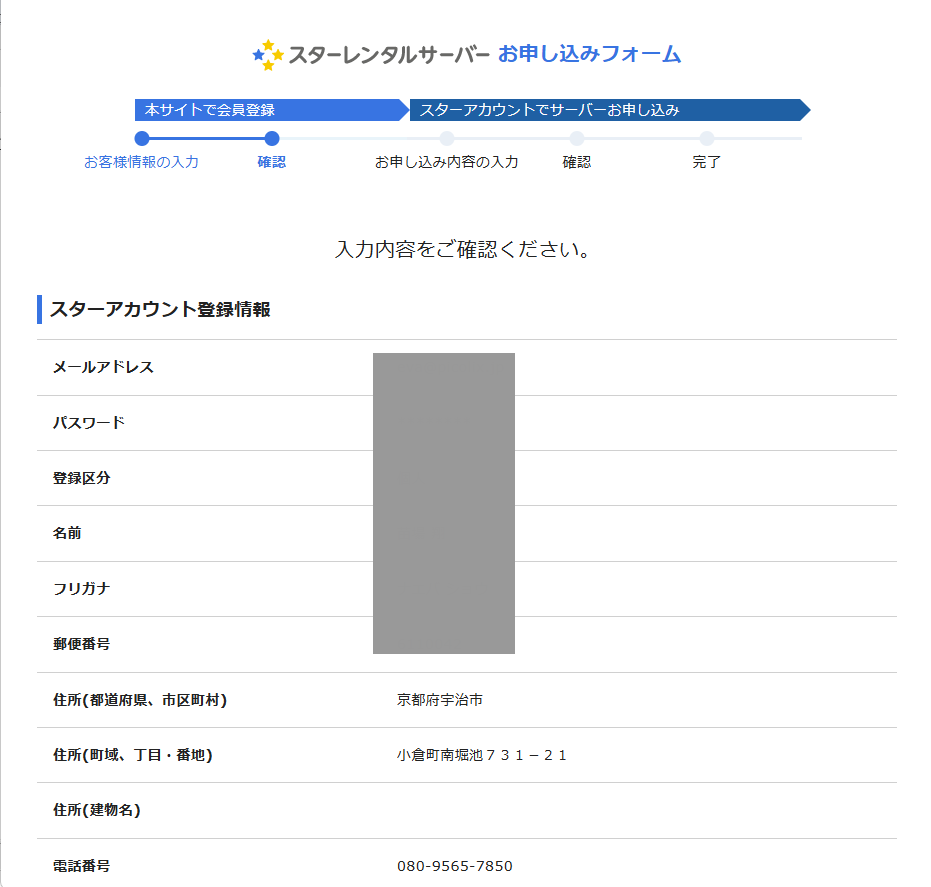

続けてスターレンタルサーバーの入力フォームが表示されますので、「フリー」を選択し、「サービスの利用規約」にチェックを入れて「お申込み内容を確認する」をクリックします。
SMS認証画面が表示されますので、電話番号を入力して「認証コードを取得する」をクリックします。
SMSに認証コードが届きますので、届いた認証コードを入力して「認証する」をクリックします。
再度なぜかスターレンタルサーバーの入力フォームが新規で再表示されます。(表示されなかった方は次に進んでください)。一旦ここで作業を終了してスターレンタルサーバーにログインします。
未契約のサービスと表示されています。申し込みがうまくいかなかったようですので、最上段の「お申込み」をクリックして再度申し込みます。
スターレンタルサーバーの入力フォームが新規で再表示されますので、「フリー」を選択して「サービス利用規約」にチェックをいれて「お申込み内容を確認する」をクリックします。
サーバーIDは先ほどとは違うIDですがそのままにします。
確認画面が表示されましたら、「申し込む」をクリックします。
※もしここで下記のエラーが出た場合は登録・作成の不整合が発生していると思われます。この場合は時間を空けて再度実行するかサポートに問い合わせてください。
他社のレンタルサーバーでサーバーをレンタルするときは、まずアカウントを作成し、ログイン後に目的のレンタルサーバーを申し込むという手順を踏みます。スターレンタルサーバーでも同手順で可能です。
今回スターレンタルサーバーはフリーのサーバーを申し込むのにアカウント作成から一気通貫で出来るフローになっていますが、不整合が発生する場合があるようです。(6/17現在)

申し込みが完了すると完了メールが送られてきます。「スターレンタルサーバー契約管理トップへ」をクリックするとフリーのサーバーがリストアップされていますので確認してください。
以上でスターレンタルサーバーアカウントとフリーのサーバーの作成が完了しました。
サーバーパネルにログインします。
サーバーパネルでフリープランのサーバー情報が表示されるのを確認してください。ドメインは、[サーバーID].stars.ne.jpで割り当てられています。
※登録時に手動で設定した場合はサーバーIDはその名前になると思われます。(この割り当て動作は未検証です)
今回は独自ドメインで利用しますのでここの名前は何でも構いません。尚、独自ドメインを利用されない場合は[サーバーID].stars.ne.jpですぐにでもWordPressをインストールして利用可能です。
サブドメインの設定方法
まずは利用したい独自ドメインを設定します。
今回はバリュードメインで取得済みのsco.jpドメインを使ってみます。利用シーンとして、sco.jpドメインは他のレンタルサーバーでホームページを構築済みであるため、スターレンタルサーバーには新たにサブドメインgardenでgarden.sco.jpとして使えるように設定します。
ドメインの追加
サーバーパネル-ドメイン-ドメイン設定-「+ドメインを追加」をクリックします。
ドメイン名を入力して「追加する」をクリックします。例ではsco.jpとしています。
皆さんが利用するドメインを入力してください。
sco.jpは既に他のレンタルサーバーで使用していますので、無料独自SSL、HTTPS転送のチェックは外します。
もし皆さんがサブドメイン無しのセカンドレベルドメイン、この場合はsco.jpで使うのであれば両方にチェックを入れてください。
ドメイン認証
ドメインの所有確認画面が表示されます。認証方法は、3通りあります。
- WEB認証:ホームページに認証用のファイルを設置する方法
- メール認証:指定のメールアドレスに認証IDが送付されそのIDを入力する方法
- DNS認証:DNSのTXTレコードに認証データを設定する方法
やり易い方法で認証してください。ここではDNS認証を紹介します。DNS認証のラジオボタンを選択するとTXTレコードの内容が表示されますので、これをDNSに登録します。
Value DomainではDNSには具体的には以下のように設定します。今回はサブドメインとして garden というワードを利用するため、追加で garden.sco.jp も設定します。
対応するIPアドレスはサーバーパネルのサーバ情報で確認してください。※利用中のネームサーバーに合わせて設定してください。
- Aレコード:a garden 85.x.x.x
- TXTレコード:txt sco.jp 58axxxxxxxxxxxxxxxxxxxxxxx
(sco.jpは@に置き換え可能)
バリュードメインでの設定例
ドメインの更新ができたかnslookupコマンドで確認します。ドメインのTTL設定(DNSキャッシュの有効期限)にもよりますが通常数分から数十分で反映されます。nslookupコマンドはWindows,Linux共通です。
ここではWindowsのターミナル画面でnslookup -type=txt sco.jp をタイプして実行しました。
TEXTレコードに設定した文字列が表示されれば更新されています。
追加でサブドメインgardenも反映している先に確認しておきます。IPアドレスがサーバー情報と同じであれば更新されています。
反映を確認したら先ほどのドメイン認証画面の「認証する」をクリックします。
反映前に「認証する」をクリックした場合は所有権がスターレンタルサーバー側で確認できないのでエラーとなります。その場合は時間を空けて再度認証してください。
認証が成功するとリスト一覧に追加されます。「NS相違」はドメインがスターレンタルサーバーのネームサーバーとは違うValue Domainのネームサーバーを使っているため表示されますが問題ありません。
「反映待ち」は最大1時間で消えますがスターレンタルサーバー内部では数分~数十分で完了しているようです。
これでドメインの設定ができましたのでサブドメインの設定が可能になります。
サーバーパネル-ドメイン-サブドメイン設定-「+サブドメインを追加」をクリックします。
サブドメイン名を入力して無料独自SSLの「利用する」にチェックを入れて、「追加する」をクリックします。
サブドメインリスト一覧に追加されます。「反映待ち」は最大1時間で消えますがスターレンタルサーバー内部では数分~数十分で完了しているようです。
これでサブドメインの設定もできましたので、次に無料SSLの設定を行います。
SSL化の重要性と設定方法
SSL化の重要性
ウェブサイトのSSL化(HTTPS化)は、今のインターネットでは欠かせないセキュリティ対策です。主なポイントは次の5つです。
- データ保護とセキュリティ
通信を暗号化し、ユーザーの個人情報(パスワードやクレジットカード情報など)が第三者に盗まれたり、改ざんされたりするのを防ぎます。特に個人情報を扱うサイトでは必須です。 - ユーザーからの信頼
ブラウザに鍵マークと「https://」が表示され、サイトが安全だと一目で分かります。SSL化されていないと「安全ではありません」と警告が出て、ユーザーは離れてしまうかもしれません。 - SEO(検索順位)への好影響
GoogleはSSL化されたサイトを検索ランキングで優遇します。HTTPS化していると検索で見つけられやすくなり、集客にも有利です。 - サイトの信頼性向上
SSL化は、セキュリティを重視する姿勢を示すことで、ウェブサイトや企業のブランドイメージを高めます。 - 法令・規制への対応
個人情報保護法やGDPRなどの法律を守るために必要です。クレジットカード情報を扱うサイトでは、PCI DSSなどの基準を満たすためにも必須となります。
SSL化は、ユーザーのためにも、あなたのウェブサイトのためにも、重要な対策です。
現在では、ほとんどのレンタルサーバーで無料のSSL証明書が利用可能です。その多くに採用されているのが、「Let’s Encrypt」です。
Let’s Encryptは、Internet Security Research Group(ISRG)が運営する、無料かつ自動化されたSSL/TLS証明書の発行サービスです。従来の有料SSL証明書に代わる選択肢として、ウェブのHTTPS化普及に大きく貢献しています。
スターレンタルサーバーでもLet’s Encryptが利用されており、証明書の発行・更新は自動で行われるため、初心者でも安心して使えます。
また、余談ですが、自前でWebサーバーを構築している場合でもLet’s Encryptは無料で利用可能です。スクリプトを用いることで、証明書の自動更新を実現することもできます。
無料SSL証明書を登録
独自ドメインやサブドメインを安全に運用するために、無料の独自SSL証明書を設定する手順をご紹介します。
サーバーパネルにログインし、[ドメイン] → [SSL設定] をクリックします。
サブドメイン追加時に「無料独自SSLを設定する」にチェックを入れていた場合でも、画面上で「SSL設定:OFF」となっていることがあります。
「ON」になっていれば、すでに設定済みです。

SSL設定のトグルを「ON」に切り替えます。SSL欄に「無料独自SSL」と表示されれば、設定は完了です。
ドメイン、サブドメイン、SSL設定の「反映待ち」を各所で完了を待っていると数時間の作業となってしまいますので、ある程度時間がたったら一気に進めることをお勧めします。その場合になんらかの不都合があればシステムメッセージのとおりに作業を進めてください。
「ON」にして反映されたか判断するには設定したサブドメインをブラウザでアクセスして鍵アイコンが表示されていれば正しく登録されています。

WordPressの導入手順
サーバーパネル-WordPress-WordPress簡単インストールをクリックし、新規インストールを選択します。サイトURL欄で設定したサブドメインをリストから選択します。ブログ名、ユーザー名、パスワードを入力します。テーマオプションはWordPressデフォルトテーマからLightningを選択します。好みでCocoonでも構いません。
入力が完了したら「インストールする」をクリックします。
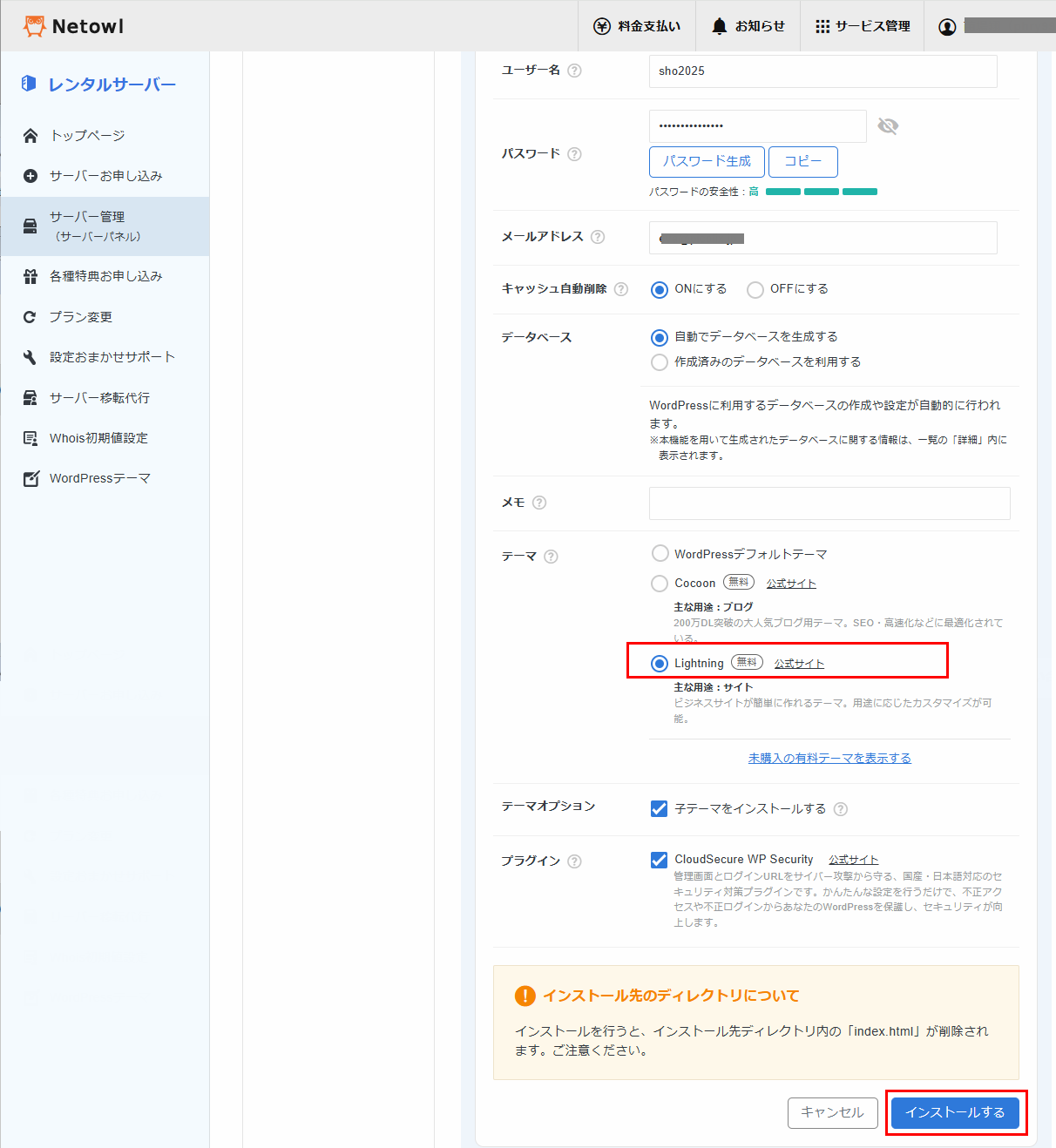
数十秒でインストールが完了し、サイト名の一覧に表示されます。
サイト名一覧中のURLリンクをクリックすればWordPressサイトが表示されます。※リンクはhttp://から始まっていますので、実際はhttps://サブドメイン/ でアクセスしてください。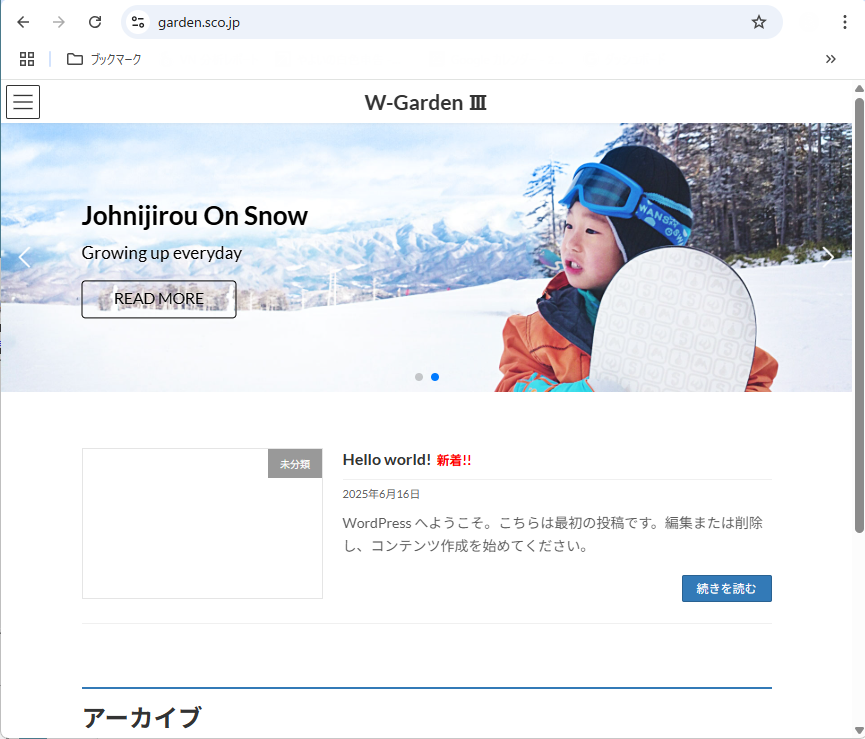
WordPressの管理画面はサーバーパネル-WordPress-WordPress簡単インストール画面のサイト名の右端の「ログイン」からアクセスできます。もしくは直接URLをブラウザに入力しても同様にアクセスできます。
URLはhttps://[サブドメイン]/wp-admin/ です。
WordPressサイトログイン画面

WordPressサイトのダッシュボード

WordPressサイトのカスタマイズ
詳細なカスタマイズ方法は、後で紹介するサイトを参考してください。ここではカスタマイズ画面の紹介をします。
ダッシュボードの外観-「カスタマイズ」をクリックします。※インストール時にLightningテーマを選択していますのでその子テーマが有効になっています。この子テーマの「カスタマイズ」をクリックしてもかまいません。
カスタマイズ画面で左メニューのデザインタグ中のナビゲーション、スタイル、固定ページ、テンプレート、パターンを好みに合わせて修正できます。
スターレンタルサーバーに限らずWordPressを使うと、テンプレート(テーマ)を変更するだけで、ウェブサイトの見た目やレイアウトを簡単に変えられます。これがWordPressの大きなメリットの一つです。サイトのデザインを手軽に、そして素早くカスタマイズできるので、もし現在のレイアウトに飽きてしまったり、もっと見栄えを良くしたい場合は、WordPressの管理画面から更新してください。
以下では、無料から有料までおすすめのWordPressテーマについて解説しています。WordPressのテーマ選びの参考にしてください。

スターレンタルサーバーフリーと他の無料サーバーの比較
「広告なしがいい」「WordPressを使いたい」「サブドメインも必要」など、サーバー選びのポイントは人それぞれです。ここでは、代表的な無料サーバー3社の機能を一覧で比較してみました。
| タダ(tada)サーバー | XREA(エクスリア) | スターレンタルサーバー | |
|---|---|---|---|
| 容量 | 5G | 10G | 3G |
| 広告表示 | 無し | 有り | 無し |
| 商用利用 | |||
| WordPress 利用 | |||
| ドメイン | 有料(独自ドメイン可能) | 無料(.shopから任意のひとつ、独自ドメイン可能) | 有料(独自ドメイン可能) |
| サブドメイン | 不可 | 可能 | 可能(5個まで) |
| メール | (1時間10通の制限) | ||
| サポート | |||
| その他 | フリープランは3ヶ月ごとに契約更新が必要 | - | フリープランは3ヶ月ごとに契約更新が必要 |
| 購入する | 購入する | 購入する |
※スペックは、変更される場合がありますので、詳細は各公式サイトをご確認ください。
それぞれの無料サーバーには、得意分野や向いている使い方があります。ここからは、実際に3サーバーを利用してみた経験から利用目的別にどのサービスがおすすめかを簡単にご紹介します。
コスト重視で広告なしがいい人 → 「タダ(tada)サーバー」
- 広告なし
- 商用利用可
- WordPress対応
- 独自ドメインは有料だが、費用を抑えつつ見栄えの良いサイトを作れる
- メール機能(制限あり)もある
- ただし、サポートがない・サブドメインが使えない点は注意
- 短期サイトや個人用途に最適
サブドメインやサポートが必要な人 → 「XREA」
- 最大容量(10GB)
- 無料ドメインがつく(.shopなど)
- サブドメイン利用可能
- メール機能・サポートもある
- ただし、広告が表示される点がネック
- 長期運用・テスト用途・実験サイト向けに最適
広告なし・WordPressで複数ドメイン使いたい人 → 「スターサーバー」
- 広告なし
- WordPress可
- サブドメイン5個までOK
- ただし、容量3GBと少なめ
- メール機能とサポートはなし
- シンプルな商用サイト・WordPressブログ向き
最終的には、目的に応じて最適なサーバーを選ぶことが大切です。以下に、用途別のおすすめをまとめました。
- 「WordPressの実験やブログを試したい」→ タダサーバー
広告なしでシンプルに使えるため、まず始めてみたい方に最適です。 - 「サブドメインやメールをしっかり使いたい」→ XREA
容量10GB、サブドメイン・メール機能あり。テスト環境や長期運用にも適しています。 - 「広告なしで本格的なブログを立ち上げたい」→ スターサーバー
広告なし・WordPress対応・サブドメイン5個までOK。商用利用も視野に入れたい方におすすめです。
特にXREA(エクスリア)は、広告表示がある点はあるものの、大容量(10GB)、無料の.shopドメインが使える、メール機能もほぼ制限なく利用可能と、非常に高機能な無料レンタルサーバーです。機能性重視の方にはもっともバランスが取れた選択肢といえるでしょう。
スターレンタルサーバーに関するQ&A
スターレンタルサーバーに関するよくある質問を以下で詳しく解説していきます。
フリーのレンタルサーバーを選ぶ際のポイントは?
フリーのレンタルサーバーを選ぶ際は、以下の点に注目しましょう。
- 信頼性:稼働率が高く、安定しているかどうか
- 使いやすさ:管理画面が直感的で、初心者にも扱いやすいか
- 機能の充実度:WordPressの簡単インストールなど、目的に合った機能があるか
- 容量・転送量の制限:ストレージや月間データ量に十分な余裕があるか
- 広告表示の有無:強制広告が入るかどうか、デザインへの影響も要確認
これらのポイントを意識することで、失敗のない無料サーバー選びが可能になります。「無料でも信頼できるか」が選定のカギです。
SSL化がうまくいかない場合の対策は?
SSL化とは、Webサイトと閲覧者の通信を暗号化して安全性を高める仕組みです。しかし、設定がうまくいかない場合には、いくつかの原因と対策を確認することが大切です。
- SSL証明書の有効期限切れ
→ サーバーの管理画面で証明書の有効期限を確認し、期限切れの場合は更新手続きを行いましょう。 - 設定ファイルのミス
→ ApacheやNginxを使用している場合は、設定ファイルに間違いがないか確認してください。証明書のパスやポート番号(通常は443)に誤りがあることがあります。 - 証明書のインストール不備
→ SSL証明書と中間証明書が正しくインストールされているか、再確認が必要です。 - ドメイン設定の不備
→ ドメインが正しくSSLに対応しているか、DNS設定やホスト名が正しいかをチェックしましょう。 - ブラウザのキャッシュが原因
→ 古い情報が表示されている可能性があるため、ブラウザのキャッシュを削除して再読み込みしてください。
これらを確認しても改善しない場合は、利用しているレンタルサーバーのサポート窓口へ相談するのが確実です。SSL化はWebサイトの信頼性やSEOにも影響する重要な要素のため、早めの対応をおすすめします。
「基本設定の見直し+サポートへの相談」で、多くのSSLトラブルは解決できます。
まとめ:無料サーバーをいろいろ試して分かったこと
私はXREAをもう23年近く使ってきました。
長年お世話になってきた中で、「最近は他にも無料サーバーがあるみたいだけど、実際どうなんだろう?」と気になって、スターレンタルサーバーとタダサーバーも試してみることにしました。
タダサーバーは“とにかく手軽さ重視”の方向け
まず試したのがタダ(tada)サーバー。
魅力は何と言っても広告が表示されないことと、WordPressが簡単に使える点。
メールも使えますが、1時間に10通までという制限付き。
サブドメインが使えないのと、サポートがないのは惜しいですが、短期のサイトや気軽なブログにはピッタリだと思いました。

スターサーバー フリーは“広告なしでキレイに見せたい人向け”
次に使ったのがスターレンタルサーバーのフリープラン。
こちらも広告なし・無料SSL対応・WordPressがすぐ使えるという安心の構成。
ただ、容量が3GBと少なめで、メール機能も自動バックアップもないのがやや不便。
でも、見た目を重視したい人や、広告表示が気になる人には最適なサーバーです。
サブドメインも最大5つまで使えるので、用途を分けて運用したい人にも向いています。
結局XREAが手放せない理由
そしてやっぱり、長年使っているXREAの安心感は別格でした。
- 10GBの大容量
- サブドメインも使える
- メール機能あり
- 最大15日分の自動バックアップ
- 無料SSL対応
- 独自ドメイン(.shop)が初年度無料
広告は表示されるものの、無料でここまで使えるのは正直すごいです。
私はテスト用サイトやサブプロジェクトにも使っていますが、複数サイトを管理したい人には今でもXREAが最有力だと思っています。
どれも使ってみて感じましたが、“無料だから”といって妥協する必要はないと実感しています。
目的さえ明確なら、無料でもしっかり使えるサーバーはちゃんとあります。


医療メーカーで新素材研究開発後、電機メーカーで制御器系システム開発を経てIT系マルチエンジニアをしています。またデザイン思考を実践し、アート思考などのいろんな思考方法に興味があります。