「レンタルサーバーの月額料金が安いバリューサーバーが気になるけど、本当に大丈夫なのかな…」「初心者でも安心して使えるサーバーなのか心配だな…」
バリューサーバーは、月額137円から利用できる格安レンタルサーバーとして注目を集めています。
しかし、価格だけで選ぶと失敗する可能性もあるため、実際の評判や機能面をしっかり確認することが大切です。
この記事では、これからウェブサイトを立ち上げようと考えている初心者の方に向けて、以下のポイントを詳しく解説します。
- バリューサーバーの特徴
- 他社サーバーとの比較ポイント
- 初心者が知っておくべき注意点
サーバー選びは、長期的な運用に関わる重要な決断です。この記事を読めば、バリューサーバーが自分に合っているかどうか判断するための材料が得られるはずなので、ぜひ参考にしてください。
バリューサーバーの特徴
バリューサーバーは、GMOデジロック株式会社が提供する、低価格で高機能なレンタルサーバーサービスです。
以下にその主な特徴をまとめます。
- 月額137円(税込)から利用可能な手頃な料金プラン
- 初心者に優しい機能 「まるっとプラン」
- 高いコストパフォーマンス
- 10日間の無料お試し期間
月額137円から利用可能な手頃な料金プラン

バリューサーバーは、月額137円(税込)から利用可能なプランを提供しており、コストパフォーマンスに優れています。
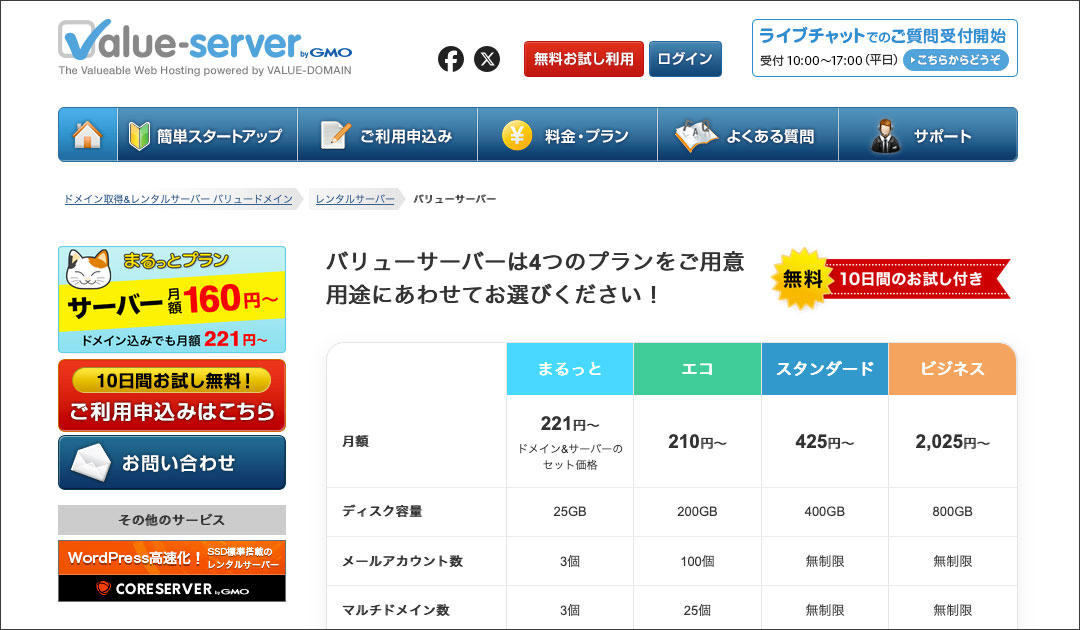
バリューサーバーは、「まるっと」「エコ」「スタンダード」「ビジネス」の4種類のプランを提供しており、ユーザーのニーズに合わせて選択できます。「スタンダード」プラン以上では、マルチドメインやデータベースの無制限利用が可能です。
| まるっと | エコ | スタンダード | ビジネス | |
|---|---|---|---|---|
| 月額 | 137円(税込)~ | 183円(税込)~ | 366円(税込)~ | 1,760円(税込)~ |
| ディスク容量 | 25GB | 200GB | 400GB | 800GB |
「まるっと」プランは、ドメインとサーバーをまとめて契約でき、初心者でも簡単にサイト作成が可能です。
サーバーとドメインをセットで契約できるため、別々に契約する手間が省けます。
さらに、WordPressのインストール機能も備えているので、初心者でも最短数分でWebサイトを立ち上げ可能です。
初心者に優しい機能 「まるっとプラン」

「まるっとプラン」では、サーバーやドメインの設定が分からなくても、簡単にサイトを作成できます。
また、WordPressなどのCMSをワンクリックでインストールできる機能も備えており、初心者でもスムーズにサイト運営を開始できます。
「まるっとプラン」については、後述する「初心者に最適な「まるっとプラン」で簡単サイト運営」で詳しく紹介します。
高いコストパフォーマンス

低価格ながら、ディスク容量が25GBから利用可能で、全プランでSSDを導入しています。
また、15世代前までの自動バックアップ機能や無料のSSL対応など、充実した機能を備えています。
各プランの機能については「バリューサーバーの料金プランを初心者向けに解説」で一覧表で紹介します。
10日間の無料お試し期間

「エコプラン」以上のプランでは、10日間の無料お試し期間が設けられており、契約前にサービスの使い勝手を確認できます。
これらの特徴から、バリューサーバーは低予算でサイト運営を始めたい初心者から、多機能を求める中級者以上のユーザーまで、幅広いニーズに対応したレンタルサーバーと言えます。
バリューサーバーのメリットを詳しく解説
バリューサーバーは、コストパフォーマンスの高さと使いやすさで、多くのユーザーから支持を集めているレンタルサーバーです。
特に初心者向けの機能が充実しており、ウェブサイト運営の経験がない方でも安心して利用できる環境が整っています。
以下で、バリューサーバーの3つの主要なメリットについて詳しく解説していきます。
月額137円~の低価格でコスパが高い
バリューサーバーは、月額137円(税込)から利用可能な「まるっとプラン」を提供しており、ドメインとサーバーがセットになった初期費用無料のプランです。 このプランでは、WordPressのワンクリックインストールが可能で、初心者でも簡単にサイト運営を開始できます。
より高機能を求めるユーザー向けのスタンダードプランは、月額366円(税込)から利用可能で、400GBのSSD容量を提供しています。このプランでは、マルチドメインやデータベースの無制限利用が可能で、複数のサイト運営や大規模なウェブアプリケーションの構築にも対応しています。
さらに、全プランで無料の独自SSL証明書を提供しており、セキュリティ面でも安心です。
これらの特徴から、バリューサーバーは初心者から上級者まで幅広いユーザーに適したレンタルサーバーと言えます。
初心者に最適な「まるっとプラン」で簡単サイト運営
バリューサーバーの「まるっとプラン」は、初心者でも手軽にオリジナルドメインでのサイト運営を始められる、コストパフォーマンスに優れたプランです。
- 初期費用無料 & 月額137円(税込)~
ドメインとサーバーがセットになっており、初期費用がかからず、月額料金も非常にリーズナブルです。 - 簡単設定でサイト開設
WordPressのワンクリックインストール機能を備え、複雑な設定なしでブログやホームページを立ち上げることが可能です。 - オリジナルドメインの利用
20種類以上のドメインから選択でき、短く覚えやすいドメイン名を取得できます。 - セキュリティ対策
無料のSSL証明書が提供されているため、サイトの安全性を確保できます。
ドメインとは、Webサイトの「住所」のようなものです。
例えば、「example.com」のような文字列がドメインになります。
通常、ドメインはサーバーとは別に取得・設定する必要がありますが、「まるっとプラン」なら、サーバーとドメインをまとめて契約できるので、設定の手間がかかりません。
「まるっとプラン」の主な機能についてまとめました。
| まるっとプラン 137円~/月 | |
|---|---|
| ディスク容量 | 25GB(SSD) |
| マルチドメイン | 5 |
| メールアカウント | 3 |
| データベース(MySQL) | 1 |
| URL | まるっとプラン詳細をみる |
「まるっとプラン」なら、サーバーやドメインの設定が分からなくても、すぐにサイトを公開できます。
初めてのWebサイト運営をスムーズに始めたい方に、ぴったりのプランです。
無料でSSLが使えてセキュリティも安心
バリューサーバーでは、全プランで無料のSSL証明書が利用可能で、Let’s Encryptに対応しています。これにより、初心者でも数クリックでサイトのセキュリティを強化できます。
さらに、独自SSLにも標準対応しているため、ECサイトの運営も可能です。
サーバー側では、
- 不正アクセスやDDoS攻撃への防御対策を実施
- メール送信認証技術「DKIM」「DMARC」に対応
といったセキュリティ機能を提供しています。
ただし、Webアプリケーションファイアウォール(WAF)には未対応のため、高度なセキュリティが求められるサイトには物足りないかもしれません。
それでも、月額137円から利用できる手頃な価格を考えると、基本的なセキュリティ機能は十分に備わっていると言えるでしょう。
バリューサーバーのデメリットと注意点
バリューサーバーは格安レンタルサーバーとして人気を集めていますが、実際の利用には注意すべき点がいくつかあります。
低価格を実現するために、サーバーのスペックや機能面では一部制限があり、ビジネス利用や大規模サイトの運営には向いていない側面があります。
以下で具体的なデメリットと注意点を詳しく解説していきます。
格安ゆえのスペック面の物足りなさ
バリューサーバーは、低価格で利用可能なレンタルサーバーですが、そのスペックにはいくつかの制限があります。以下に主要なポイントをまとめます。
- CPUおよびメモリ制限
共用サーバーの特性上、他のユーザーに過度な影響を与える高負荷な使用が検知された場合には、一時的に制限がかかることがあります。 - ディスク容量
プランによってディスク容量が異なります。例えば、まるっとプランでは25GB、スタンダードプランでは400GBのディスク容量が提供されています。 - PHPバージョン
バリューサーバーでは、PHPバージョン8.3まで対応しており、ユーザーは必要に応じてバージョンを選択できます。 - データベースの同時接続数
MySQLの同時接続数はプランによって異なります。例えば、スタンダードプランでは無制限のMySQL利用が可能ですが、まるっとプランとエコプランでは1つに制限されています。 - データ転送量
各プランには月間のデータ転送量の目安が設定されています。例えば、まるっとプランでは月間150GBまで、スタンダードプランでは月間300GBまでが快適に利用できる目安となっています。
これらの制限を考慮すると、バリューサーバーは個人ブログやポートフォリオサイトなど、小規模なサイト運営には適しています。
しかし、大規模なWordPressサイトや高トラフィックを伴うサイトの運営には、上位プランや他のサービスの利用を検討する必要があるかもしれません。
WAF非対応でセキュリティに不安あり
バリューサーバーのセキュリティ面での課題として、WAF(Webアプリケーションファイアウォール)に対応していない点が挙げられます。
WordPressサイトではプラグインやテーマの脆弱性を狙った攻撃が増加しているため、WordPressで運営する場合、セキュリティ対策の手間とコストが追加で発生する可能性があります。
バリューサーバーでは無料のSSL証明書に対応しており、通信の暗号化による基本的な保護は確保されています。
しかし、セキュリティを重視するユーザーにとっては、WAFが標準搭載されているコアサーバーなどのレンタルサーバーを選択する方が安心です。
コアサーバーV2プランはWAFが標準搭載されており、サイバー攻撃からWebサイトを保護します。さらに、月額430円から利用可能で、サーバーとドメインを同時に申し込むとドメインが永久無料になる特典もついています。
バリューサーバーは、価格を重視するユーザー向けのサービスと言えるでしょう。
自動バックアップが限定的で注意が必要
バリューサーバーのバックアップ機能は、以前は機能が限定的とされていました。
しかし現在は全プランで「15世代の自動バックアップ」が無料で標準搭載されており、ユーザーは過去のデータを簡単に復元できるため、万が一のトラブルにも対応しやすくなっています。
定期的なバックアップは、サイト運営における重要なリスク管理の一つです。
もし、運営するサイトがビジネスサイトや長期間のデータ保存が必要なサイトであれば、下記のような追加の対策を講じることで、より安心して運用できます。
- WordPressのバックアッププラグインを使用する
- 外部ストレージを活用して、独自にバックアップを取得する
より長い期間のバックアップを取得したい場合や、バックアップ機能の細かな設定をしたい場合には、バックアップ機能が充実している他社のサーバーを検討したほうがよいかもしれません。
バリューサーバーの料金プランを初心者向けに解説
各プランの料金比較と違いをわかりやすく
バリューサーバーの各プランの料金と主な機能をまとめました。
| まるっと | エコ | スタンダード | ビジネス | |
|---|---|---|---|---|
| 月額 | 137円(税込)~ | 183円(税込)~ | 366円(税込)~ | 1,760円(税込)~ |
| 初期費用 | 無料 | 1,100円(税込) | 2,200円(税込) | 3,300円(税込) |
| ディスク容量 | 25GB | 200GB | 400GB | 800GB |
| メールアカウント数 | 3 | 100 | 無制限 | 無制限 |
| ドメイン数 | 5 | 25 | 無制限 | 無制限 |
| WordPress | 利用可能 | 利用可能 | 利用可能 | 利用可能 |
| サポート | メール・ライブチャット | メール・ライブチャット | メール・ライブチャット | メール・ライブチャット・電話 |
どのプランを選ぶべき?
それぞれのプランの特徴別におすすめのプランをまとめました。
- 個人で小規模サイトを運営したい → エコプラン(格安で最低限の機能)
- ブログや中規模サイト向け → スタンダードプラン(バランスが良い)
- 商用サイトや大規模サイト向け → ビジネスプラン(大容量・高速・電話サポートあり)
- ドメイン取得も一緒にしたい初心者向け → まるっとプラン(ドメインとサーバーセットで取得可能)
バリューサーバーは、低価格ながら充実した機能を提供するレンタルサーバーです。
特に、全プランで「15世代の自動バックアップ」が標準搭載されているため、万が一のトラブル時も安心です。
契約後、簡単にプランを切り替えるような機能はないので、運営するサイトの規模や目的に合わせて最適なプランを選択しましょう。
初期費用や支払い方法のポイントを整理
バリューサーバーでは、プランによって初期費用が異なります。「まるっとプラン」は初期費用が無料ですが、それ以外のプランには以下の初期費用がかかります。
- エコプラン:1,100円(税込)
- スタンダードプラン:2,200円(税込)
- ビジネスプラン:3,300円(税込)
支払い方法も複数用意されており、クレジットカード決済(自動・手動)やYahoo!ウォレット、WebMoney、コンビニ決済、銀行振込など、幅広い選択肢があります。特にクレジットカードの自動決済を利用すると、毎回の手続きを省略できるため便利です。
また、バリューサーバーでは事前に「購入可能金額」に入金しておくシステムを採用しています。入金後、コントロールパネル上で希望するプランを購入する流れになるため、「入金=契約完了」ではない点に注意が必要です。
さらに、エコプラン以上のプランには10日間の無料お試し期間が用意されており、実際の使用感を確認してから契約を決められるのも魅力です。
お試し期間中は一部機能に制限がありますが、本格的な運用を始める前に確認しておくと安心です。
バリューサーバーのスペックを他社サーバーと比較
バリューサーバーの性能や機能を他社のレンタルサーバーと比較すると、その特徴がより分かりやすくなります。
レンタルサーバーを選ぶ際は、自分の目的に合った機能やスペックを持つサービスを選ぶことが大切です。
特に、価格帯が近い他社サービスと比較することで、バリューサーバーの強みや特徴をより明確に把握できます。
例えば、同じ価格帯の「スターサーバー」「コアサーバー」「XREAサーバー」などと比較し、以下のポイントをチェックしましょう。
- CPU性能・メモリ容量・ストレージ容量・通信速度などの基本スペック
- WordPressの動作環境(快適に動作するか、簡単にインストールできるか)
- セキュリティ機能(SSL対応、バックアップの有無など)
- サポート体制(問い合わせ対応の速さや充実度)
これらのポイントを比較することで、自分に最適なレンタルサーバーを選ぶ判断材料になります。
以下でレンタルサーバーで同じ価格帯の料金と基本スペックを比較しました。
| サービス名 | バリューサーバー | コアサーバー | XREA | スターレンタルサーバー |
|---|---|---|---|---|
| プラン | エコ | MINI | Plus | ライト |
| 初期費用 | 1,100円 | 無料 | 無料 | 無料 |
| 月額料金 | 183円~ | 220円~ | 209円~ | 253円~ |
| ストレージ容量 | 200GB | 300GB | 200GB | 350GB |
| メールアカウント数 | 100 | 200 | 100 | 無制限 |
| 無料お試し | 10日間 | 30日間 | 10日間 | 10日間 |
| サポート | メール・ライブチャット | メール・ライブチャット | メール・ライブチャット | メール |
この表からもわかるように、バリューサーバーは価格面で、Webサイト運営に必要な基本スペックをしっかり備えています。
特に、「まずは安く始めたい」「個人ブログや小規模サイトを立ち上げたい」という方には、十分な選択肢となるでしょう。
一方で、もう少し快適な操作環境や、サポート体制の充実度を重視したい方には、コアサーバーという選択肢も非常に魅力的です。
コアサーバーは、月額わずか220円から始められる高性能なレンタルサーバーです。
- 300GBの大容量ストレージで、画像や動画コンテンツの多いサイトにも対応
- 無料SSLや自動バックアップ機能など、安心のセキュリティ対策も万全
- 30日間の無料お試し期間でじっくり機能を確認可能
さらに、上位プランではビジネス用途にも対応可能な高スペック環境を提供しており、成長するWebサイトにも柔軟に対応できます。
わずかな価格差で、より高いスペックと使いやすさ、そして安心のサポート体制を提供しているため、長期的なサイト運営や成長を見据えた選択肢としておすすめです。
その他にもおすすめのレンタルサーバー比較を以下の記事で紹介しています。レンタルサーバー選びの参考にしてください。

XREAサーバーと比べてどちらがおすすめ?
バリューサーバーとXREAサーバーは、どちらも低価格で人気のあるレンタルサーバーです。以下に、主要な比較ポイントをまとめます。
| 比較項目 | バリューサーバー | XREAサーバー |
|---|---|---|
| 月額料金 | 月額137円~ | 月額209円~ |
| ディスク容量 | 最小プラン 25GB | XREA Free: 10GB XREA Plus: 200GB |
| データベース数 | スタンダードプラン以上で無制限 | XREA Plus: 最大10個 |
| メモリ容量 | 非公開 | 非公開 |
| アクセス制限 | 非公開 | 非公開 |
| サポート体制 | メール・ライブチャット (ビジネスプランのみ電話サポートあり) | メール・ライブチャット |
バリューサーバーは、運営するサイトに合わせて4つのプランから選ぶことができ、プランによっては大容量のディスク容量や無制限のデータベース利用が可能です。
また、ビジネスプランのみではありますが、電話でのサポートが受けられる点も大きなメリットです。
一方、XREAサーバーは無料プランを提供しているため、初期費用を抑えたい・まずはサーバーに触ってみたいというユーザーに適しています。
ただし、無料プランでは機能や容量にかなり制限があるため、用途に応じて有料プランの検討が必要です。
ビジネス目的のサイト運営や大規模なサイトを予定しているのであれば、XREAよりもバリューサーバーが適しているでしょう。
バリューサーバーの申込み方法とWordPress設定方法
バリューサーバーの申込み方法
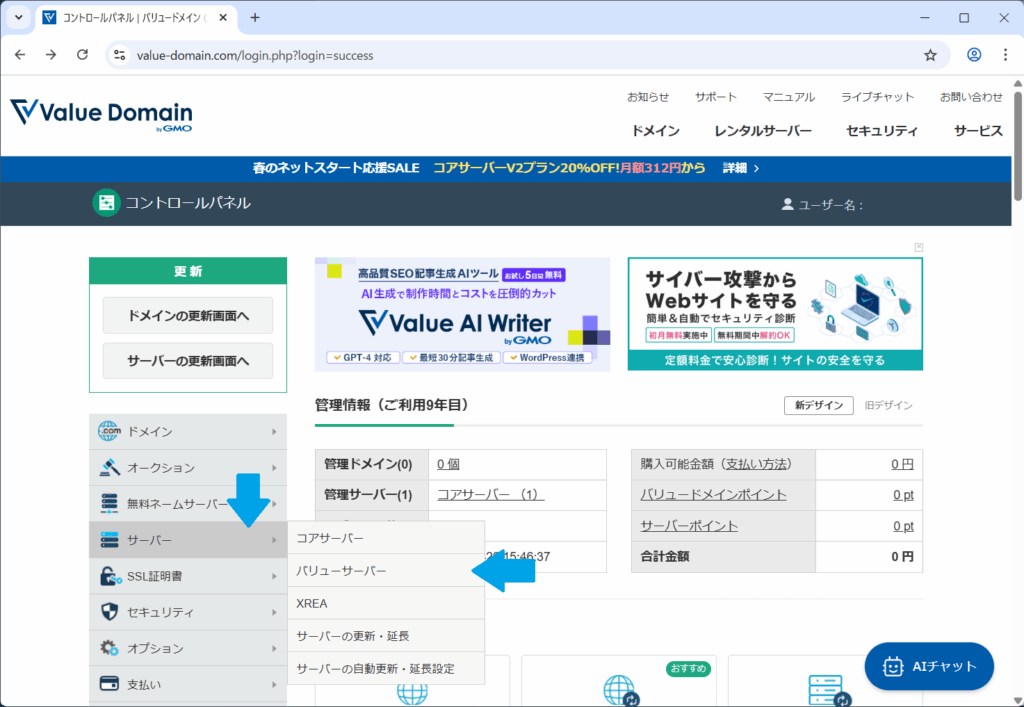
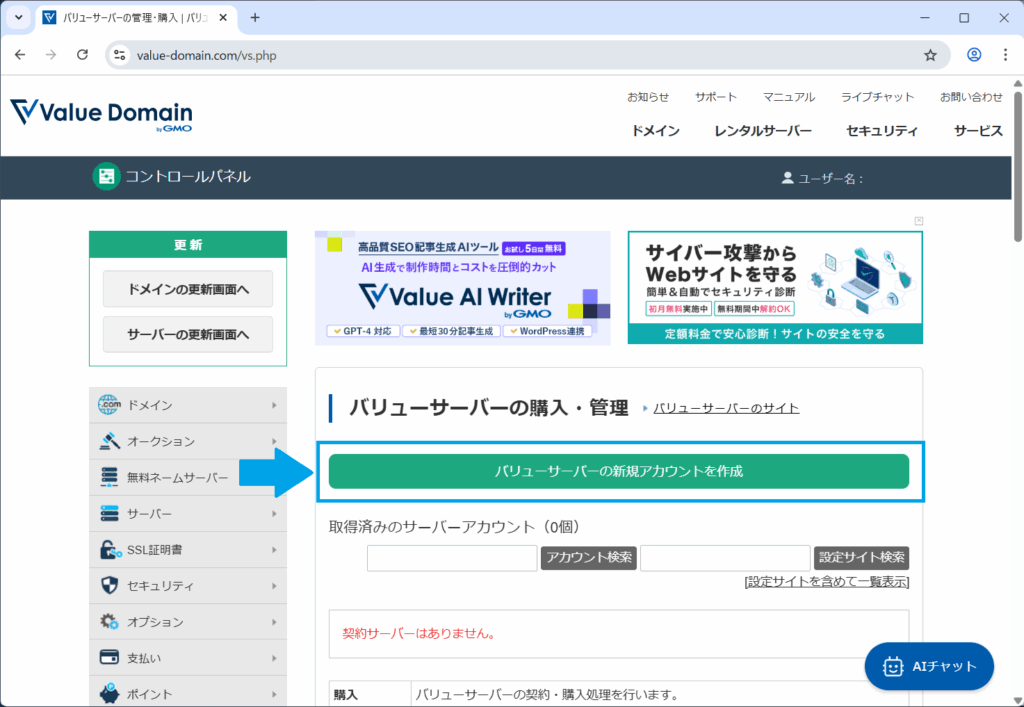
今回は一番安価な「エコプラン」を取得します。
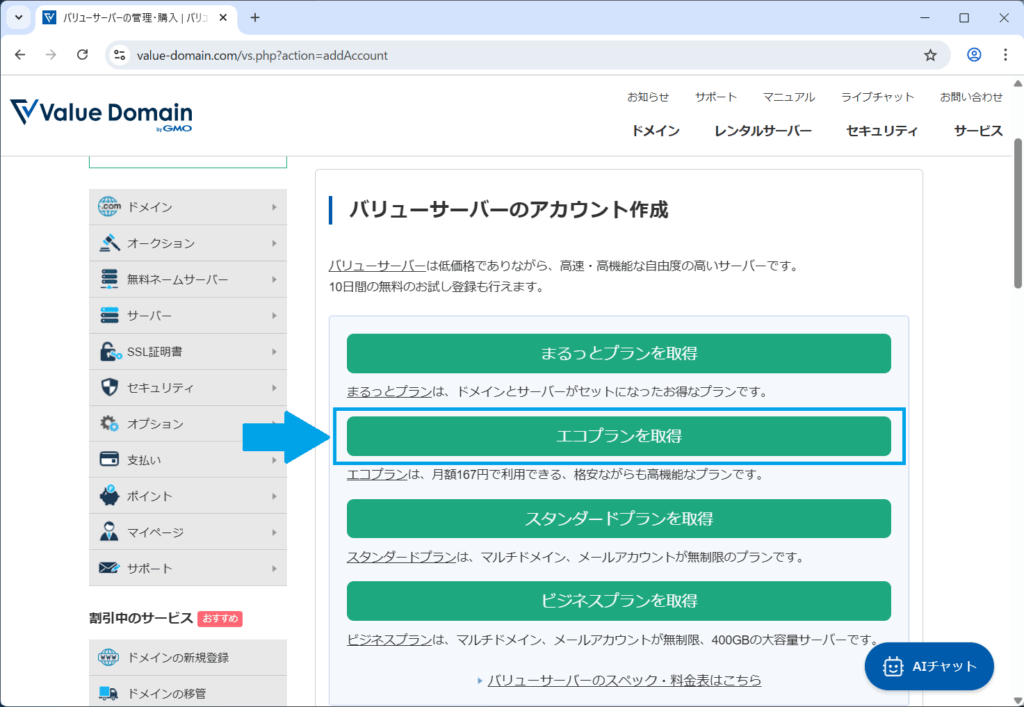
もし、作成するウェブサイトが決まっていてエコプランでは足りない場合、「スタンダードプラン」や「ビジネスプラン」を選択してください。
サーバーのコントロールパネルや画面操作に違いはないのでご安心を。
希望のプランが選択されていることを確認し、「サーバーアカウント名(初期ドメイン)」を設定します。
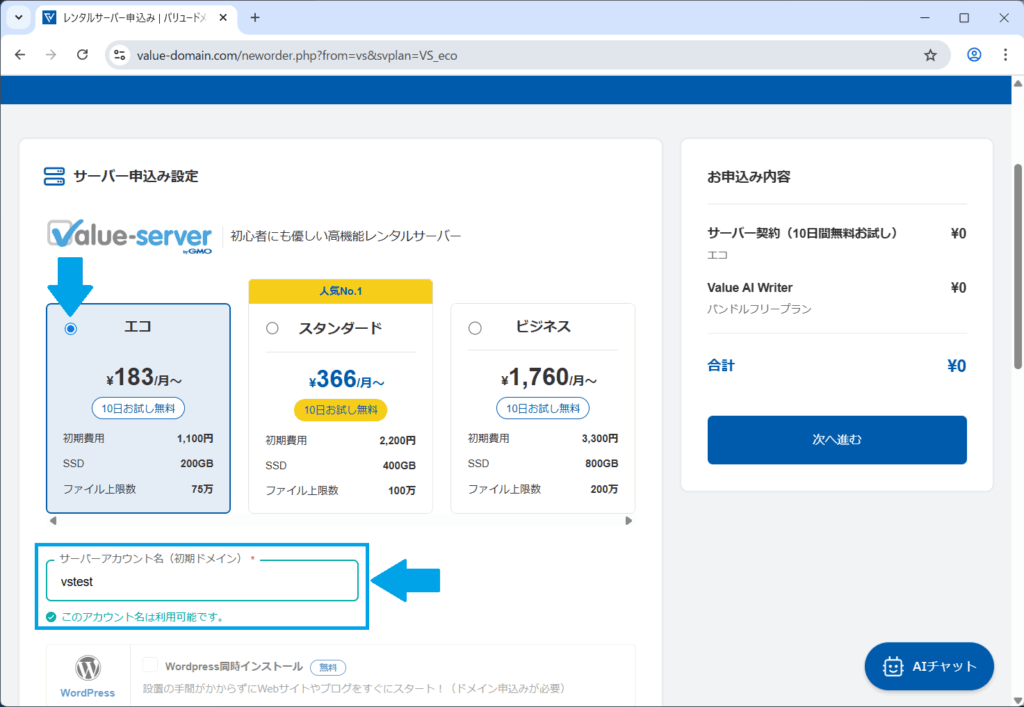
サーバーアカウント名はすでにランダムな文字列が入力されていますが、変更することも可能です。
今回は「vstest」と入力してみました。
すでに使われているサーバーアカウント名は利用できませんが、利用できないときは自動的にチェックして、下記のようにお知らせしてくれます。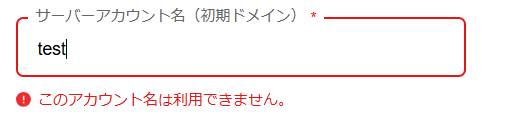
画面をスクロールすると、ドメインを同時に取得するかどうかの選択肢があります。
今回はサーバーに付属している初期ドメインを使うので、「レンタルサーバーのみ申込む」を選択します。
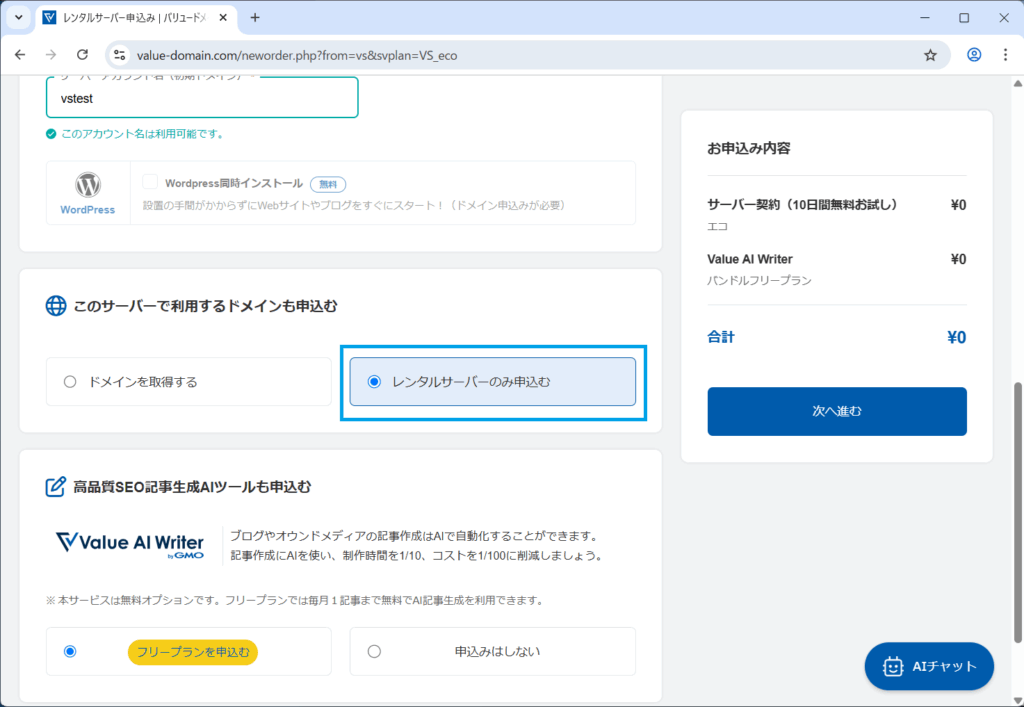
ドメインも同時に取得したい場合、「ドメインを検索する」のテキストボックスに文字を入力すると、自動的にチェックしてくれるので、画面上で取得できるかどうか確認できます。
AIツールの同時申し込みを行うかどうかを選択します。
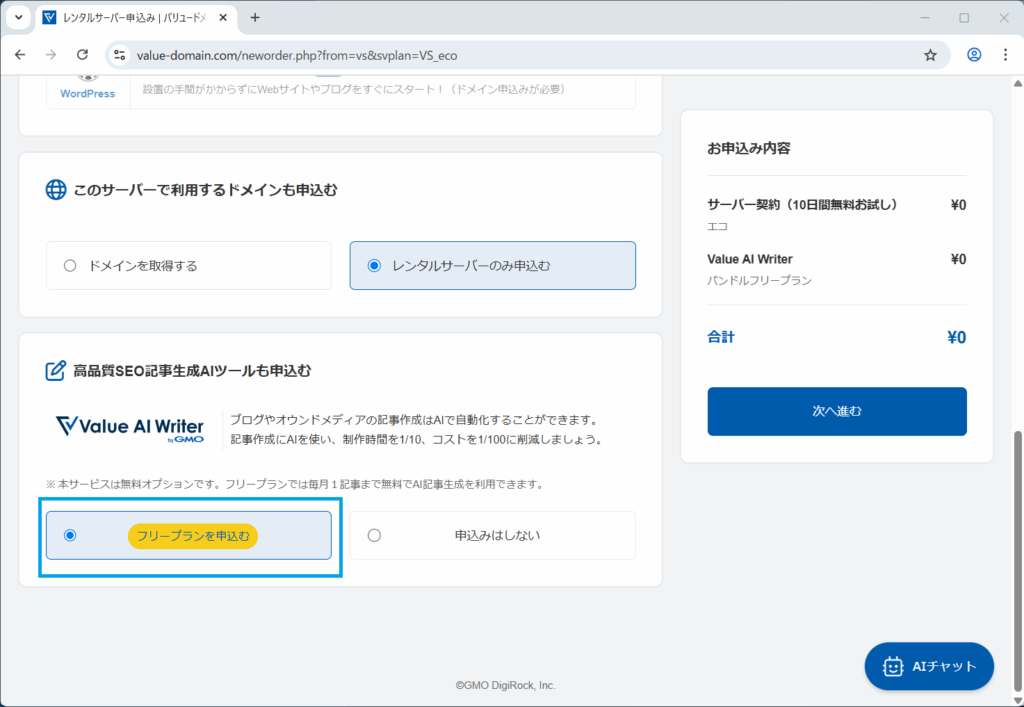
AIツールの申し込みは任意で問題ありません。
無料オプションなので、気になる方は「フリープランを申込む」を選択してください。
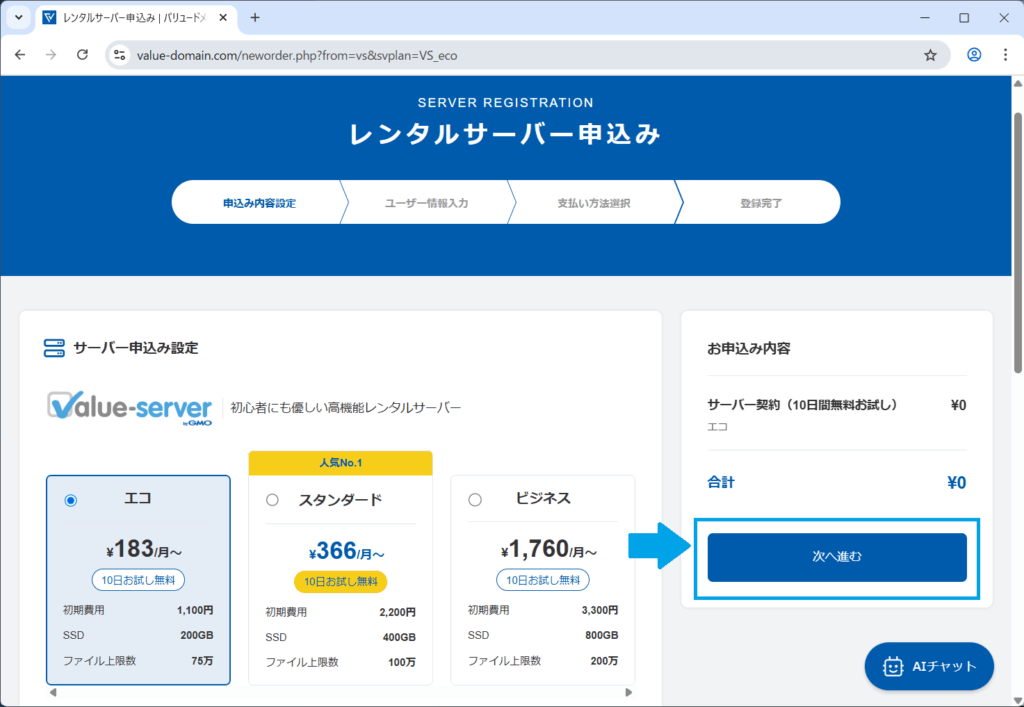
サーバーアカウント名やドメイン、オプション等を確認したら、【次へ進む】をクリックします。
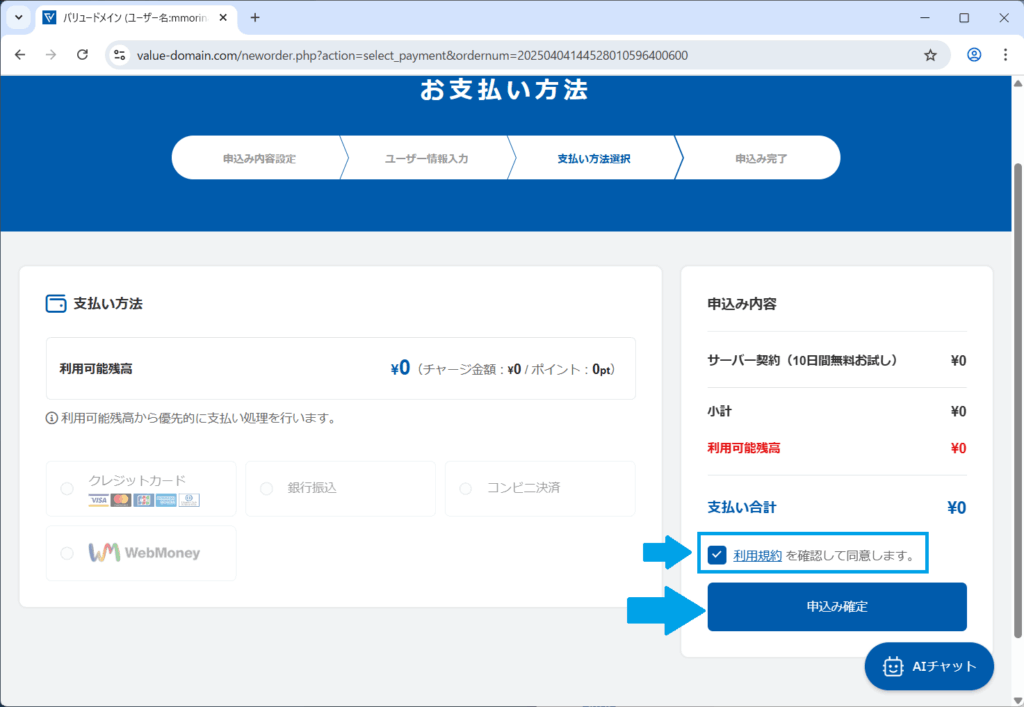
申込み内容に間違いがなければ、「利用規約 を確認して同意します。」にチェックを入れ、「申込み確定」をクリックします。
バリューサーバーの契約が完了しました!
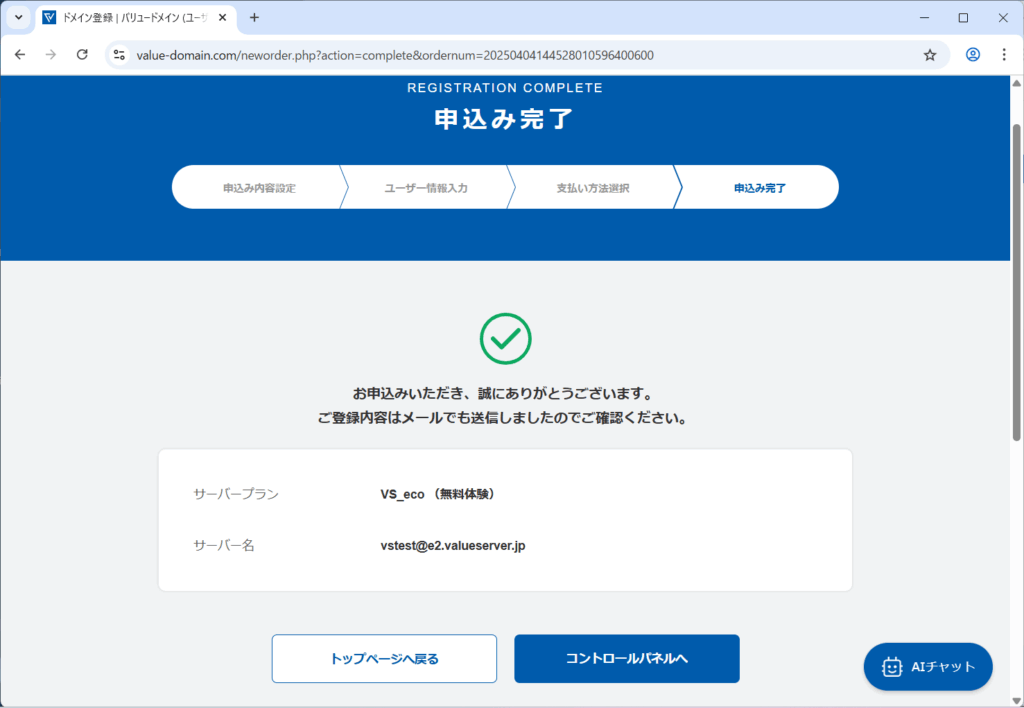
バリューサーバーの取得が正常に完了すると、「VALUE-SERVER NEW SIGNUP」というメールが届きます。
サーバーの情報が記載された大切なメールなので、保存しておくことをおすすめします。
もし見当たらない場合は、迷惑メールフォルダ等に振り分けられていないか確認してみてくださいね。
WordPress設定方法
取得したバリューサーバーで、さっそくWordPressをインストール、設定してみましょう。
バリューサーバーへログインします。
コントロールパネルの「管理情報」にある「管理サーバー」から「バリューサーバー」をクリックします。

取得済みのバリューサーバー一覧が表示されるので、取得したバリューサーバーの「サーバー設定」をクリックするとサーバーにログインできます。
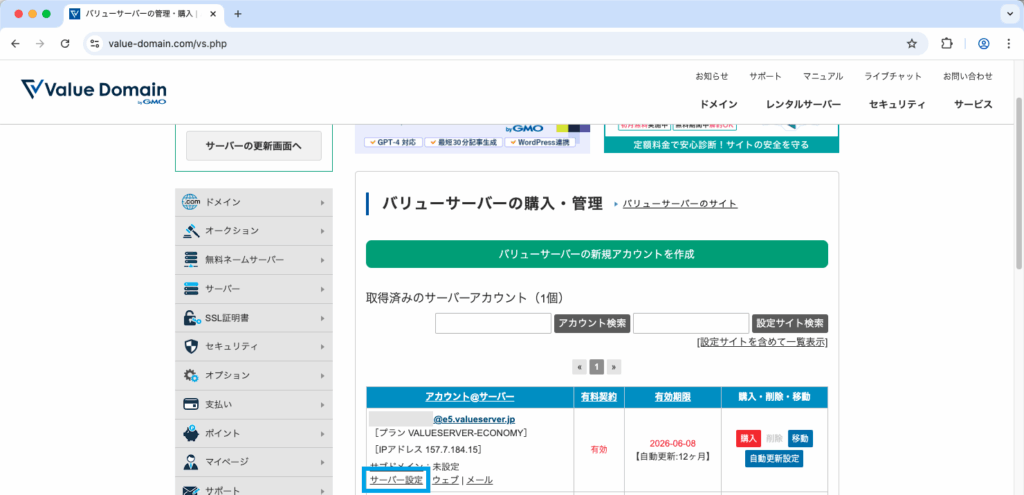
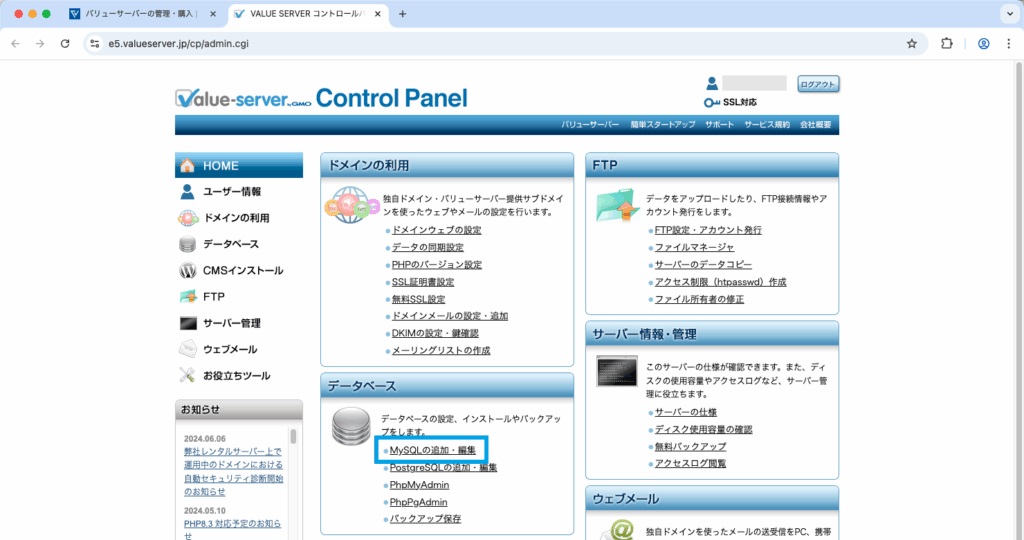
WordPressで使用するデータベース(MySQL)を先に作成します。
「データベース」の項目から「MySQLの追加・編集」をクリックします。
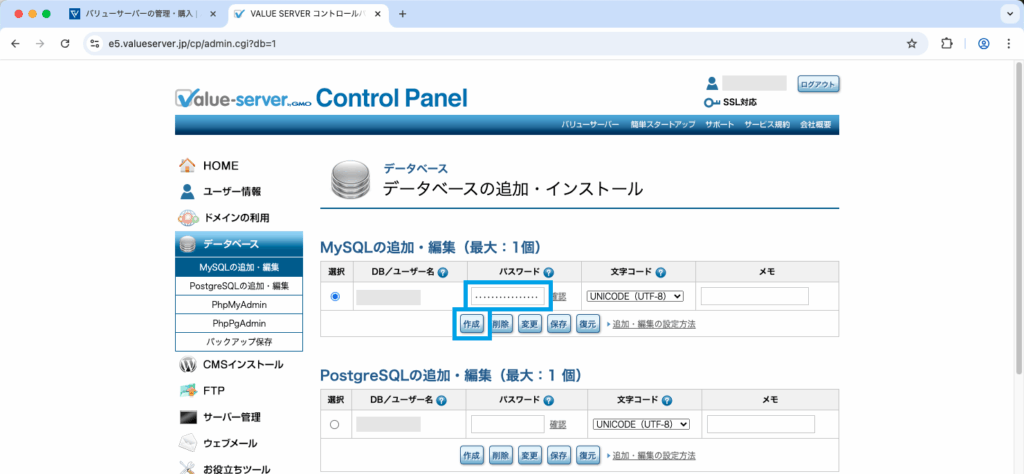
「MySQLの追加・編集」の「選択」のラジオボタン(〇マーク)をクリックし、パスワードを入力し、「作成」ボタンをクリックします。
文字コードは選択されているもののままで問題ありません。
不正なアクセスを防ぐためにも、パスワードは念のため複雑なものを設定しましょう。
「ユーザー名(データベース名と同じ)」「パスワード」は後ほど必要になるので、メモなどにコピペしておきます。
データベースが作成できました。
「戻るにはここをクリックしてください」をクリックすると、データベースの画面に戻ります。
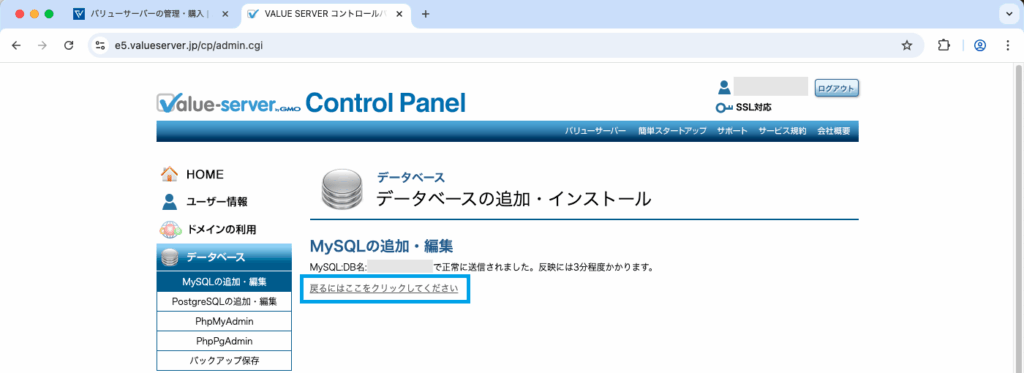
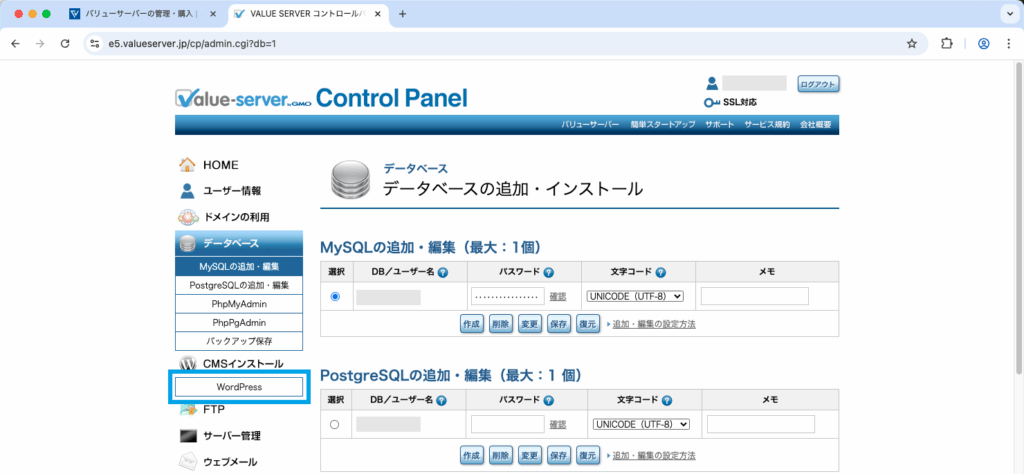
左メニューの「CMSインストール」をクリックし、「WordPress」をクリックします。
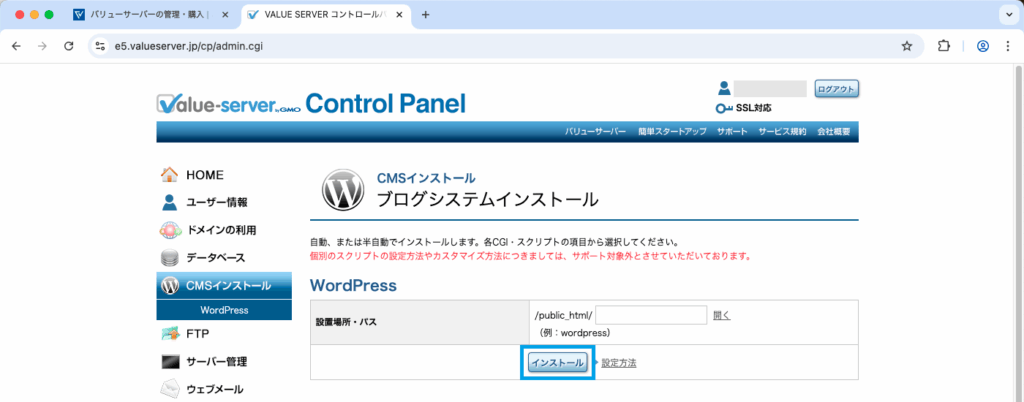
「設置場所・パス」のテキストボックスがありますが、今回は空欄のままで問題ありません。
空欄のまま「インストール」ボタンをクリックします。
もし「http://初期サブドメイン/blog/」といったURLで表示したい場合は、テキストボックスに「blog」と入力します。
インストールが完了しました。
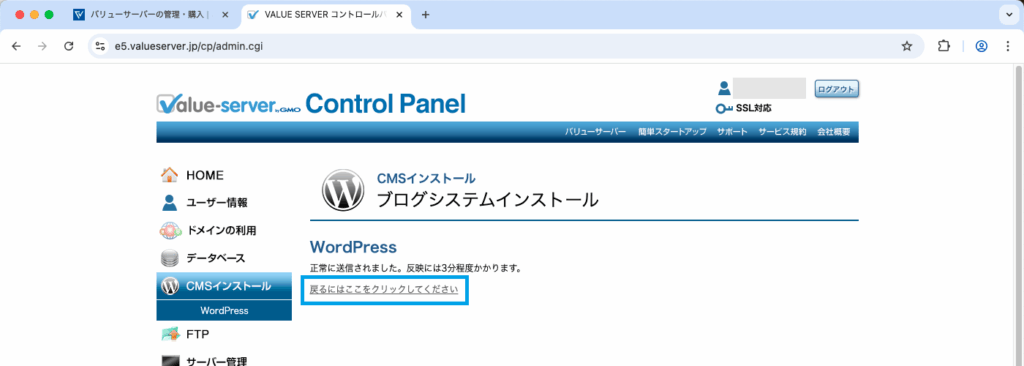
反映には数分ほどかかるので、しばらく時間を空けましょう。
WordPressのセットアップ画面を開きます。
まず、WordPressをインストールしたURLにアクセスします。
今回は初期ドメインを使用するので、「http://vstest.e2.valueserver.jp/」と入力してアクセスします。
下記のようなWordPressのロゴのページに切り替わったら、「さあ、始めましょう!」をクリックしてセットアップに進みます。

インストールを行うためには、データベースの情報が必須です。
STEP2で設定した「データベース名」「ユーザー名」「パスワード」を入力し、「送信」ボタンをクリックします。
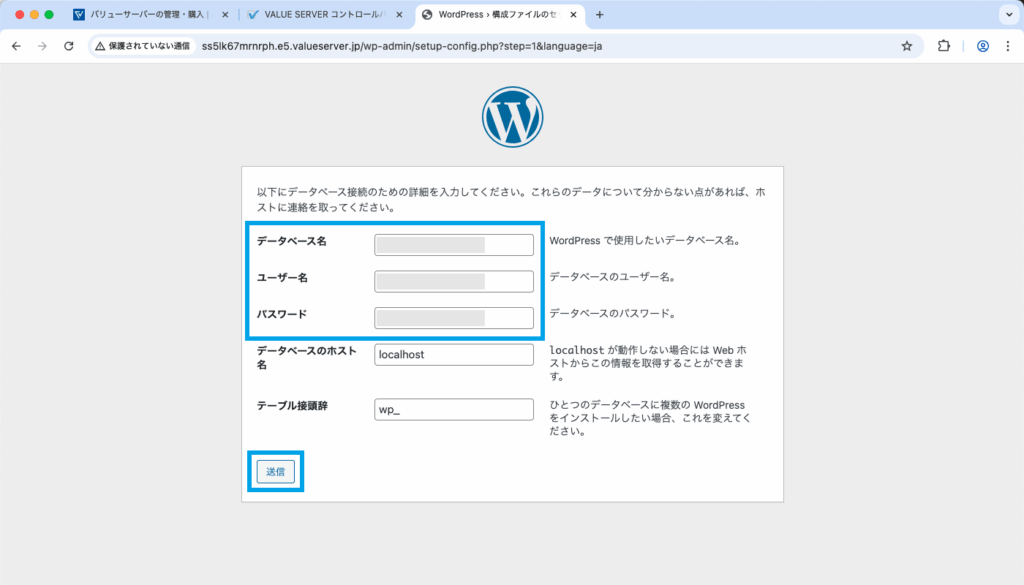
データベースの情報は「MySQLの追加・編集」の画面のパスワード欄にある「確認」ボタンから確認できます。
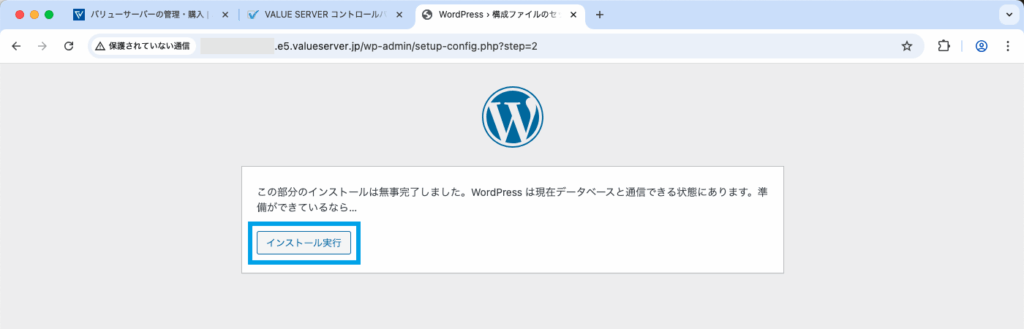
「インストール実行」をクリックします。
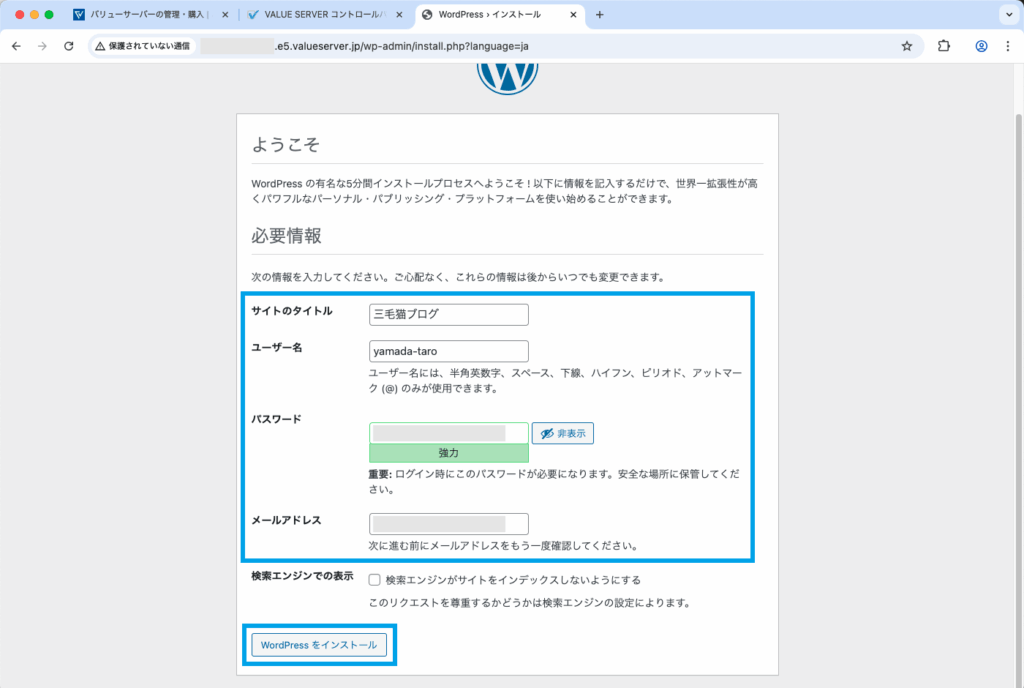
「ようこそ」の画面になったら、サイトのタイトル等の情報を入力して「WordPressをインストール」をクリックします。
不正なログインを防ぐため、パスワードはランダムな英数字・記号を混ぜた複雑なものにすることをおすすめします。
ここで設定した「ユーザー名」と「パスワード」は、WordPressの管理画面にログインするための情報になるので、必ず記録しておいてください。
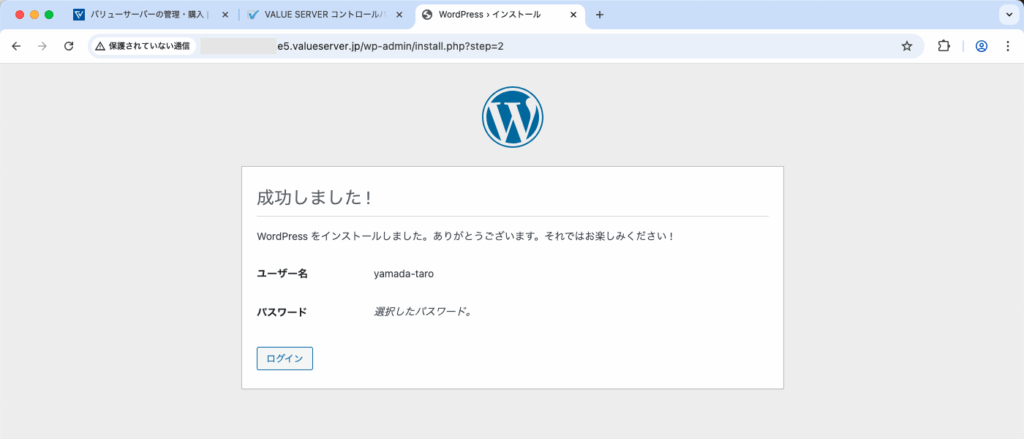
「成功しました!」と表示されたら、WordPressのインストール完了です!
ウェブページとログイン画面を確認しておきましょう。
WordPressをインストールしたURLへアクセスすると、WordPressのサンプルページが表示されます。
WordPressのバージョンによっては下記の画面と少し異なるかもしれませんが、「Hello world!」の記事が必ず作成されています。
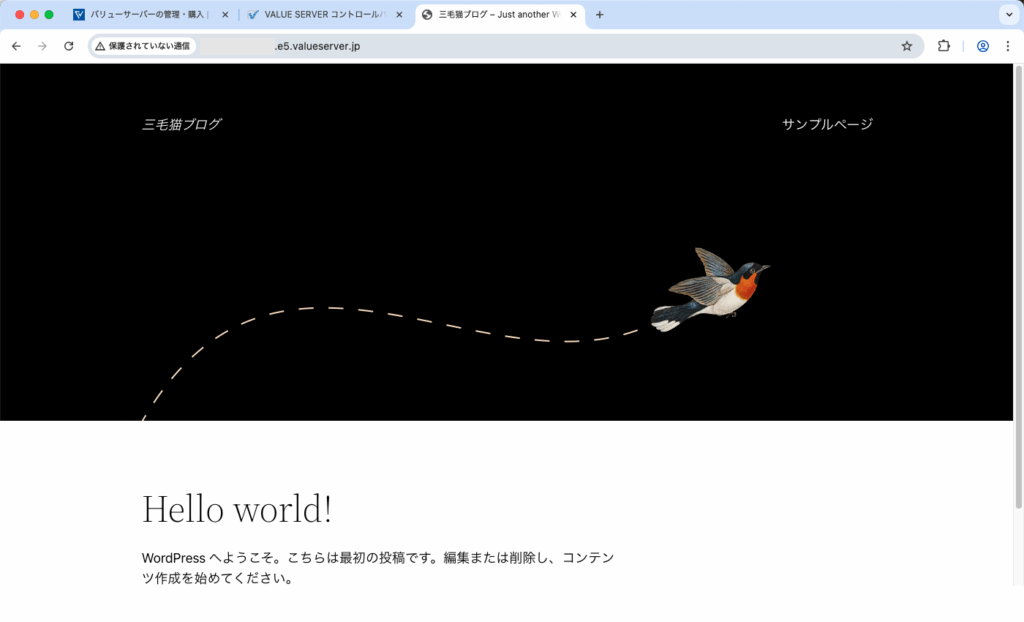
実際にウェブサイトやブログで記事を書き始めるときには、「Hello world!」の記事は削除して問題ありません。
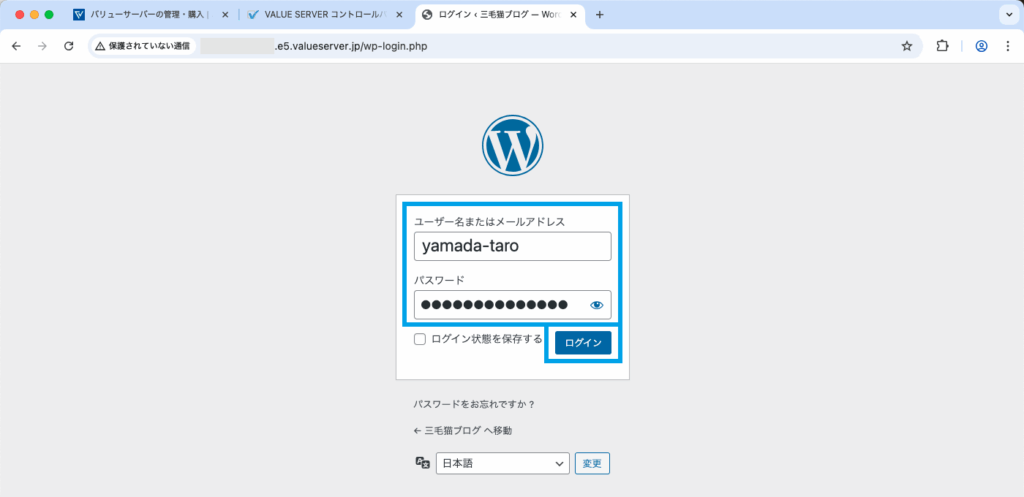
WordPressをインストールしたURLに「/wp-login.php」をつけてアクセスすると、WordPressの管理画面(ダッシュボードともいいます)にアクセスできます。
WordPressのインストール時に設定したユーザー名とパスワードでログインできるか確認しておきましょう。
もしパスワードを控えるのを忘れてしまっても、画面の「パスワードをお忘れですか?」からリセットできますよ。
バリューサーバー利用前に知っておきたいQ&A
WordPressは簡単に導入できますか?
前述した通り、バリューサーバーにWordPressをインストール・設定するのは初心者でも問題ありません。
- バリューサーバーのコントロールパネルにログイン
- データベースを作成
- WordPressをインストール
- WordPressのセットアップ画面で必要情報を入力
技術的な知識がなくても手順に沿って操作すれば、WordPressのブログやサイトをすぐに立ち上げることができます。
自分でインストールするのが難しいと感じた方は、「コアサーバー(CORESERVER)V2プラン」を検討しても良いでしょう。
コアサーバーV2プランなら、ドメインとサーバーの申込みと同時に、データベースとWordPressのインストール、独自ドメイン、SSL設定など、ブログ開設に必要な操作を自動で行ってくれます。
さらにレンタルサーバーの中でも業界最速級を誇りながら、月額430円(税込)〜という低価格さも安心です。
FTPや独自ドメインの設定方法は難しいですか?
FTPや独自ドメインの設定は初心者でも対応可能なレベルです。
多少の用語理解と手順の把握は必要ですが、マニュアル通りに操作すれば簡単に設定できるでしょう。
FTPはサーバーにWebサイトのデータ(htmlや画像)をアップロード・ダウンロードするためのソフトウェアです。
独自ドメインは、「example.com」のような自分専用のURLで、バリューサーバーではバリュードメイン以外の他社で管理しているドメインも設定可能です。
無料お試し期間終了後の手続きは必要ですか?
バリューサーバーの無料お試し(10日間)終了後以降も引き続き利用するには、サーバーの本契約(購入)手続きが必要です。
お試し期間中、もしくは終了後すぐに、バリュードメインのコントロールパネルで、該当サーバーアカウントの横にある「購入」ボタンを押してください。
また、クレジットカード自動決済を有効にするか、購入可能金額に必要金額を入金する必要があります。
お試し期間終了後から30日以上経過すると、自動的にアカウントが削除されますのでご注意ください。
まとめ
レンタルサーバー選びは、価格だけでなく、使いやすさやサポート体制、セキュリティなど総合的なバランスが大切です。
バリューサーバーは、月額137円(税込)から始められる格安レンタルサーバーで、個人ブログやポートフォリオサイトなど、小規模なWebサイトを低予算で運用したい初心者に最適です。
- 「まるっとプラン」なら、ドメインとサーバーをまとめて簡単契約
- WordPressもワンクリックでインストールできて、すぐにサイト運営を始められる
- 15世代の自動バックアップや無料SSL対応など、基本的な安心機能も充実
ただし、WAF非対応やスペック面の制限があるため、セキュリティやパフォーマンスをより重視する方には、他サービスも視野に入れると安心です。
そこでおすすめなのが、コアサーバーです。
コアサーバーV2プランなら、コスパと性能のバランスが抜群!
- 月額430円から始められる高性能サーバー
- 500GBの大容量ストレージで画像や動画の多いサイトにも対応
- 無料SSL・自動バックアップ・WAF標準搭載でセキュリティも万全
- ドメイン永久無料特典付き
- 30日間の無料お試し付きで、じっくり試せる安心設計
さらに、WordPressの自動インストール機能も備えており、最短1分半でブログを始められる手軽さが魅力です。
Webサイトの目的や規模に応じて、最適なサーバーを選びましょう。
どちらのサービスも無料お試し期間があるため、まずは気軽に触ってみるのがおすすめです!