
「無料でサーバーが使えるXREAって評判はどうなんだろう?実際に使っている人の感想が知りたいな…」
そんな疑問をお持ちの方のために、XREA利用歴23年の筆者がXREAの実態を徹底解説します。
この記事では、レンタルサーバー選びで迷っている方に向けて、
- XREAの無料プランと有料プランの違いと選び方
- 実際に使ってみた長期利用者の率直な評価
- 初心者が陥りやすいトラブルと対処法
上記について、解説しています。
無料とは思えない充実した機能を持つXREAですが、知っておくべき注意点もあります。
これからホームページやブログを始めたい方は、この記事を参考にしてXREAが自分に合ったサービスかどうか判断してみてください。
XREAの基本情報と使って分かった感想
XREAの概要と特徴
XREA(エクスリア)は2001年から運営されている老舗レンタルサーバーで、無料プランと有料プランを提供しています。
- PHP・MySQL・CGIが無料で使える!
→ WordPressなどのCMSも運用可能 - ディスク容量10GB・月間転送量5GB
→ 個人ブログや小規模サイトにぴったり - 無料プランでもSSL証明書に対応
→ セキュリティ面も安心 - サポートはメール・チャット対応
→ 無料サーバーでは珍しい、手厚いサポート体制 - 広告表示ありでも、しっかり使える機能性
動的コンテンツ(PHP/CGI)を無料で使えるサーバーは非常に少なく、XREAはまさに“無料サーバーの中の本格派”と言えます。
「無料なのに本格的なサイトが作れるの?」と思われるかもしれませんが、実際にそれが可能なのがXREAの魅力です。有料プランへのアップグレードも簡単で、サイトの成長に合わせてシームレスに移行できる設計になっています。
XREAは長年の運営実績があり、安定性と信頼性を兼ね備えた、Webサイト初心者から中級者まで幅広く活用できるサーバーといえるでしょう。
実際に23年使ってみた感想
私がXREAを利用し始めたのは2002年8月頃です。サーバー番号は今でこそ600番台以上ありますが、当初はまだ2桁になったばかりでした。
無料でホームページを開設でき、MySQLデータベース、PHP、CGIスクリプトも動作できるということで非常に人気があり、すぐに開放されたサーバー枠が満杯になり次の開放を待つという状況でした。
そんな中、s16、s17サーバーでそれぞれ1アカウントが利用できるようになり、早速同じValue Domainで.com、.jpのドメインを取得してこのサーバーに割り当てました。
2002年当時のサインアップのメールが残っていましたので、キャプチャー画像を載せておきます。
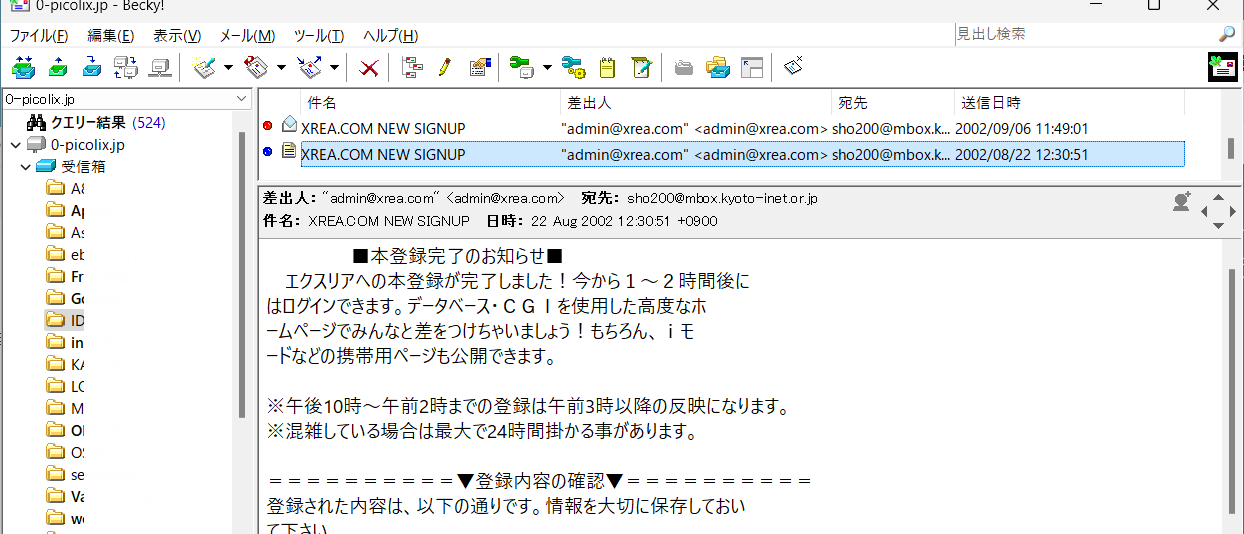
キャッチコピーに「iモードなどの携帯用ページも公開できる」と謳っています。なつかしいですね。
数年間は無料で両サーバーとも運用してきましたが、安定稼働しているのが実感できましたので、s16サーバーの方を有料で借りるようにしました。
無料と有料で何が違うかというと、有料の場合は自動広告の挿入がなく、サーバースペックが大幅にアップします。
メール利用においてもメール受信容量がアップされます。当初は無料の場合は送信メール本文にテキスト広告リンクが自動追記されていましたが、現在は広告がつかないので無料でも安心してメールが使用できます。
現在もWEBサーバーとして運用はしておりますが、主に種々の動作テストと本サイトへの案内サイトとして利用しています。
メール利用はこのままドメインをクローズするまで使い続けるつもりでいます。
このようにXREAの最大の魅力は、無料でありながら高機能であることです。PHPやMySQL、独自ドメインの設定など、有料のレンタルサーバーと同等の機能を無料で利用できます。
また、長年の運営で培われた安定性と信頼性も、XREAならではの魅力です。XREA無料レンタルサーバー、23年間の感謝とこれからも利用を続けたいと思っています。
XREAの料金プラン詳細
XREAの料金プランは「XREA Free」の無料プランから有料プラン「XREA Plus」、メールとバックアップスペースを確保したい方向けに「Mail&Backup」対応しており、特に無料プランはウェブサイト運営の入門に最適です。
20年以上の運営実績を持つXREAは、安定したサービスと明確な料金体系で多くのユーザーから支持されています。
以下で詳しく解説していきます。
無料プランの内容と注意点
| プラン名 | 月額 | 容量 | 転送量 | 広告 | WordPress | python | バックアップ | サポート |
|---|---|---|---|---|---|---|---|---|
| XREA Free | 無料 | 10GB | 5GB/日 | あり | 〇 | 〇 | メール・チャット | 〇 |
XREA(エクスリア)の無料プランは、ウェブサイト運営を始めたい初心者に最適な選択肢です。
月額料金が0円で利用できるため、ウェブ制作の練習やテスト環境として活用できます。無料プランでは10GBのディスク容量が提供されており、シンプルなウェブサイトであれば十分な容量といえるでしょう。
「無料なのにPHPやMySQLが使えるの?」と疑問に思う方もいるかもしれません。
XREAの無料プランでは、PHP、MySQL、CGIなどの主要なウェブ開発技術がすべて利用可能です。
ただし、無料プランには注意すべき制限があります。
- 広告表示が必須
サイトの上部または下部に広告が強制的に表示されます。 - アクセス制限
一日のアクセス数やデータ転送量に制限があります。
サイトが成長してアクセス数が増えると、パフォーマンスの問題に直面する可能性があります。
長期的にビジネス目的でサイトを運営する予定がある場合は、有料プランへのアップグレードを検討した方が良いでしょう。
無料プランは学習目的や小規模な個人サイト向けと考えるのが適切です。
有料プランの特徴とメリット
| プラン名 | 月額 | 容量 | 転送量 | 広告 | WordPress | python | バックアップ | サポート |
|---|---|---|---|---|---|---|---|---|
| XREA Plus | 209円~ | 200GB | 無制限 | なし | 〇 | 〇 | メール・チャット | 〇 |
XREAの有料プランは、無料版の制限を解除し、より本格的なウェブサイト運営を可能にします。価格は月額209円からと、業界でも低価格で提供されています。
有料プランの最大の魅力は、広告が完全に非表示になる点です。「広告が表示されるのが気になる…」という方には、この点だけでも十分な価値があるでしょう。
サーバースペックも大幅に向上します。具体的には以下の点が強化されます。
- ディスク容量:無料版の10GBから200GBへ拡大
- MySQL:無料版の5個から10個に
- 転送量制限:無料版の5GB/日から無制限に
- メール送受信数(1日あたりの目安):1,000通から3,000通に
XREAの有料プランは、低コストながらも十分なスペックとサポートを備えており、個人ブログから小規模ビジネスサイトまで幅広く対応できる実用的なサービスです。
XREAのメリットとデメリット
無料プランでのWordPress利用
XREAの無料プランでもWordPressが利用できることは、多くのユーザーにとって大きな魅力です。初期費用をかけずにブログやウェブサイトを立ち上げられるため、個人利用や趣味のサイト運営に最適でしょう。
しかし、XREAには有料サーバーによくあるWordPress簡単インストール機能はないため、WordPressの設定やインストールを自分で行う必要があります。
WordPressインストールや設定に自信のない場合は、サーバーとドメイン同時取得で自動インストール機能があるコアサーバーなどがおすすめです。
無料プランでのWordPressの設定方法は、後ほど画像つきで詳しく紹介します。
SSLとサポートの充実度
XREAでは無料プランでもSSL証明書が標準で利用可能です。これにより、Webサイトのセキュリティを向上させ、「保護されていない通信」という警告を表示させることなく運営できます。
特に初心者にとって、SSLの設定は難しいものですが、XREAではコントロールパネルから簡単に有効化できる点が大きな魅力です。「SSL設定って難しそう…」と不安に思っている方でも、数クリックで完了します。
サポート面では、無料プランでもメールによる問い合わせが可能です。無料プランからサポート対応がある数少ないレンタルサーバーです。
セキュリティとサポートの両面で、無料プランでありながら十分な機能を提供している点がXREAの大きな強みといえるでしょう。
広告表示とサーバースペックの限界
XREAの無料プランの最大の欠点は、広告が表示されることです。ページ上部または下部に広告バナーが挿入され、これを消すことはできません。
「広告が表示されるなんて使えないのでは?」と思われるかもしれませんが、実際には比較的控えめな表示で、ユーザー体験を大きく損なうほどではありません。
ただし、サーバースペックには明確な限界があります。
転送量は1日5GBまで:画像や動画を多く含むサイト・アクセス数の多いサイトでは制限に達する可能性が高く、本格的な運用には不向き
MySQLは5個まで:データベースは5個まで作成可能ですが、高負荷な運用には向いておらず、速度や安定性は限定的です。
また、データベースのクエリ数にも制限があり、複雑なWordPressテーマやプラグインを多用すると、パフォーマンスが著しく低下することがあります。
サーバーの安定性も有料サービスと比較すると劣ります。
これらの制限は、個人の趣味サイトや小規模ブログであれば許容範囲ですが、ビジネス用途や成長を見込むサイトには不向きといえるでしょう。
XREAの利用方法とWordPressの始め方
アカウント作成と申し込み手順
XREAの無料サーバーを利用するためには、Value Domainのアカウントが必要です。Value Domainのアカウントを持っていない方はまずValue Domainのアカウントを先に作成します。Value Domainのアカウントを既に持っておられる方は、「XREAのアカウントを作成」に進んでください。
Value Domain アカウントの作成
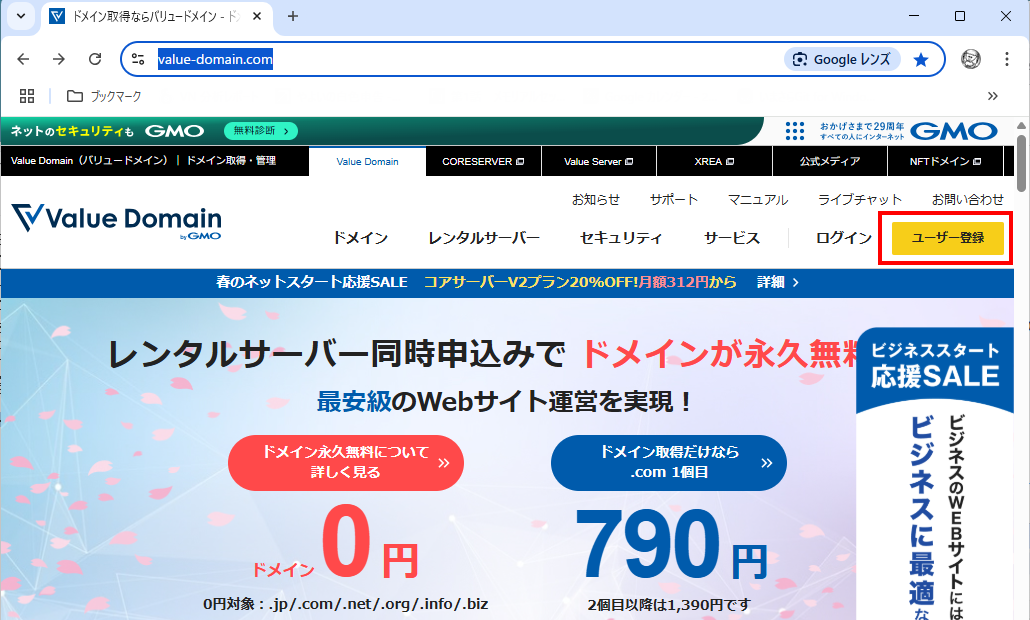
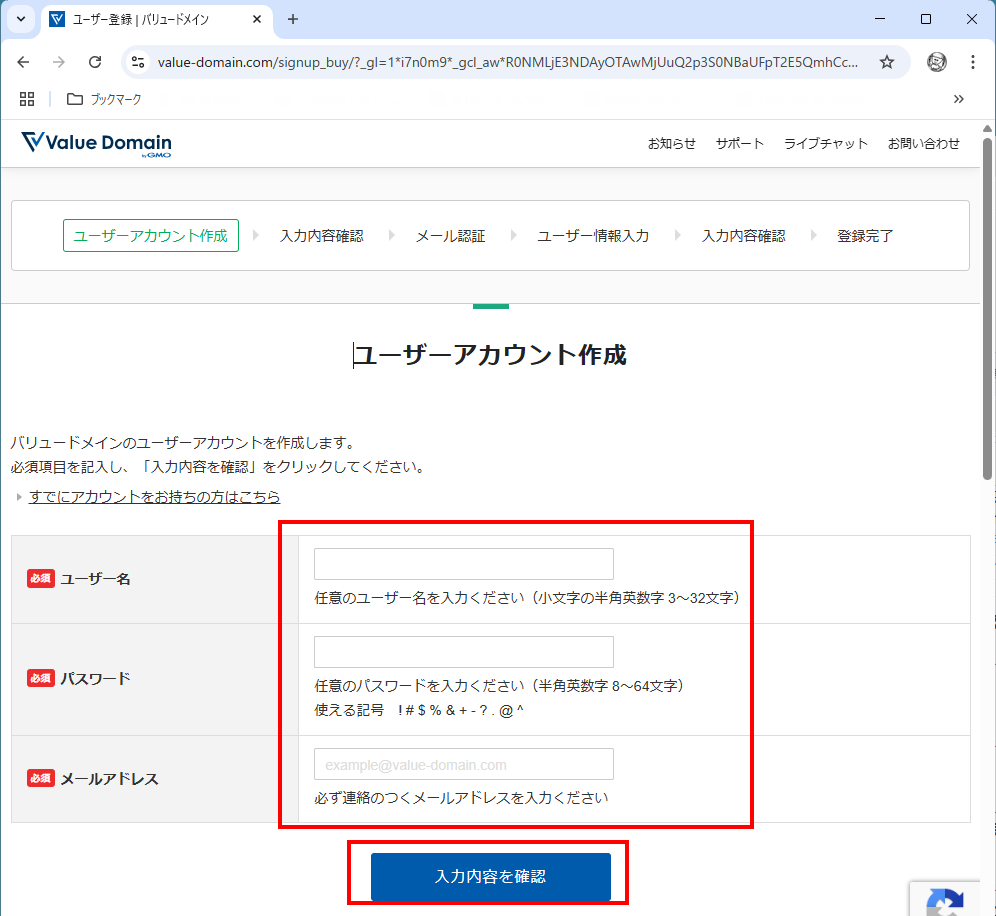
その後に登録したメールアドレスに認証コードが記載されたメールが届きます。
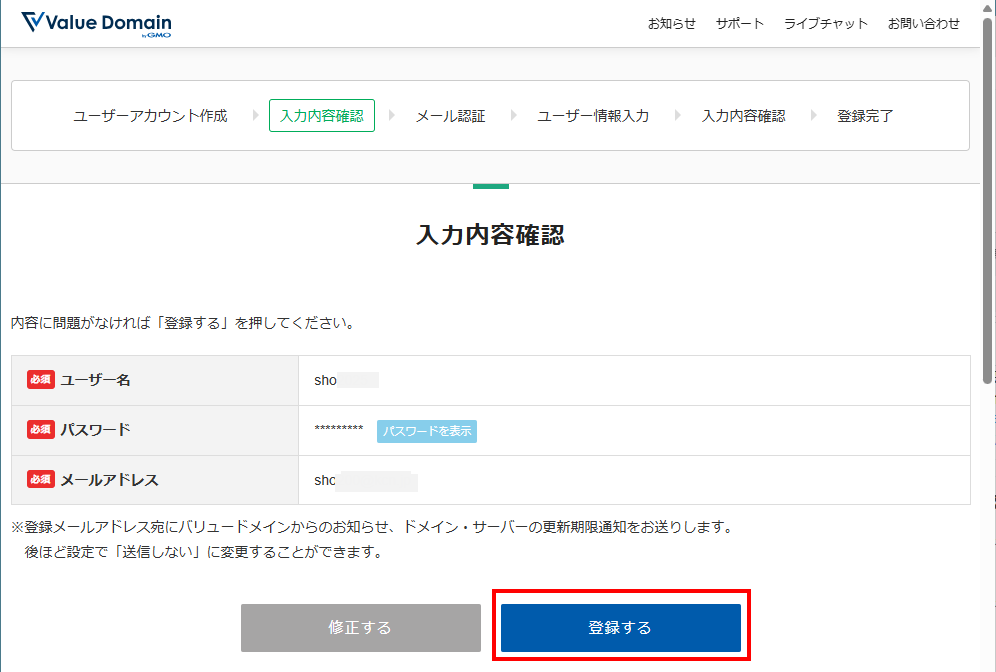
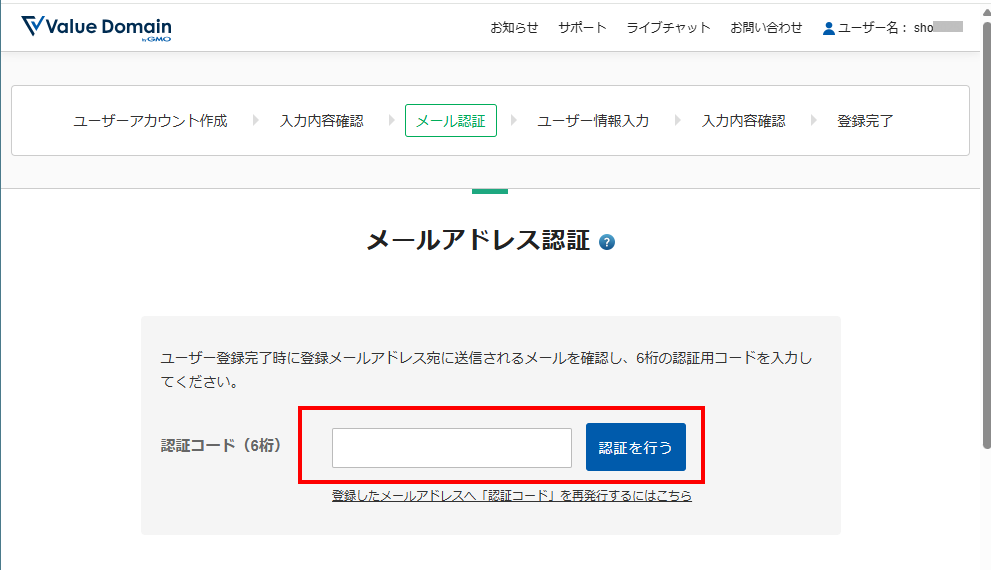

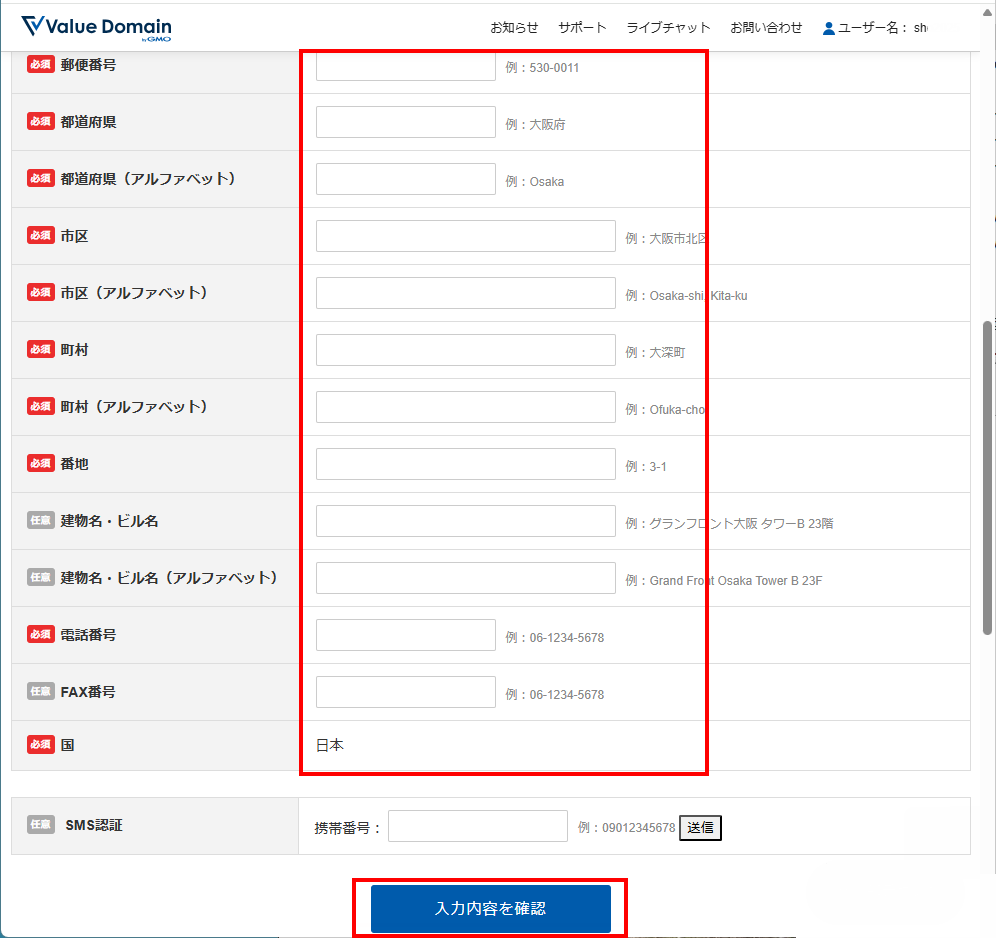
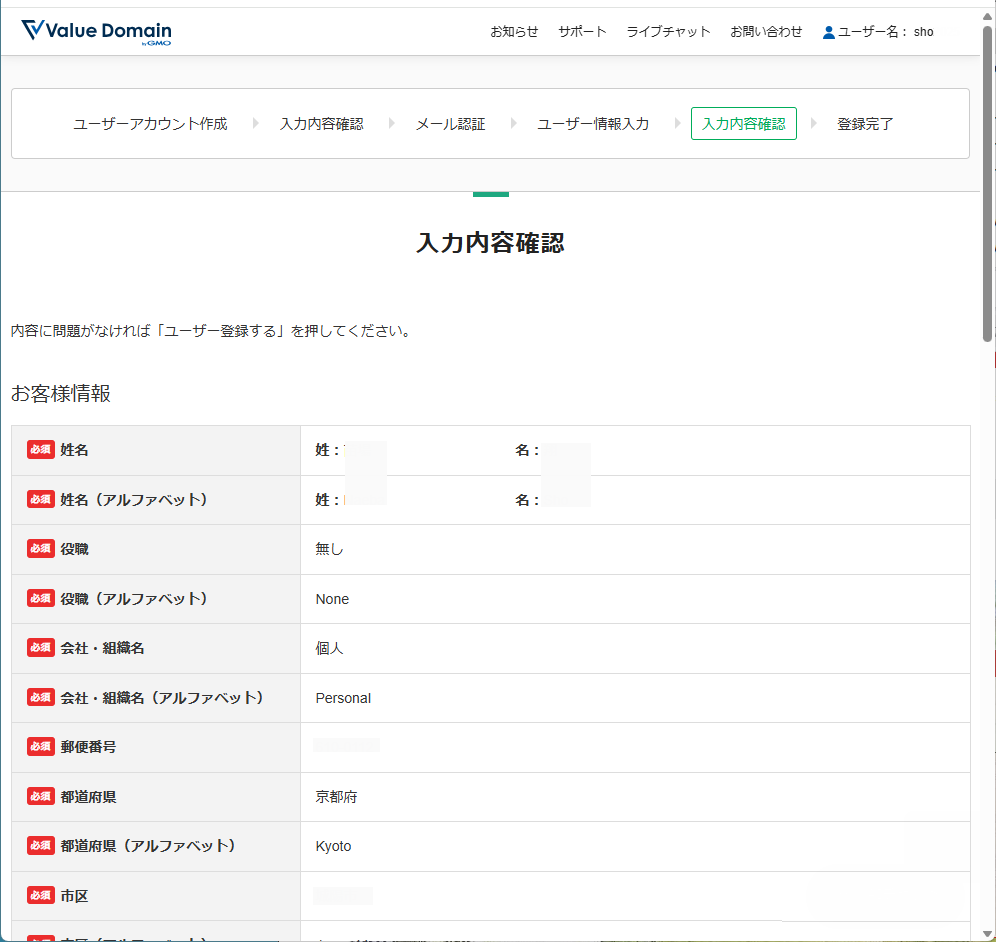
※入力内容確認が表示されますので間違いがないことを確認して、 会員規約、プライバシーポリシーを確認
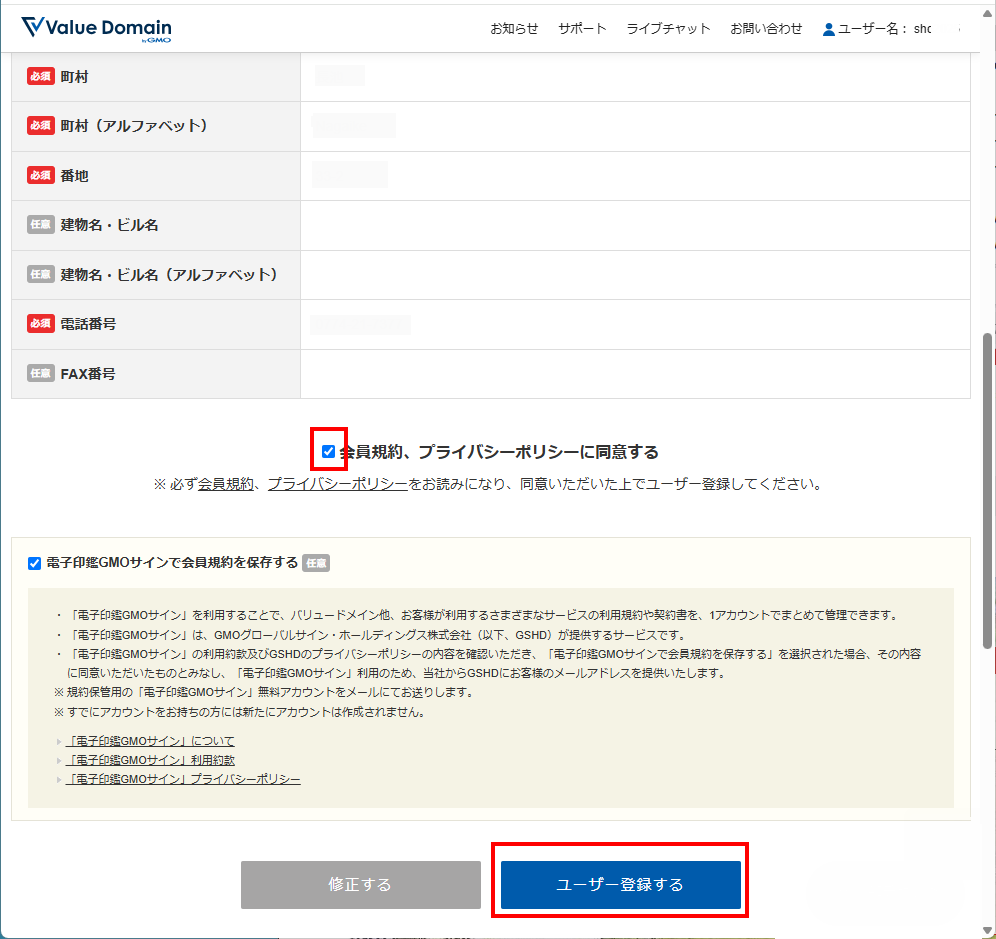
確認のダイアログが表示されますので「OK」をクリックします。
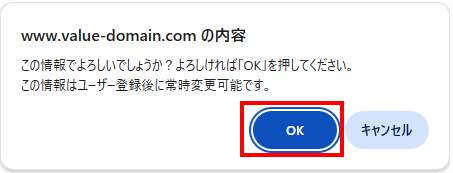
これでValue Domainのユーザアカウントが作成できました。
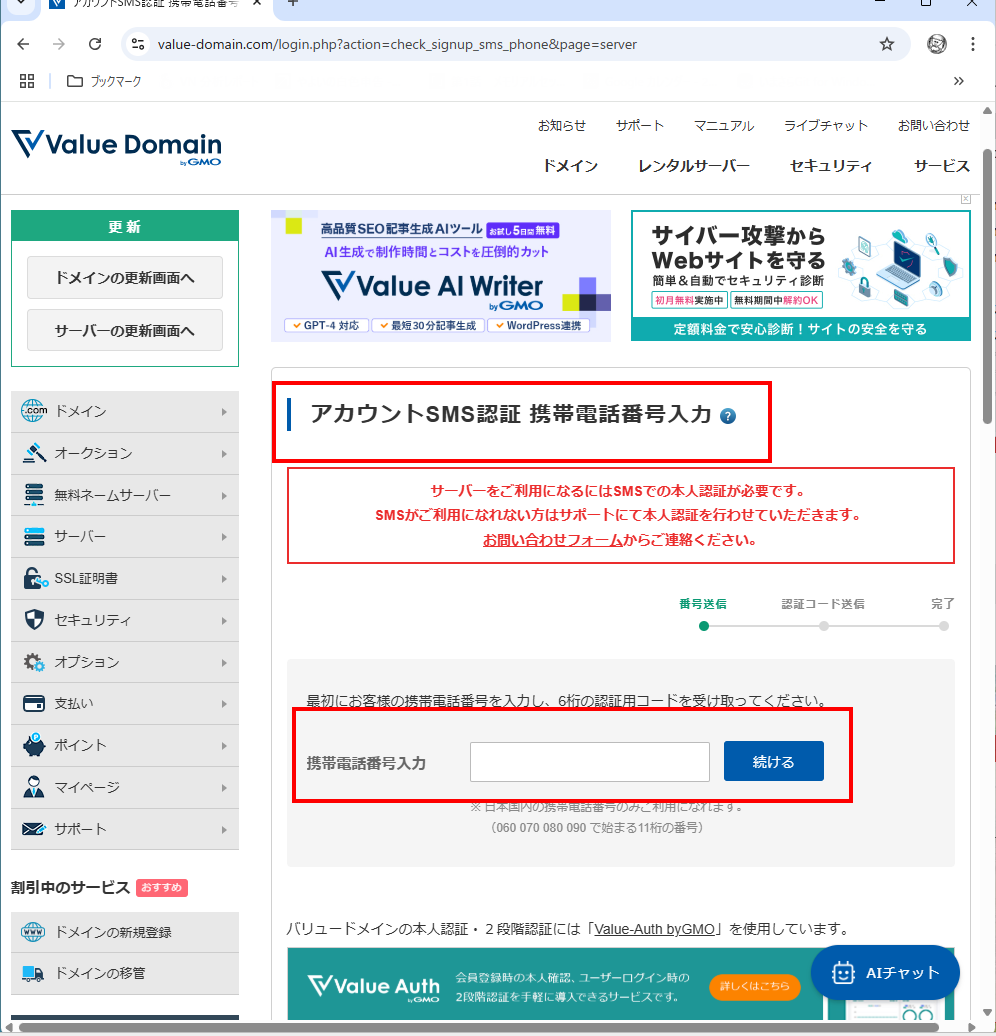
登録後の最初の画面で「サーバーをご利用になるにはSMSでの本人認証が必要です。」とありますので、この画面から携帯電話番号を入力。携帯のSMSに認証コードが届きます。
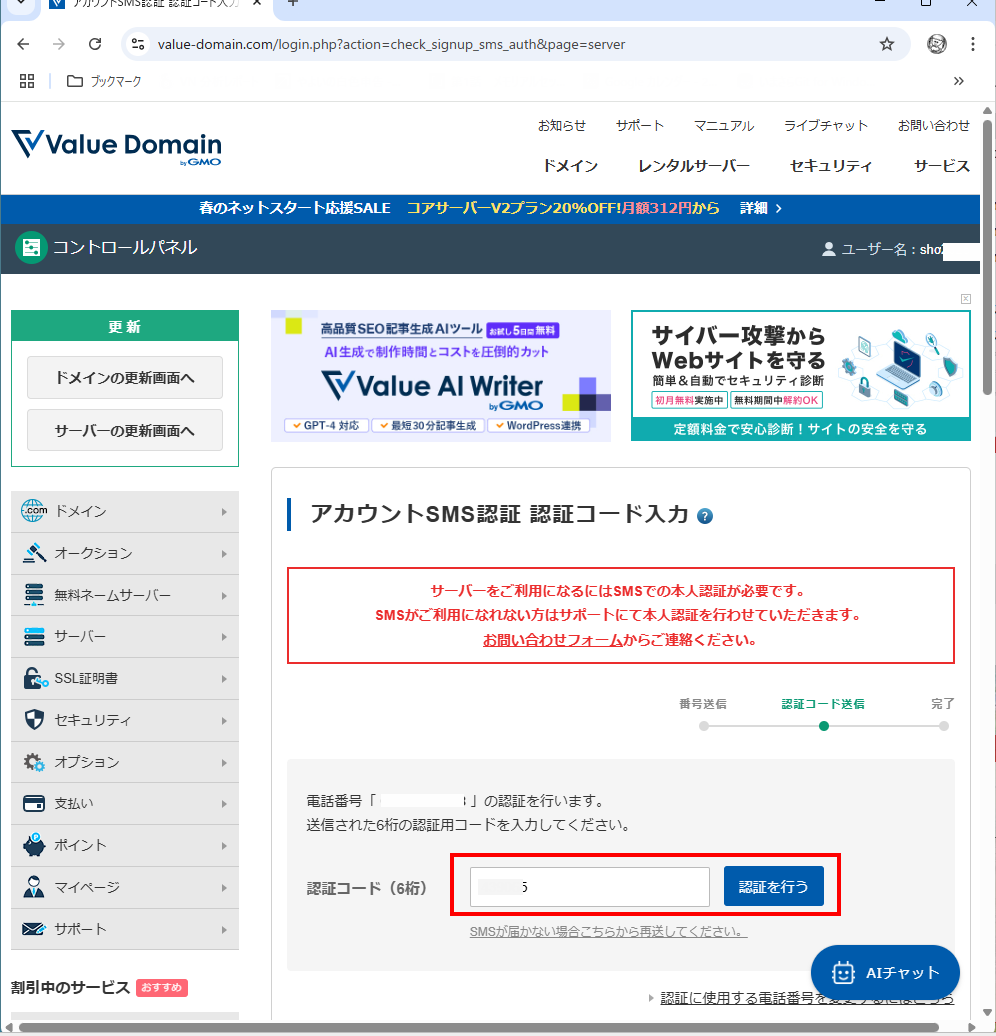
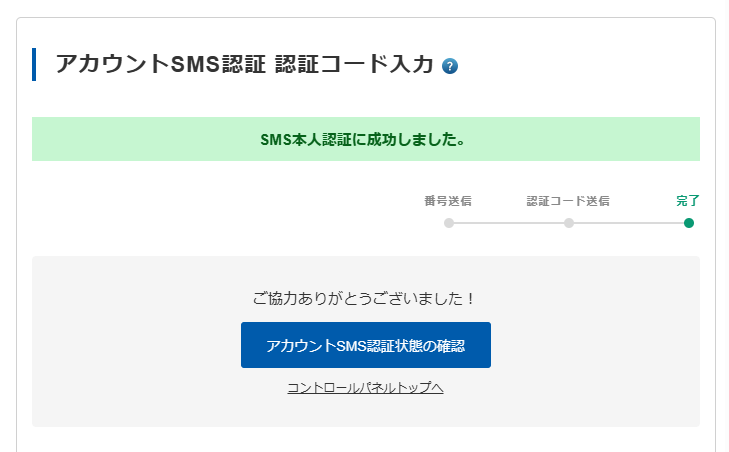
これでValue Domainのユーザアカウント作成が完了しました。
Value Domainのコントロールパネルが表示されます。各種設定、登録はこのコントロールパネルから行います。コントロールパネルからログアウトもしくは画面をクローズした場合は、バリュードメインのトップページの「ログイン」から再度ログインしてください。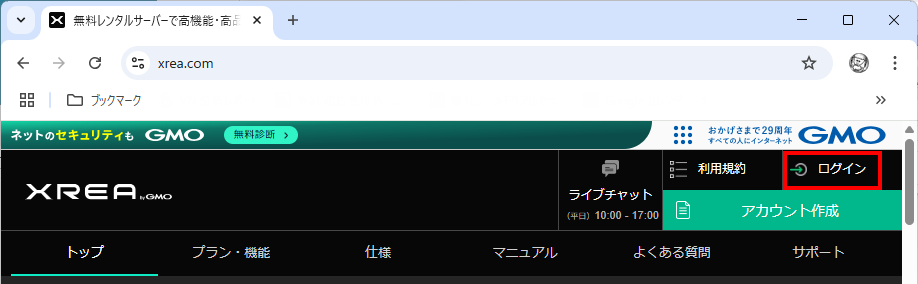
次に無料のサーバーを申し込むためにXREAのユーザーアカウントを作成します。
XREAのアカウントを作成
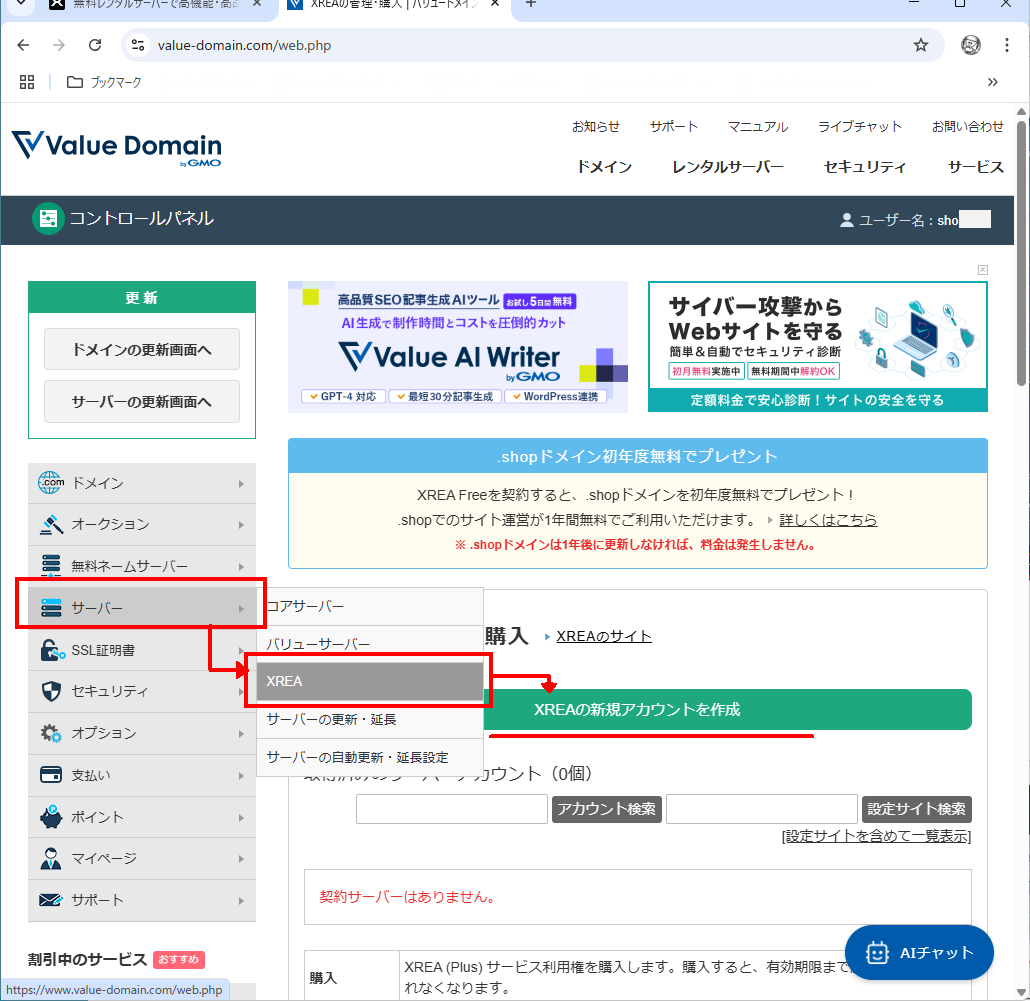
左メニューの[サーバー]-[XREA]を選択し「XREAの新規アカウント作成」をクリックします。
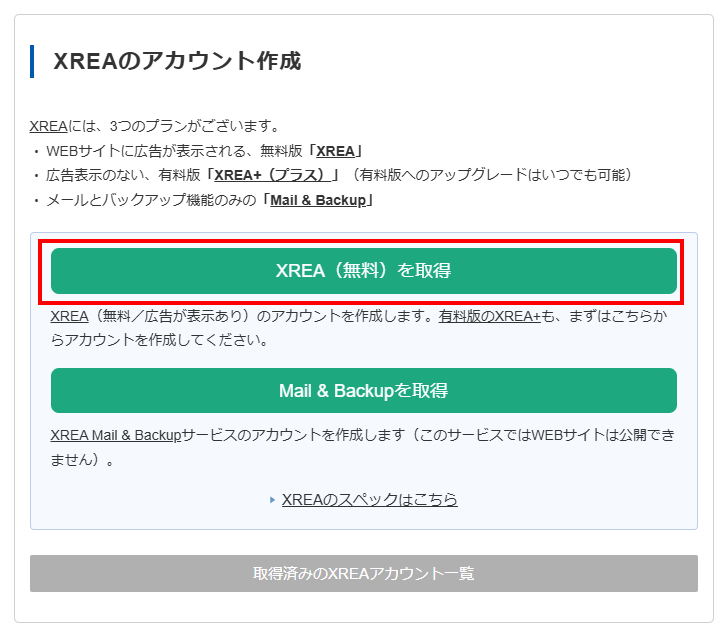
XREAのアカウント作成が表示されますので、「XREA(無料)を取得」をクリックします。
※広告表示が自動付加されない有料版「XREA+(プラス)」にはいつでもアップグレードが可能です。
XREAアカウントの取得・作成画面で希望アカウント名とサーバーを選択します。選択サーバーが複数ある場合は適宜選んでください。
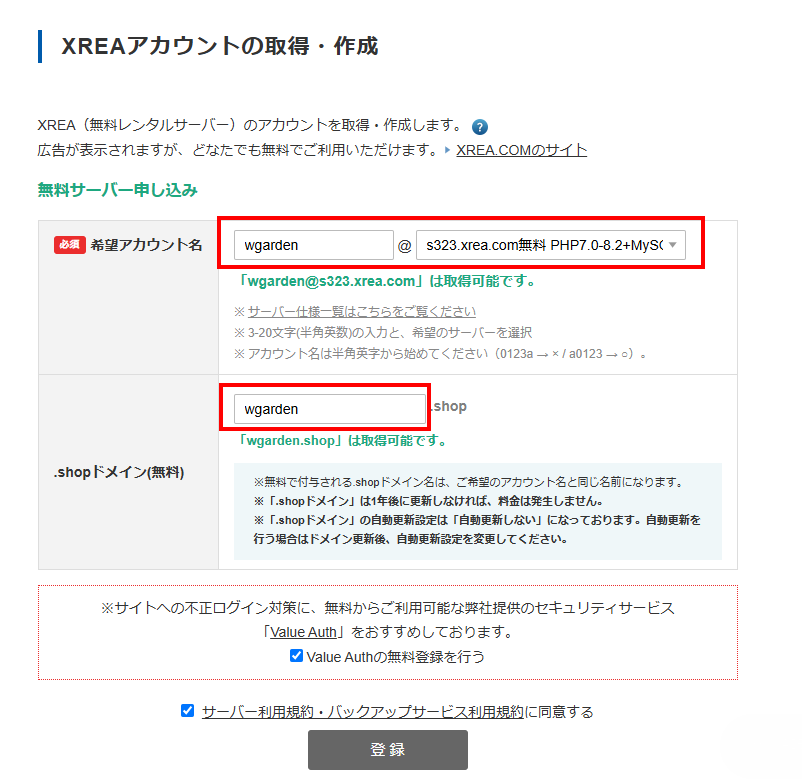
今回、wgardenという名前で取得してみました。
1年間無料の.shopドメインが付いてきます。自動更新はされないので1年後に放置しても料金は発生しません。もちろんドメイン名が気に入ってホームページのドメインとして使っていきたい場合は更新できます。
ホームページをこの.shopドメイン名で運用する場合は.shopドメイン名は希望するアカウント名と同じになりますので、希望アカウント名の選定は慎重に決めてください。
ただし、希望アカウント名が有効でも.shopの名前が既に取られていた場合は.shopドメインの方は利用できませんので注意が必要です。決定したら利用規約を確認してチェックを入れて「登録」をクリックします。
XREAアカウントの利用登録および、ドメイン(wgarden.shop)の登録ができました。

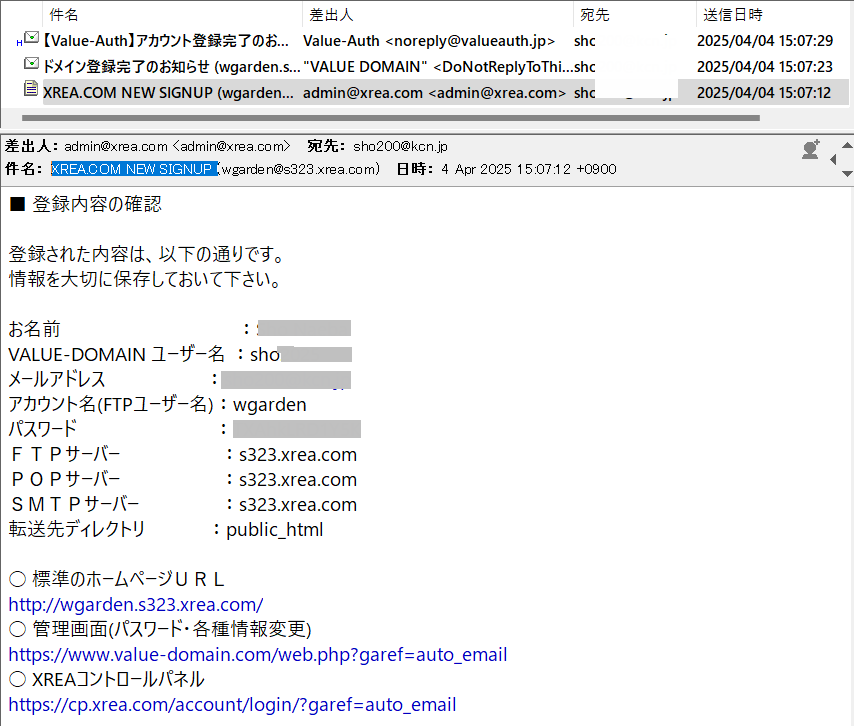
XREA本登録完了の「XREA.COM NEW SIGNUP」メールが届きますので、パスワードとサーバーの情報を別途記録しておいてください。
また.shopのドメイン名を登録し場合は合わせて「ドメイン登録完了のお知らせ」メールが届きますので確認しておいてください。※パスワードとサーバーの情報はXREAの管理画面からいつでも参照できます。
もう一度、コントロールパネルの左メニューの[サーバー]-[XREA]を選択してください。取得済みの情報が表示されます。
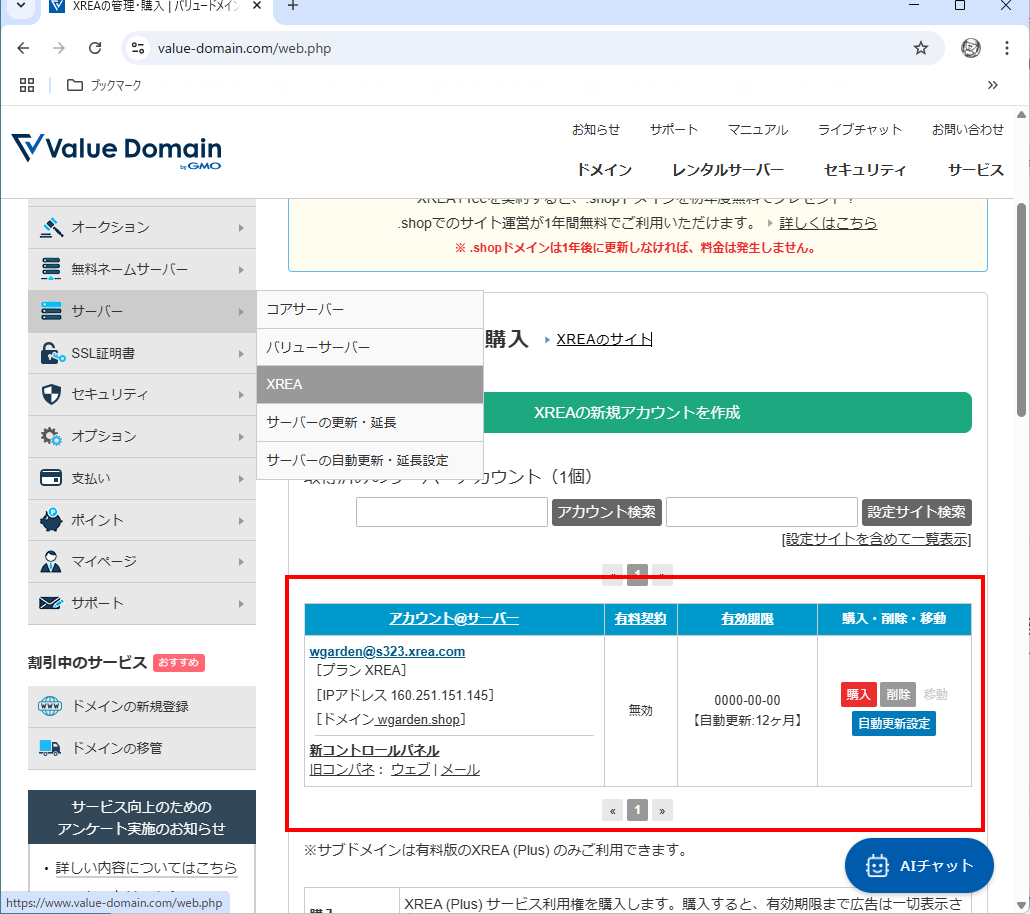
Value Domainのコントロールパネルからログインして「サーバー」-「XREA」を選択します。
XREAのアカウント管理の一覧表から「ウェブ」をクリックしてXREAのコントロールパネルを出します。ページの右上に新旧のコントロールパネルの切り替えがあるので、新コンパネをONにします。

新コントロールパネルが表示されますので、「サイト設定」をクリックしてサイト一覧を確認してください。
wgarden.shop転送用とMainサイトwww.garden.shopの2つが初期設定されています。
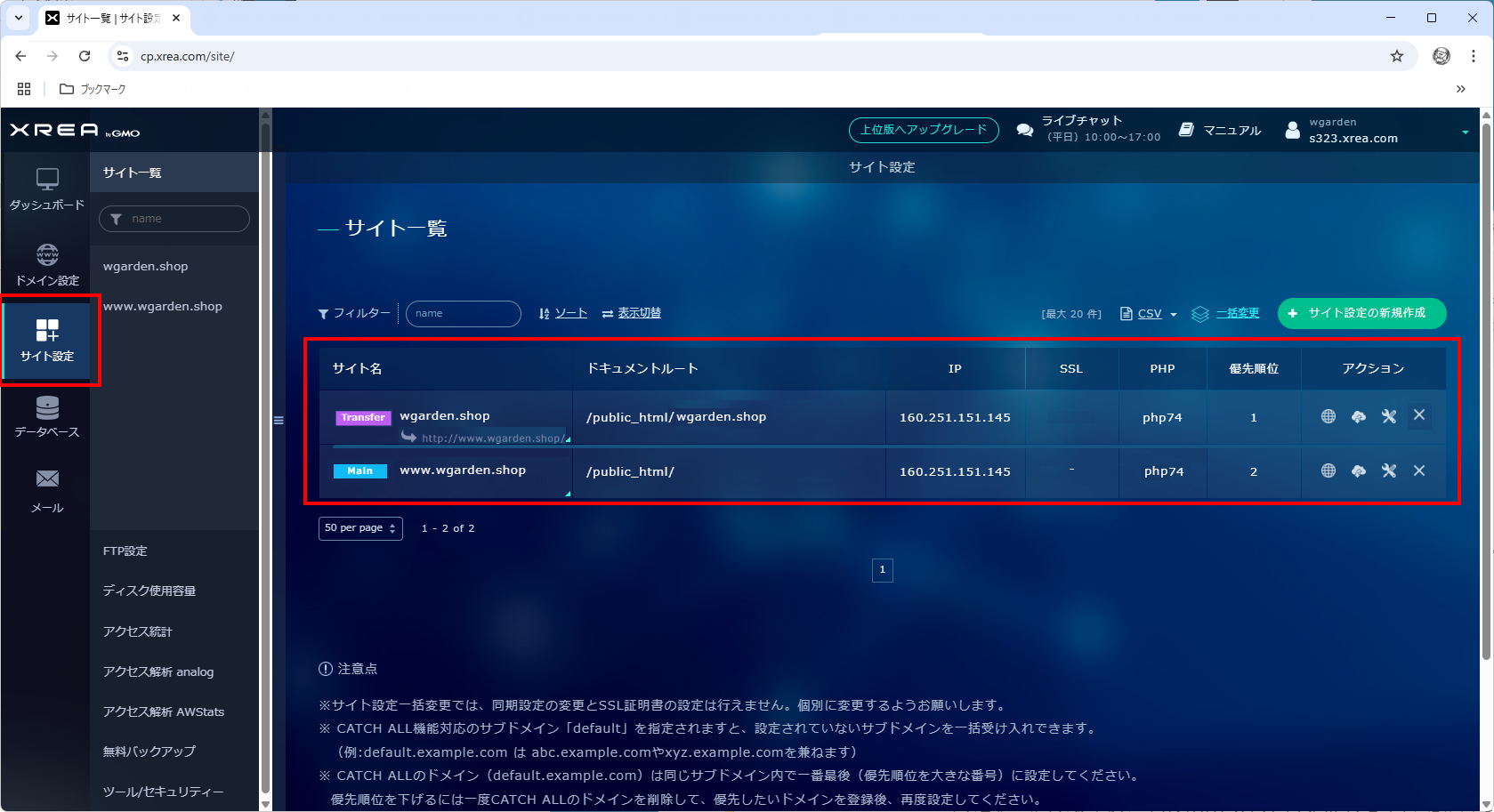
このドメイン名wgarden.shopを使ってWordPressをインストールして簡単な自分のホームページを作成しますが、その前に無料のSSL証明書の設置とWordPressを使うためのデータベースを作成していきます。もちろん.shopドメイン名を使わずに元のwgarden.s323.xrea.comのドメイン名を使っても問題ありません。
今回は例としてアカウント名(.shopドメイン名)をwgardenという名で登録しました。有効期限が自動更新となっていますが、これは「プランXREA」が自動更新であって、ドメインの有効期限が自動更新されるわけではないので注意してください。
ドメインの自動更新をしたい場合は別メニューで行うことができますので適宜設定してください。
ウェブ(ホームページ)以外にも、.shopドメイン名で独自のメールも利用できます。使用したい方は一覧のメールリンクから設定が可能です。もちろん無料で利用できます。
取得した.shopドメインのWhois登録者情報には今回アカウント登録した名前、住所、電話番号はいっさい公開されませんので安心して使用してください。(Whois登録者情報とはインターネット上のドメイン名やIPアドレスなどの登録情報を公開しているデータベース「Whois」に登録されている情報のことです。)
SSL証明書の設定
WordPressをインストールする前に無料のSSL証明書を設定します。(.shop名ドメインを利用していない場合は、[アカウント名].[選択したサーバー].xrea.comでxrea.comのワイルドカードのSSL証明書が既にインストールされていますのでこの場合は不要です。WordPressのインストール手順に進んでください。)
アカウントとドメインのサイト一覧初期状態は以下の画面のようになっています。
www.wgarden.shopに無料SSL証明書を設置したいのですが、XREAの制約上[Main]に設定されているドメインはSSL証明書を設置することができませんので、設定されているサイトの入れ替えを行います。
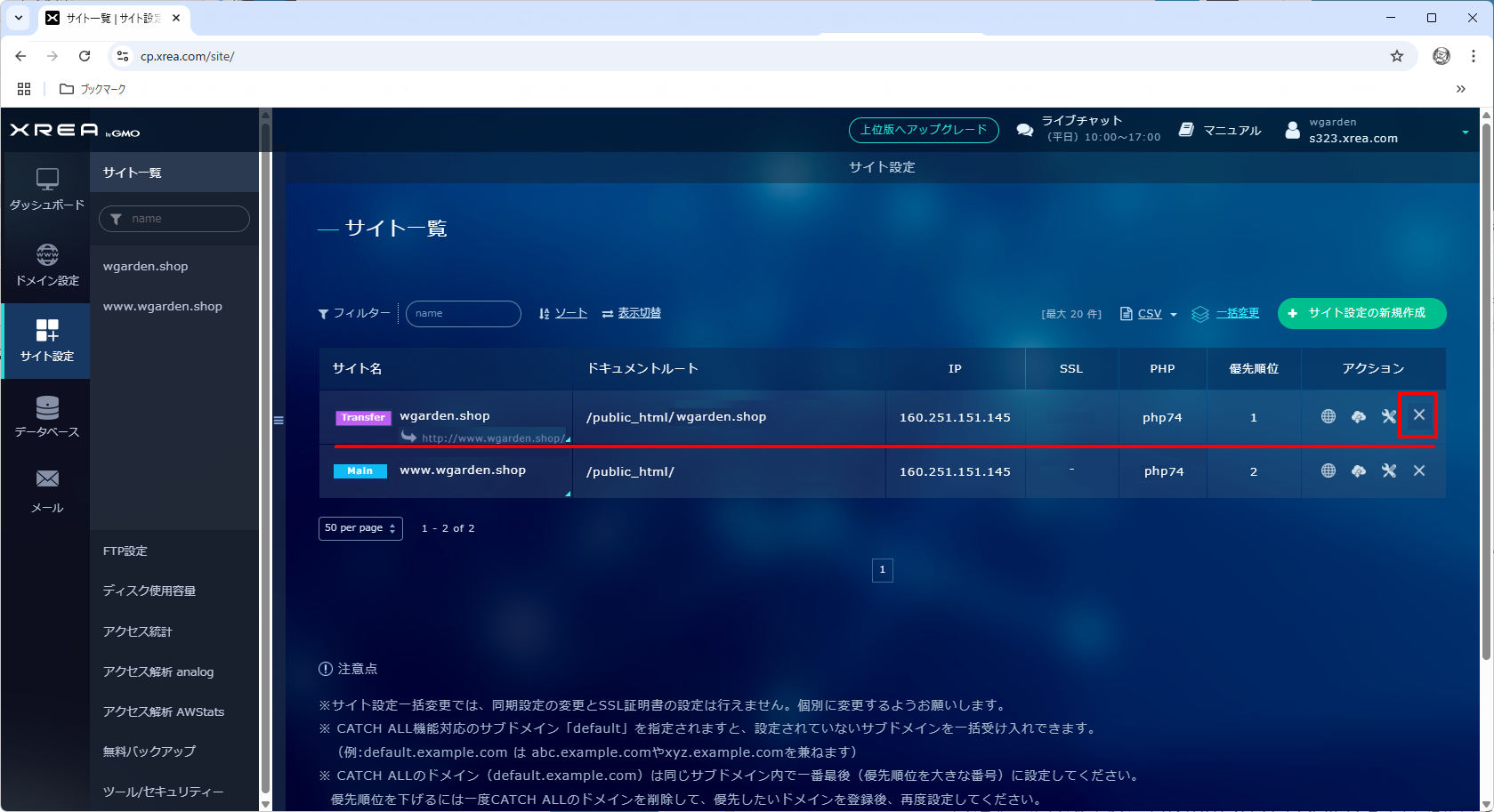
この転送はwgaden.shopにアクセスした場合はwww.wgarden.shopへ転送するということですが、ここでは削除します。
Mainのwww.wgarden.shopをアクション「 」選択し、ドメイン名をwgarden.shopに選択しサイトの設定変更を行います。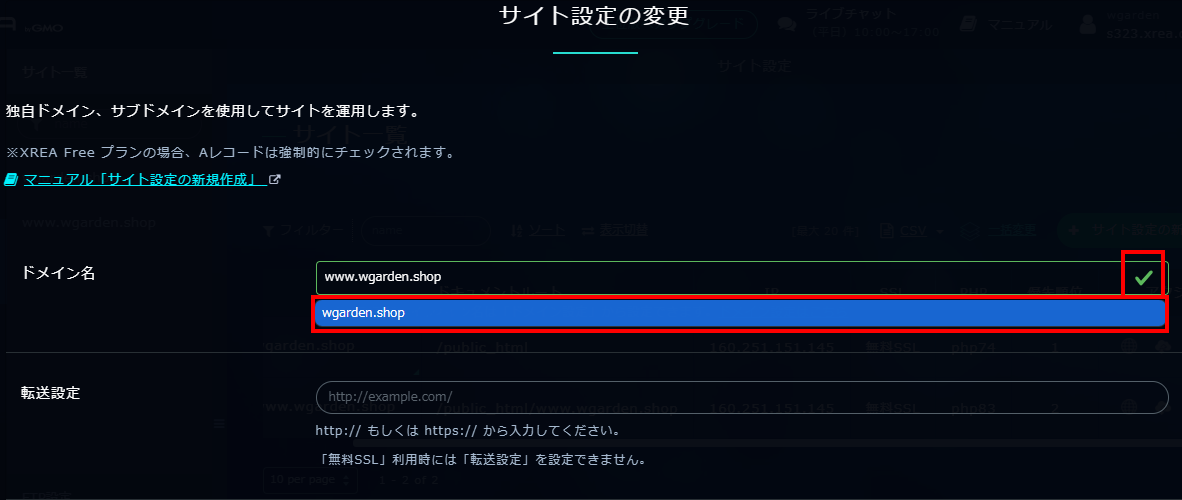
これにより、Mainがwgarden.shop、Subがwww.wgarden.shopに設定されます。(旧コントロールパネルの方ではMain、Subの設定の自由度が高く操作しやすいのですが、旧コントロールパネルはいずれクローズされます)
サイト一覧のSubにwww.wgarden.shopがない場合は「サイト設定の新規作成」で追加できます。
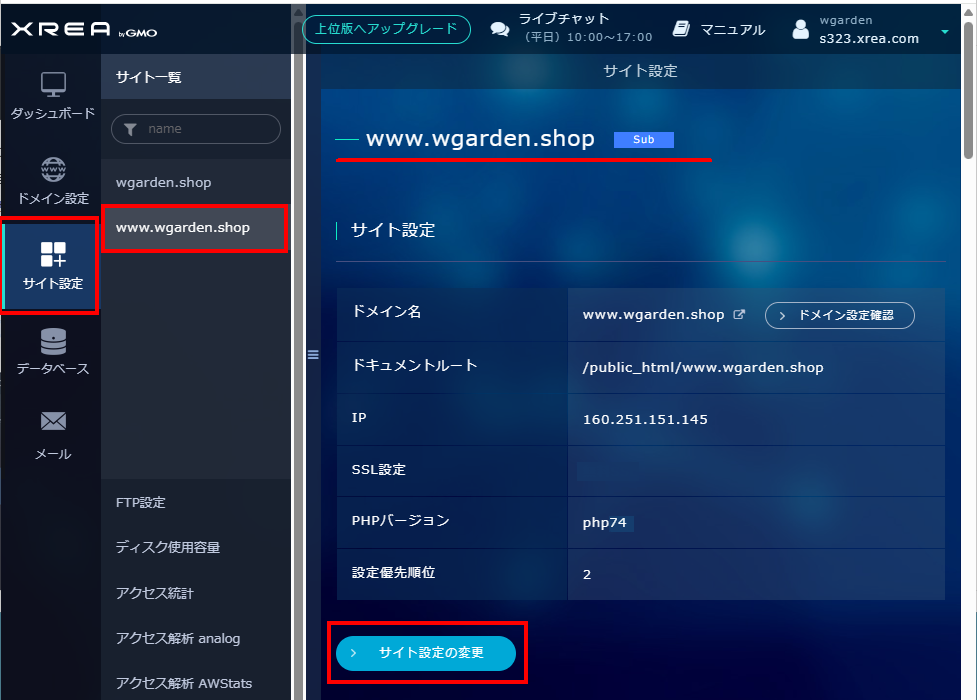
Subのwww.wgarden.shopを選択して、「サイト設定の変更」をクリックします。
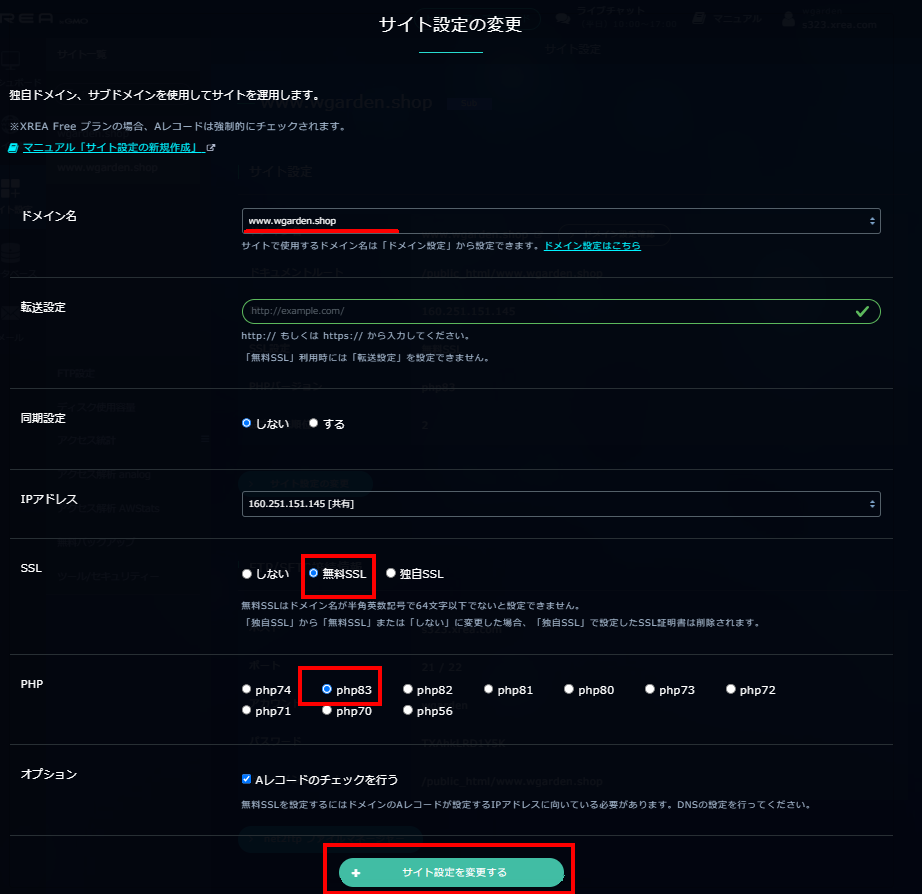
「無料SSL」「php83」を選択します。最後にページ下部の「サイト設定を変更する」をクリックして登録します。
最終的には以下のようなサイトの設定になります。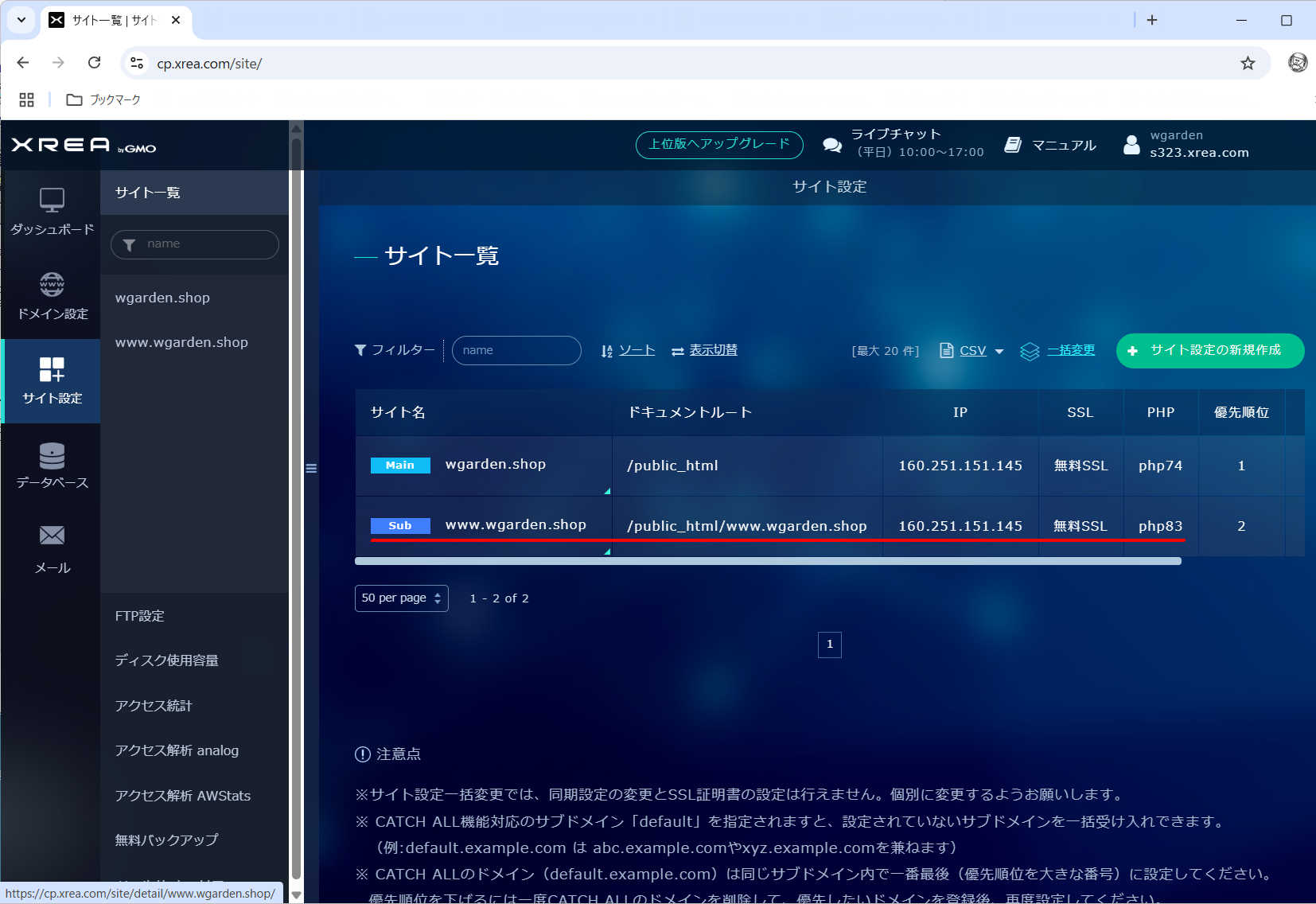
重要なことはSubにしか無料SSL証明書はセットできないということです。とはいえ筆者の作成環境ではMainのサイトも無料SSL証明書がセットされています。これは「サイト設定の新規作成」で試しに他のダミーサイトを作成・削除・無料SSL証明書の設置を繰り返しているうちにいつのまにかMainのサイトも無料SSL証明書が設置できてしまいました。この状態になるとMainのサイトから無料SSL証明書が外せなくなります。運用上問題ないのでこのままとします。(2025/4/7時点)
本来、Mainには無料SSL証明書は設置できないと謳われていますので、無料SSL証明書の自動更新でMainの無料SSL証明書が自動更新されるかは不明です。ですので、無料SSL証明書はSubで利用してください、
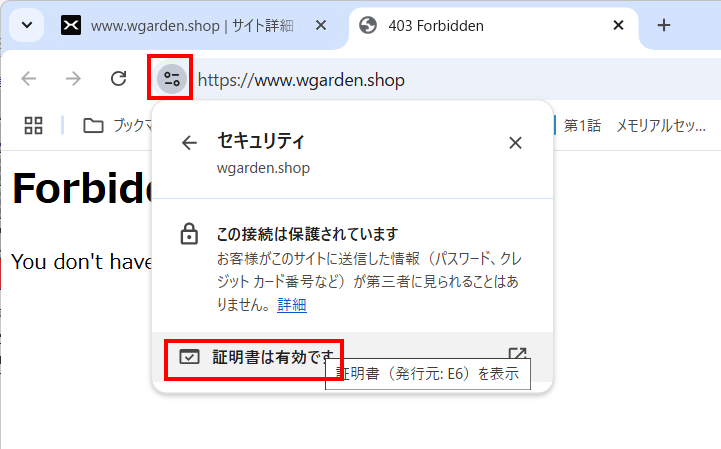
さてここでやっとサイトの設定が終わりました。コンテンツをまだ入れていないのでエラーが出ますがアクセスしてみましょう。ブラウザーのサイトのアイコンをクリックしてセキュリティ情報を見てみます。SSL証明書は「証明書は有効です」と表示されています。(ブラウザーの種類によっては表示メッセージが異なりますがほぼ同じような内容が表示されます)
WordPress用のデータベースの新規作成
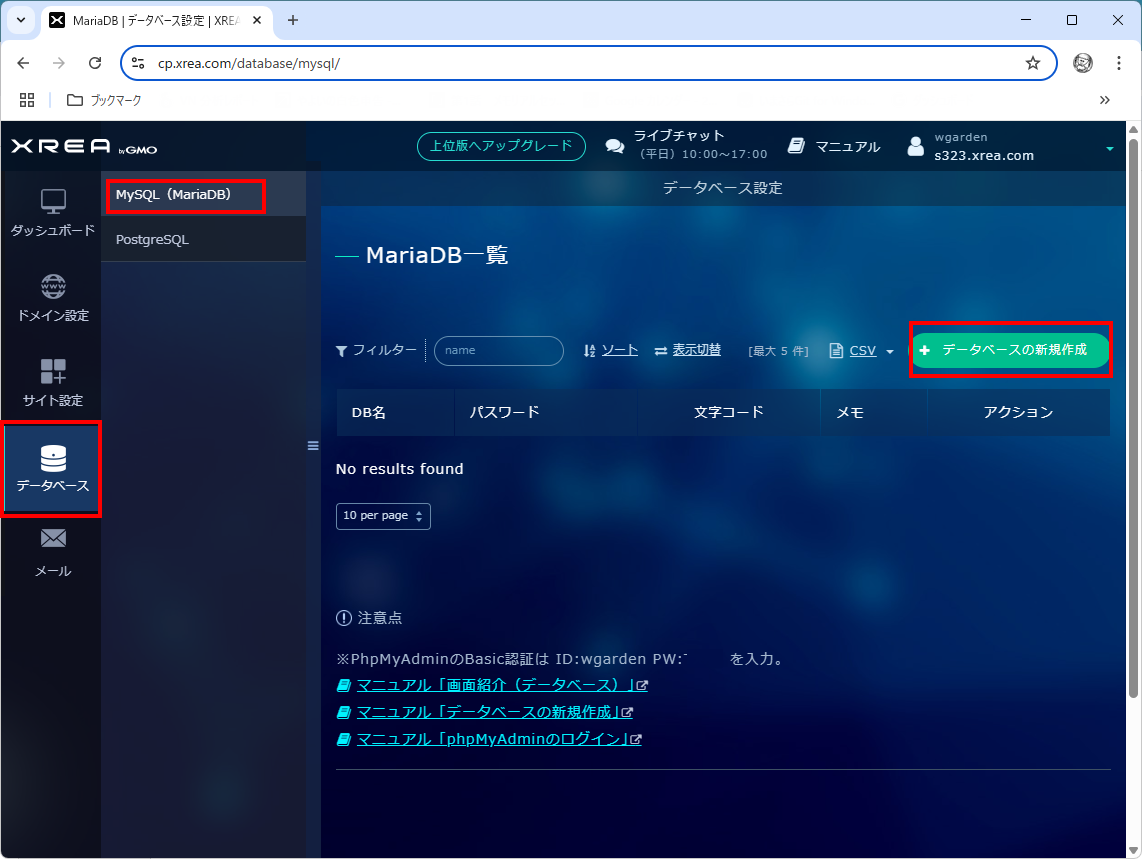
WordPressを利用するにあたってデータベース(MySQL)を作っておく必要があります。
Xreaコントロールパネルの「データベース」-「MySQL(MariaDB)」-「データべースの新規作成」をクリックします。
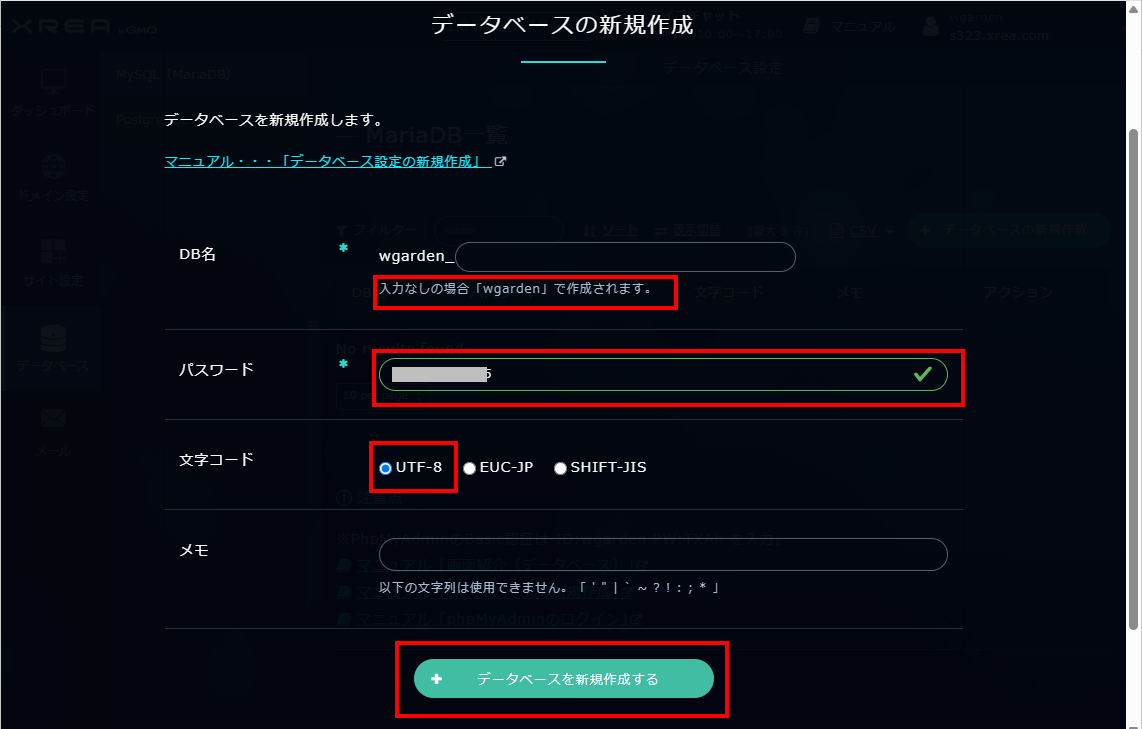
DB名、パスワード、文字コード:UTF-8を入力して「データベースを新規作成する」をクリックしてください。
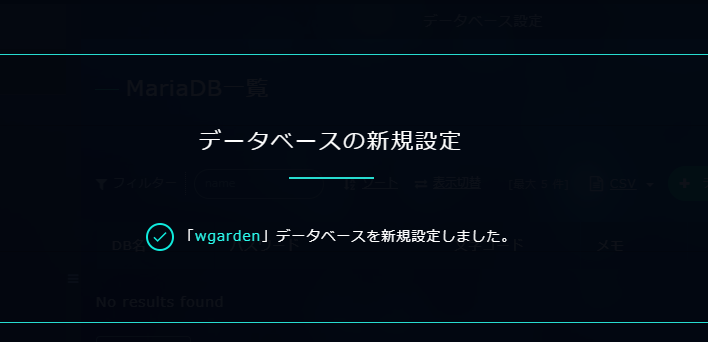
MariaDB一覧に作成したデータベースがリストアップされます。

データベースの作成はこれで完了しましたので、WordPressのインストールを行います。
WordPressのインストール手順
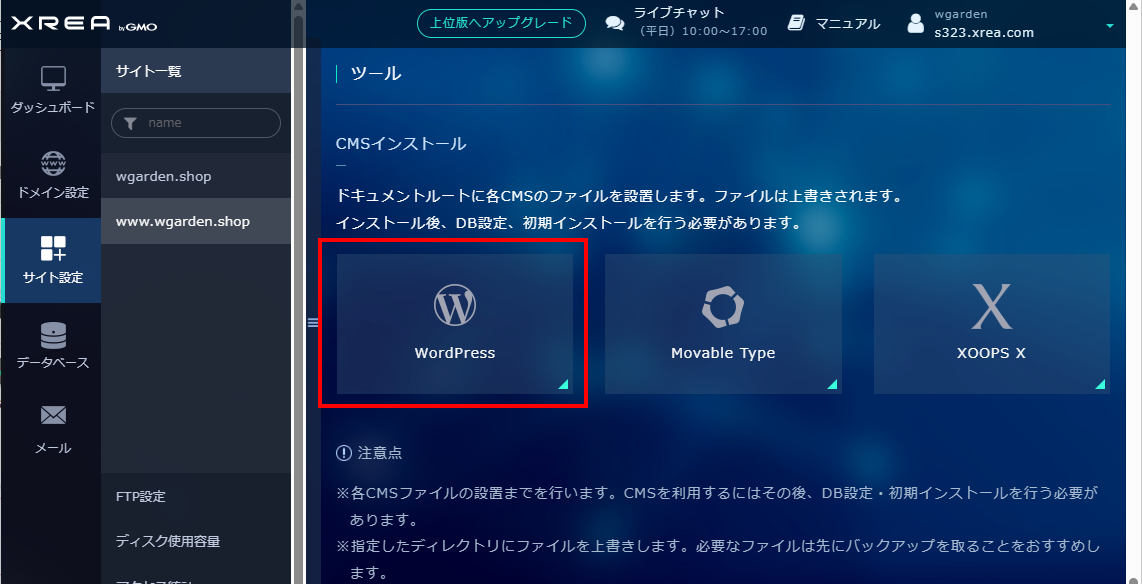
インストールしたいサーバーを選択して、画面下の「ツール」-「WordPress」をクリックします。
CMSインストール画面で「CMSインストール」をクリックします。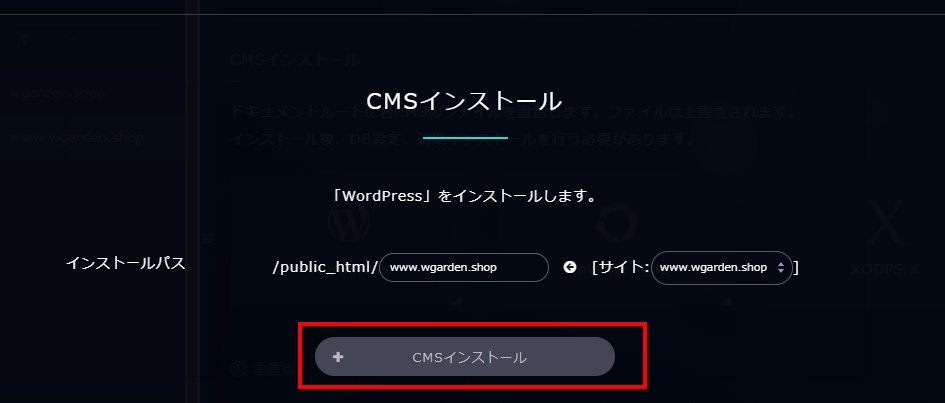
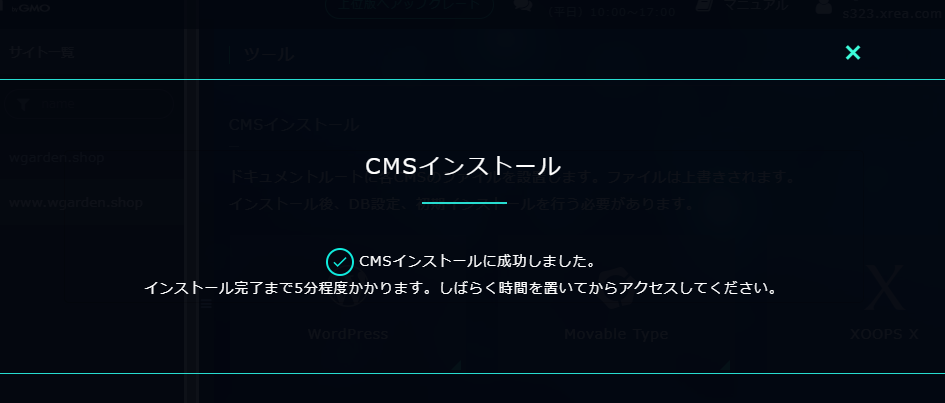
WEBサーバーへのインストール自体の作業はこれで終了です。すごく簡単でインストールのクリックだけです。
ではWordPressのアプリケーションファイルは具体的にはどこにインストールされたのでしょうか?
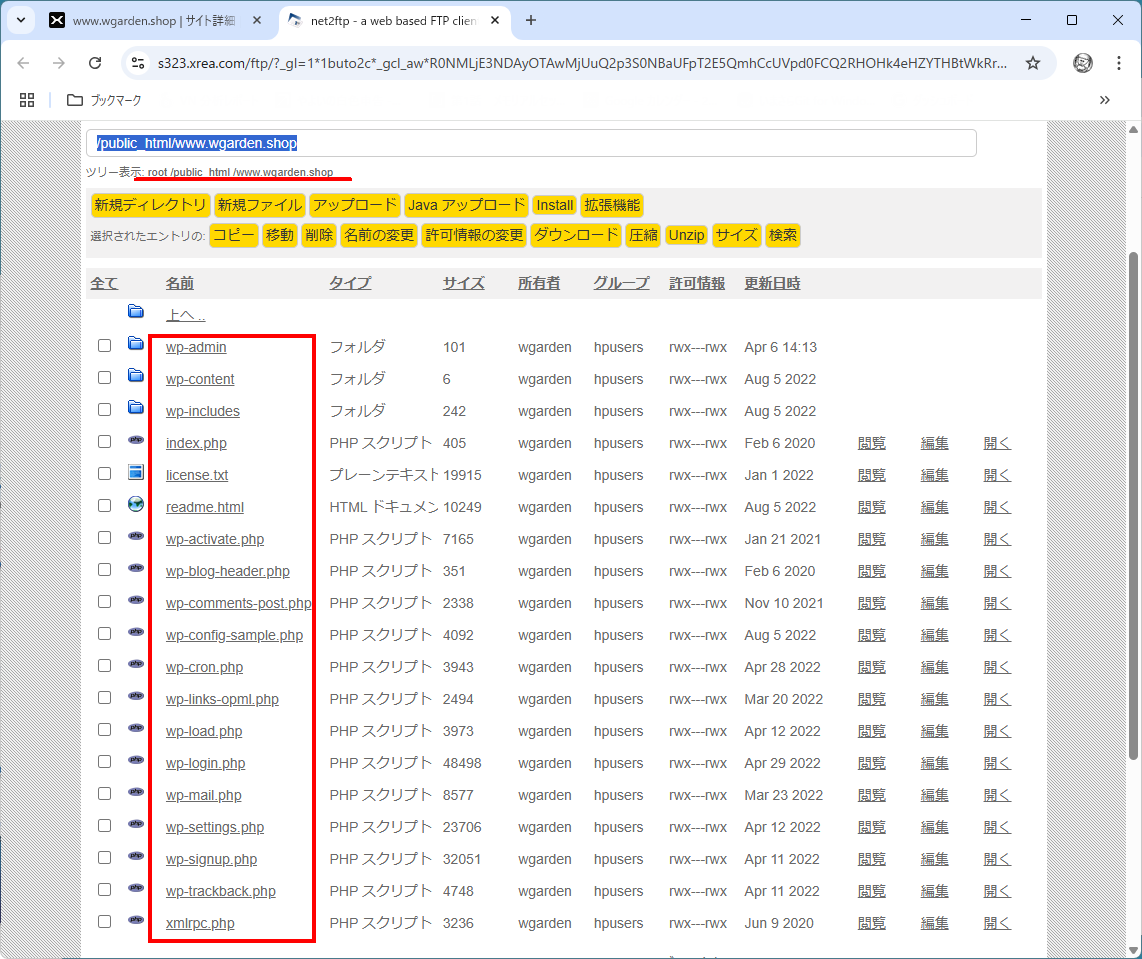
サイト設定「net2ftpファイルマネージャー」でインストールされたファイルの確認をします。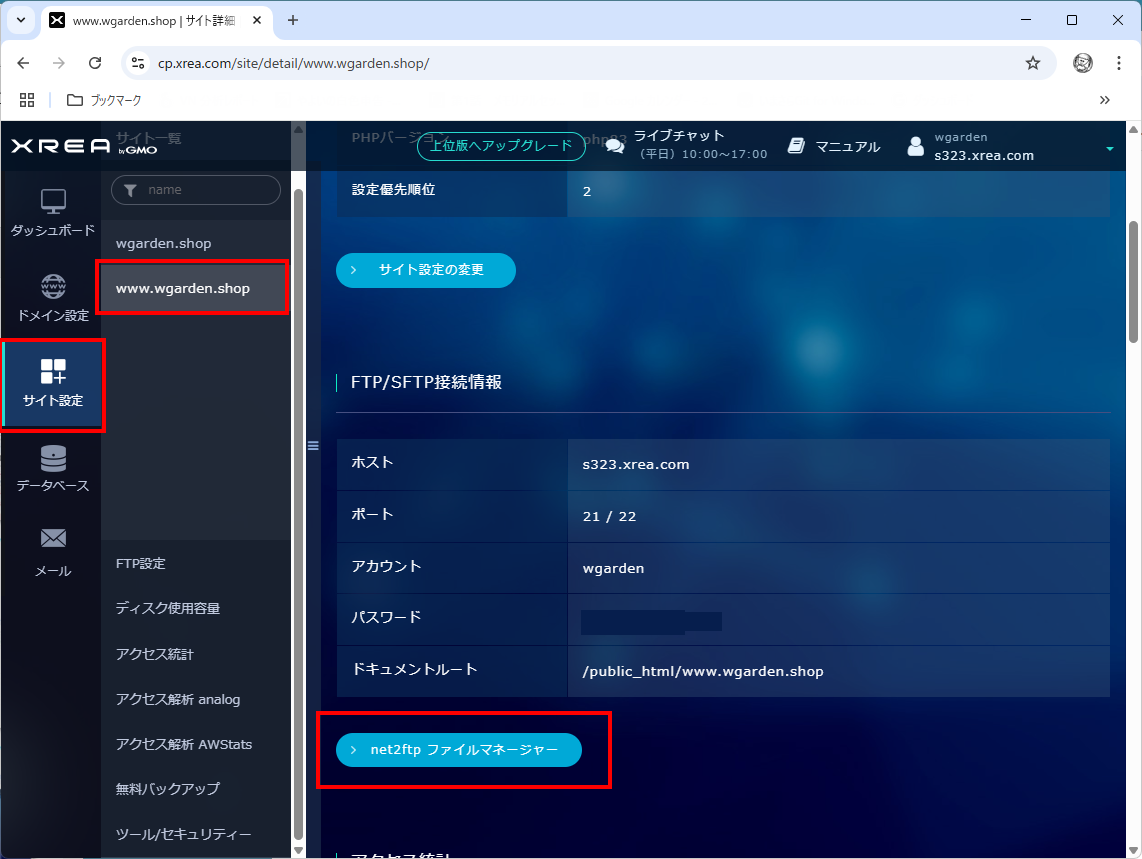
エクスプロラー風のディレクトリー画面が表示されます。
/public_html/www.wgarden.shop配下にWordPressのファイルが設置されているのが分かります。ファイルの閲覧、編集のほかにファイルのアップロード、ダウンロードも可能です。ここではまだファイルの操作は行いませんがWordPressの設定で操作しますので覚えておいてください。
WordPressの設定を行います。WordPressをインストールできましたが自分のサイトとして使えるように設定を行います。
https://www.[shop名ドメイン].shopにアクセスすると、WordPressのセットアップ画面が表示されます。(無料アカウントで作成していますので広告が上部に追加で自動表示されます)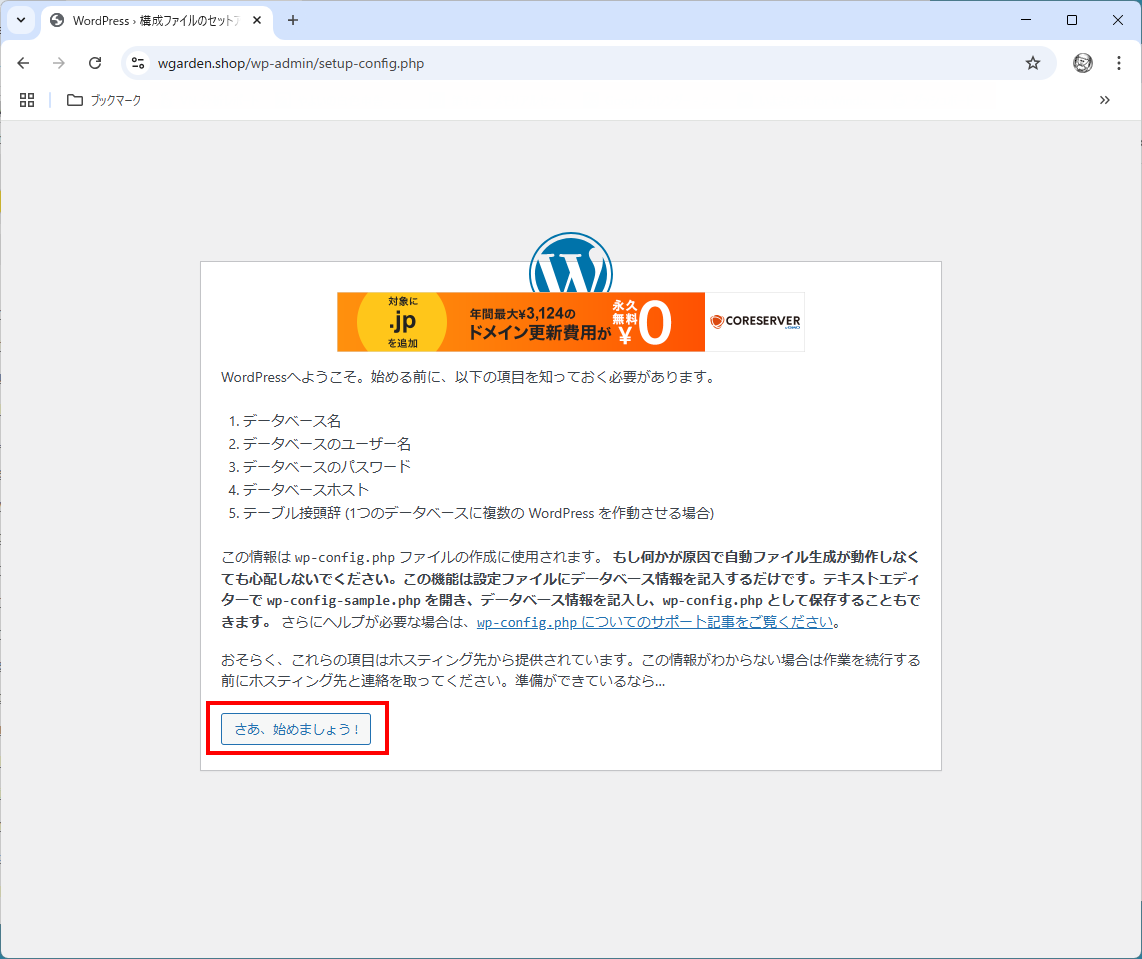
「さあ、始めましょう!」をクリックして進みます。
データベースの作成に必要な情報を入力し、「送信」をクリックします。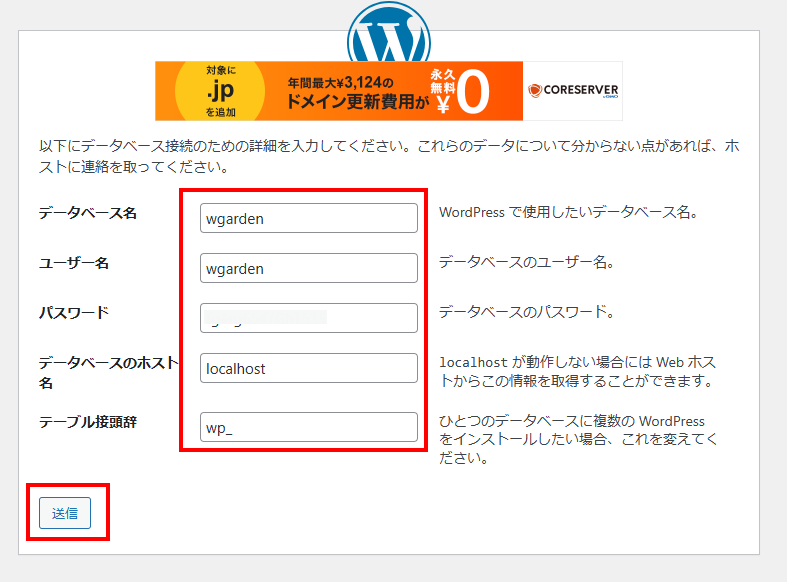
| データベース名 | wgarden | WordPress用に作成したデータベース名称 |
| ユーザー名 | wgarden | データベース名と同じです |
| パスワード | xxxxxxxx | データベース作成時のパスワード |
| データベースのホスト名 | localhost | default表示されています |
| テーブル接頭辞 | wp_ | default表示されています |
WordPressがデータベースと正しく接続できたら「インストール実行」ボタンが表示されますのでクリックします。
この段階でデータベース接続エラーが出る場合はデータベース名、ユーザ名、パスワードが正しいか再度確認してください。
インストールが成功すると「ようこそ」画面が表示されますので、必要情報を入力して「WordPressをインストール」をクリックします。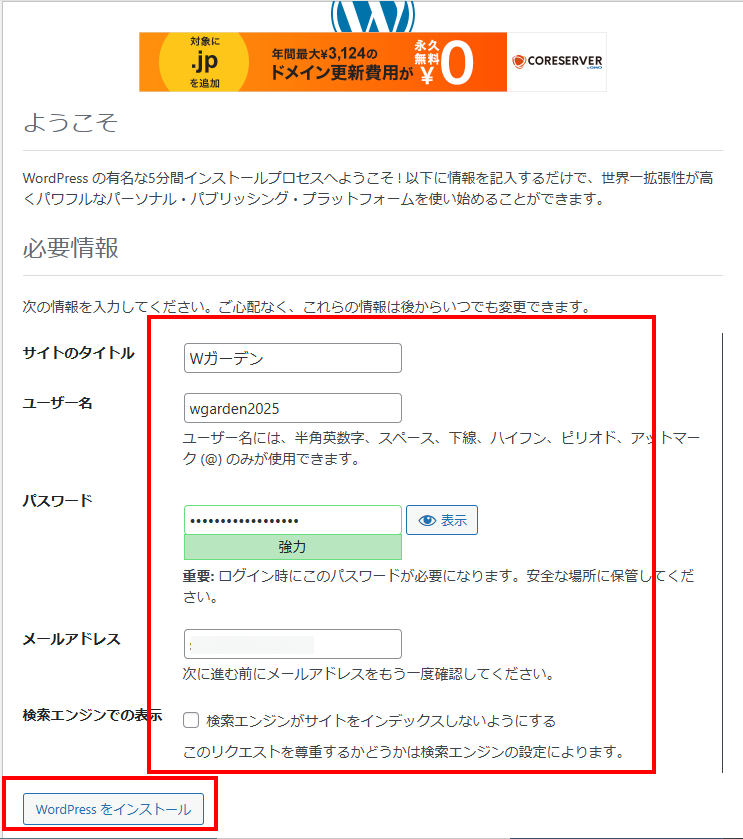
| サイトのタイトル | Wガーデン | サイトのタイトルです。後でいつでも変更できます |
| ユーザー名 | wgarden2025 | 新規のWordPressのユーザー名です |
| パスワード | xxxxxxxx | WordPressの新規パスワードです |
| メールアドレス | [email protected] | 適宜入力してください。ログインやパスワード忘れなどの連絡用です |
| 検索エンジンでの表示 | 検索エンジンにインデックスされたくない場合はチェックを入れてください |
「成功しました!」と表示されたらWordPressのインストールが完了です。「ログイン」クリックします。
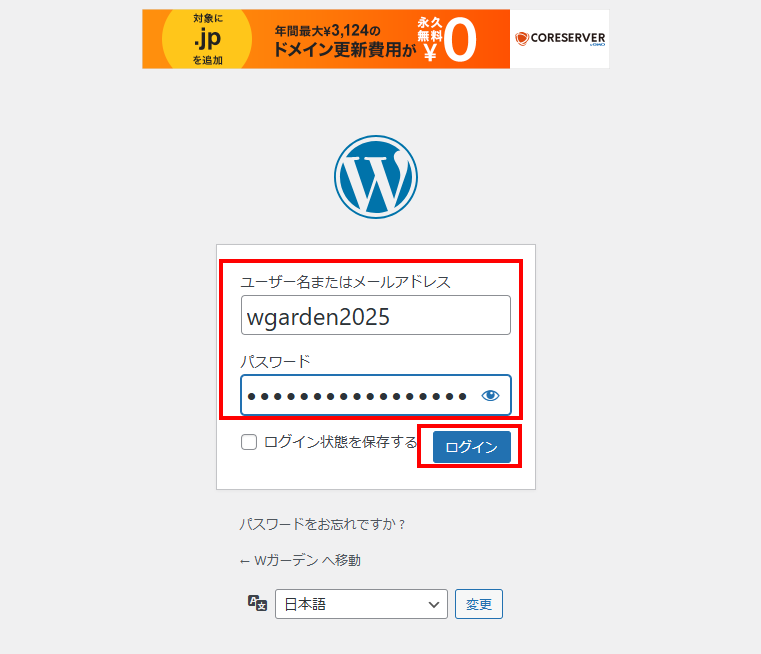
ユーザー名とパスワードを入力して「ログイン」をクリックしてWordPressの自サイトの管理画面を出します。
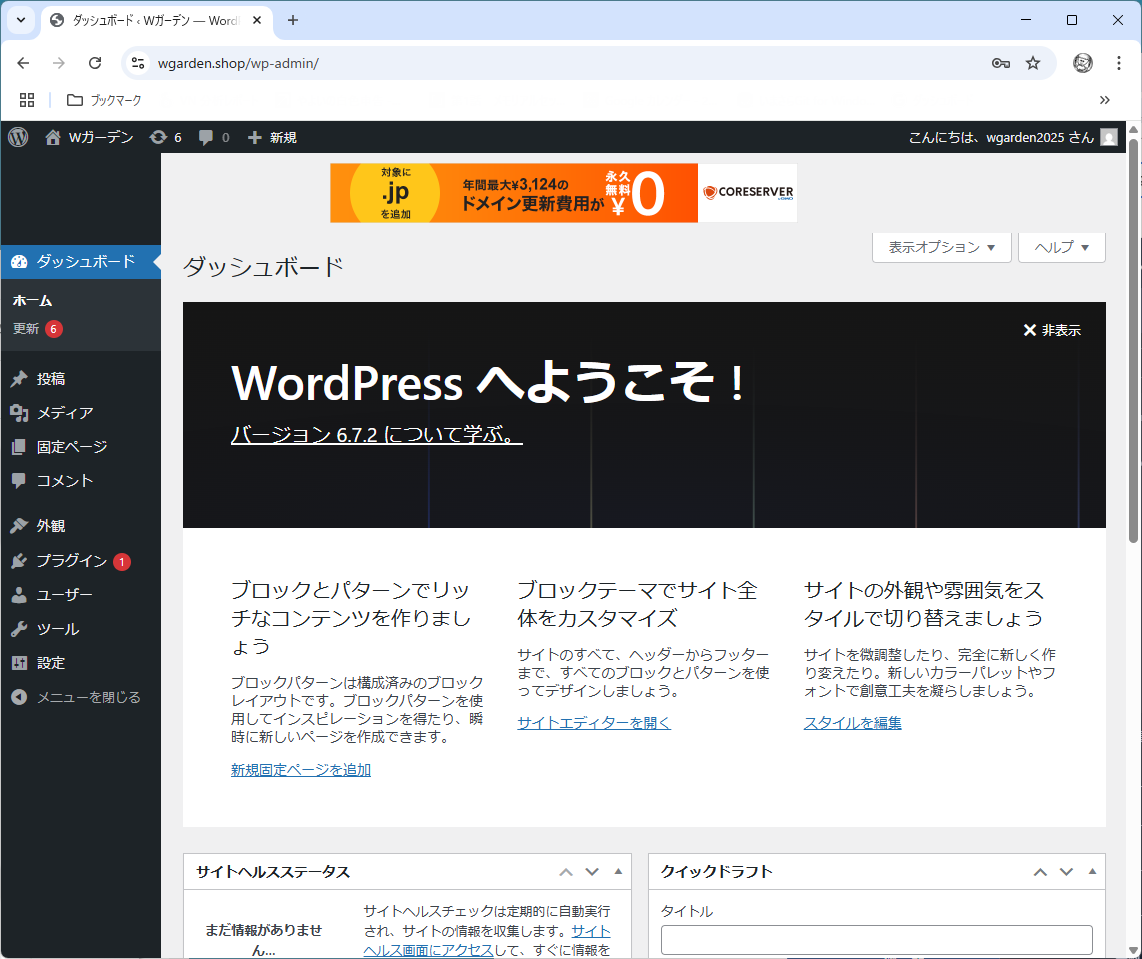
自サイトのホームページも表示してみましょう。https://www.[shop名ドメイン].shopにアクセスします。
※WordPressにログイン状態の場合は最上段にステータスバーが表示されます。一般ユーザーにはこのステータスバーは表示されません。このステータスバーのメニューからサイトの編集「 」や記事の投稿「
 」ができます。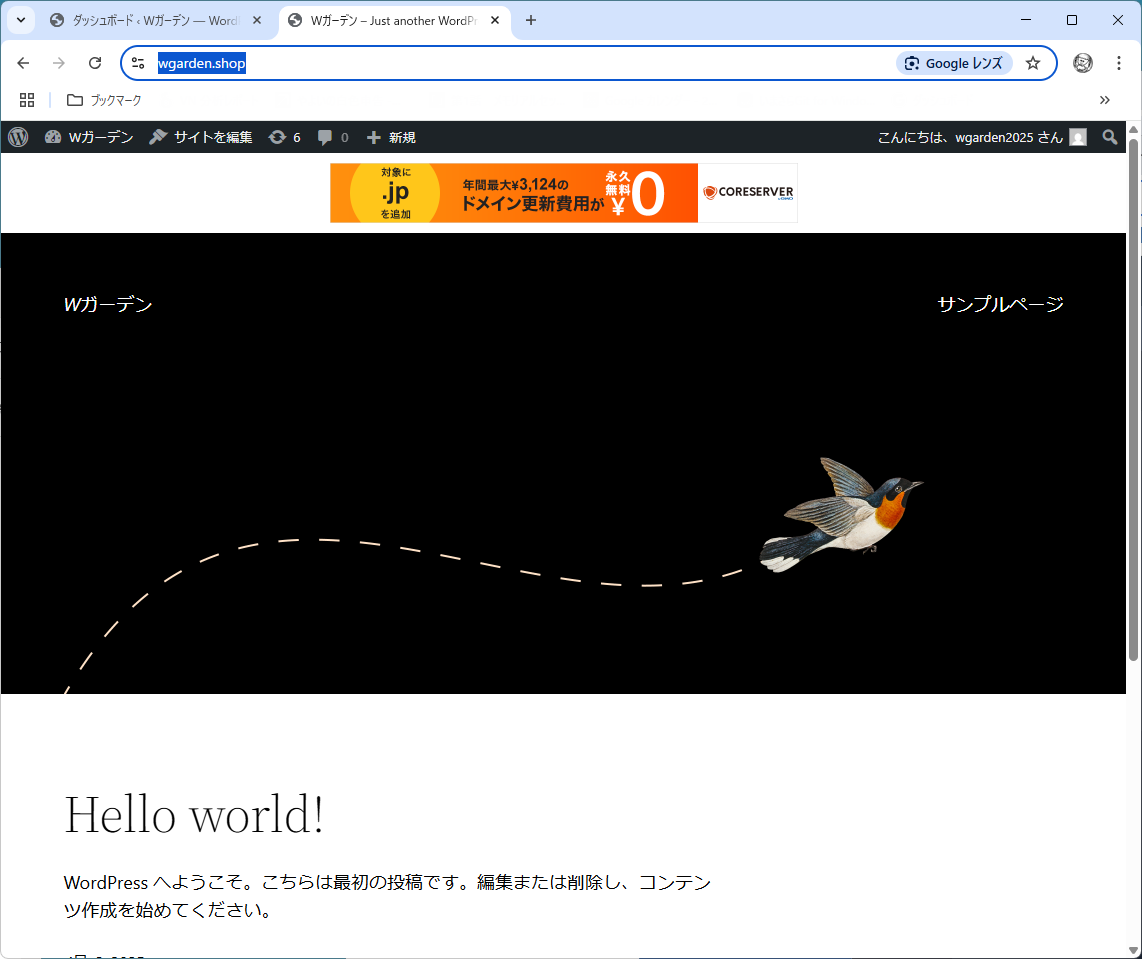
初めてWordPressを利用される方には、難しく感じるかもしれません。もしWordPressのインストールに自信がない方は、ドメインとサーバー同時申し込みでWordPressが自動でインストールされるコアサーバーなどを利用しましょう。
広告バナーの表示位置を最下部に変更
デフォルトでは広告バナーは最上部に表示されています。無料利用の場合この広告バナーを非表示することは規約違反ですが、位置の変更は許されています。広告バナーの表示位置を最下部に変更する方法をご紹介します。
メモ帳等で新にxreaads.phpを作成します。site=wgarden.s323.xrea.comはご自分のsite=[XREAユーザー名].[サーバー名].xrea.comに書き換えてください。
XREA管理画面のユーザーアイコンからリスト中の契約情報をクリックして広告HTMLの欄を参照すれば自身のsite=XXXが確認可能です。

<?php // XREA banner contorol [xreaads.php] function xrea_nobanner() { echo '<!--nobanner-->'; } add_action('wp_head', 'xrea_nobanner', '1000'); function xrea_banner() { echo '<center><script type="text/javascript" src="https://cache1.value-domain.com/xa.j?site=wgarden.s323.xrea.com"></script></center>'; } add_action('wp_footer', 'xrea_banner', '1001'); ?>xreaads.phpをWordPressのディレクトリーにアップロードします。
XREA管理画面のサイト設定から「net2ftpファイルマネージャー」を起動してください。
「アップロード」をクリックします。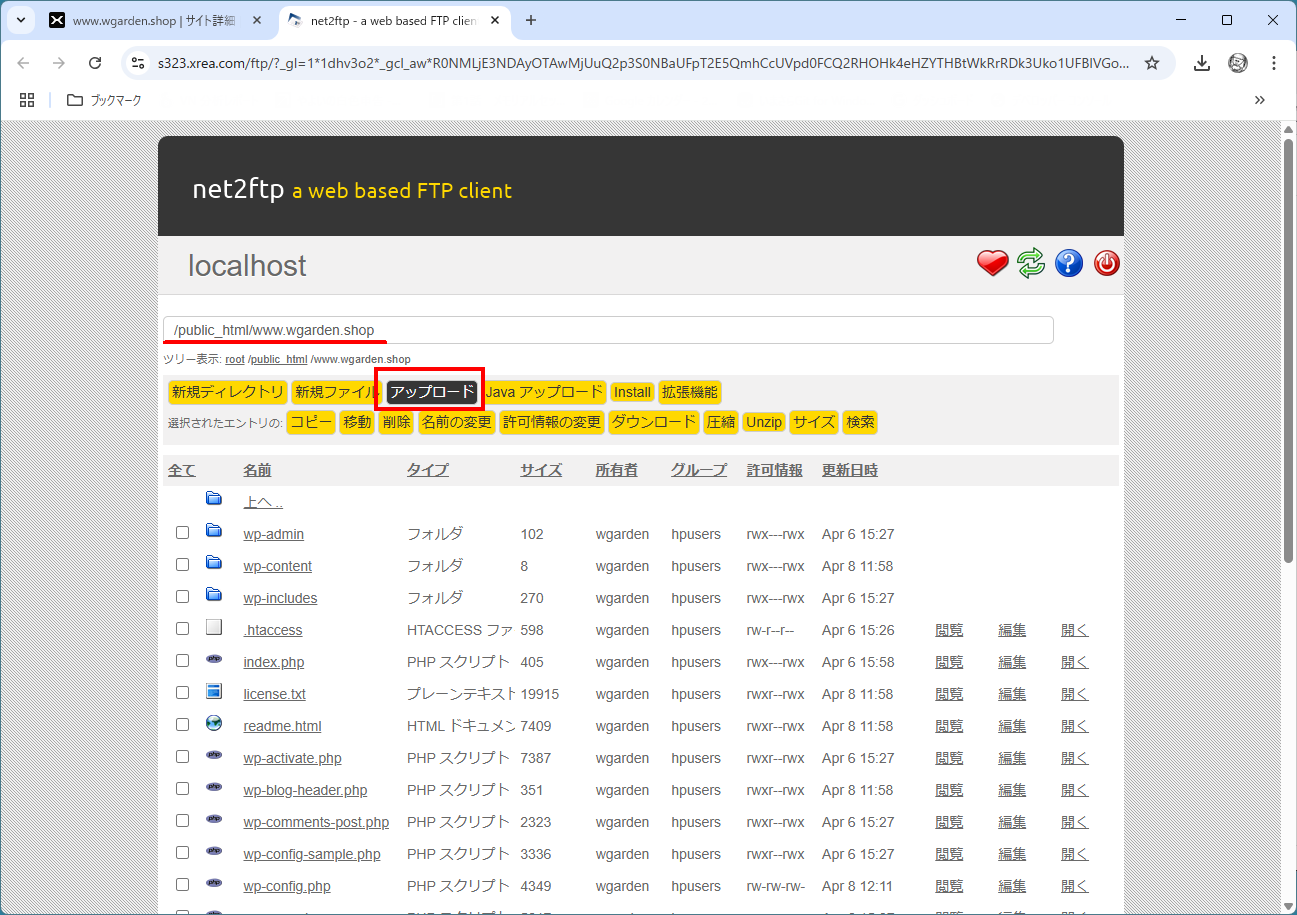
「ファイルを選択」で先ほど作成したxreaads.phpを選択します。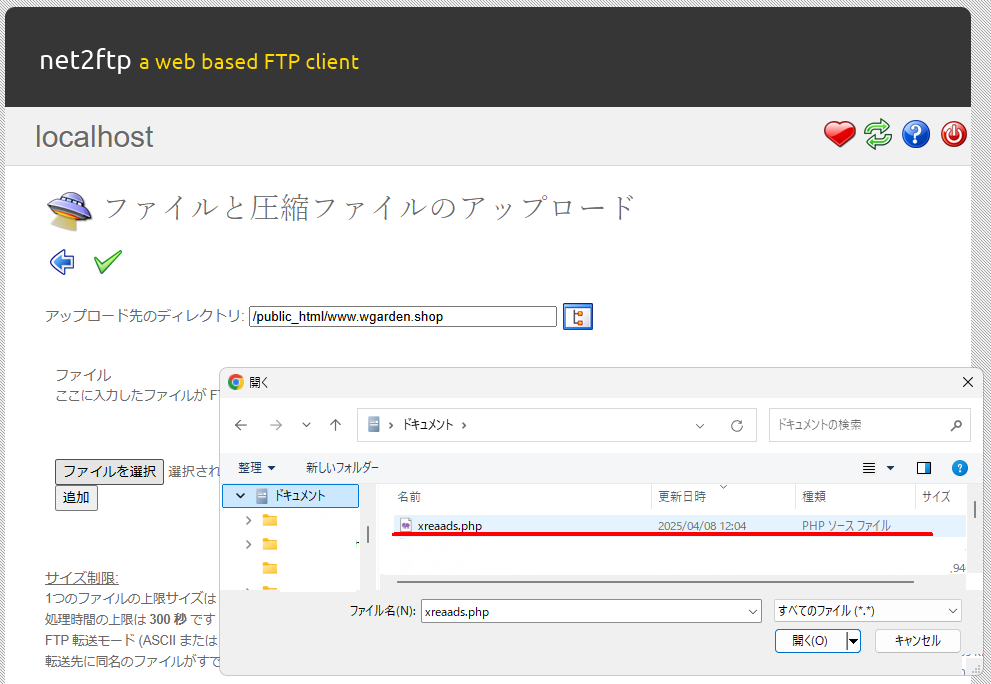
ファイル選択ができたら「 」をクリックしてアップロードします。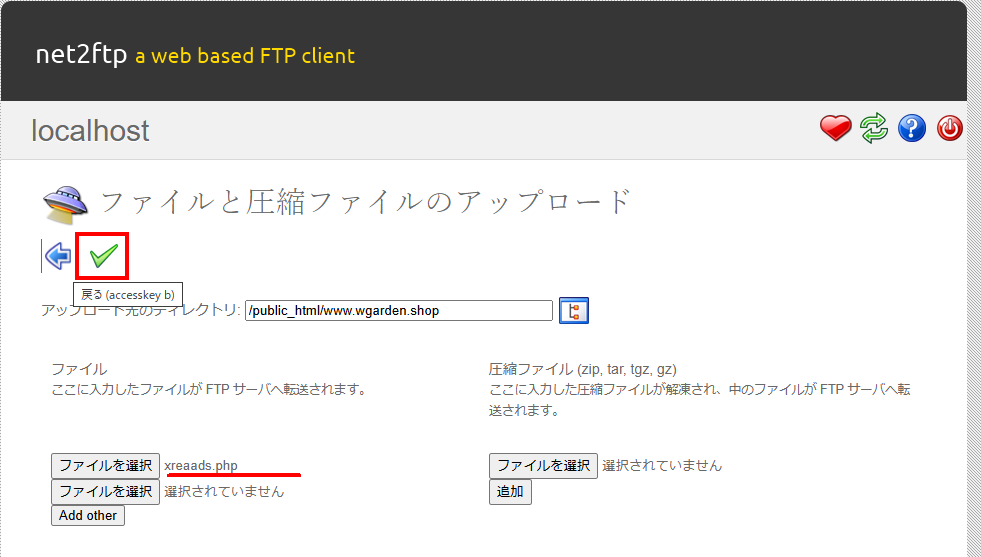
「 」で戻ってアップロードできているか確認します。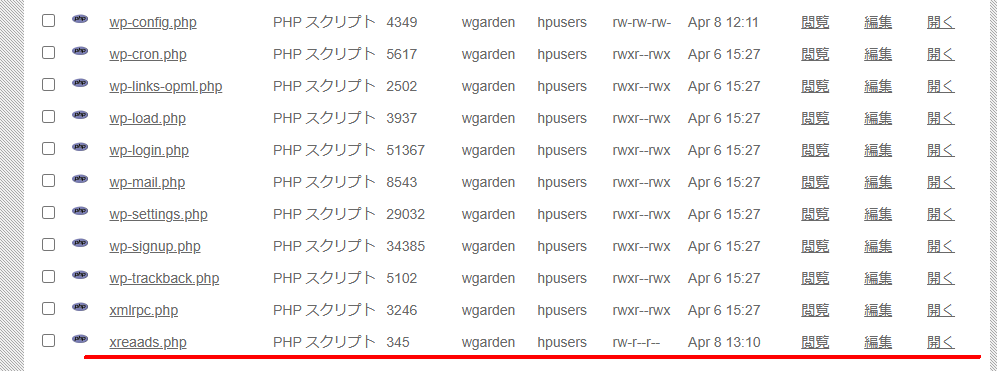
WordPressの設定ファイルwp-config.phpを編集します。
(編集する前にwp-config.php名のリンクをクリックしてwp-config.phpダウンロードしてバックアップしておきます。編集を間違えてWordPressにエラーが出た場合はこのバックアップファイルをアップロードすれば元に戻せます)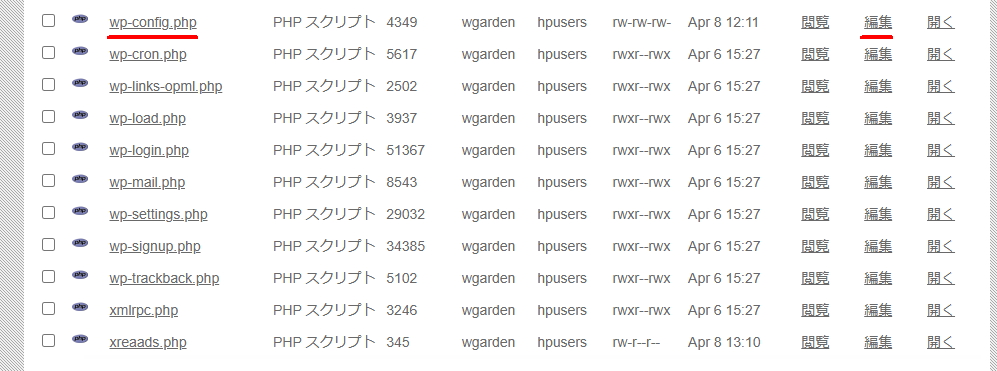
編集画面を開き最後の行に次の2行を追加します。
// XREA banner position change
require_once ABSPATH . 'xreaads.php';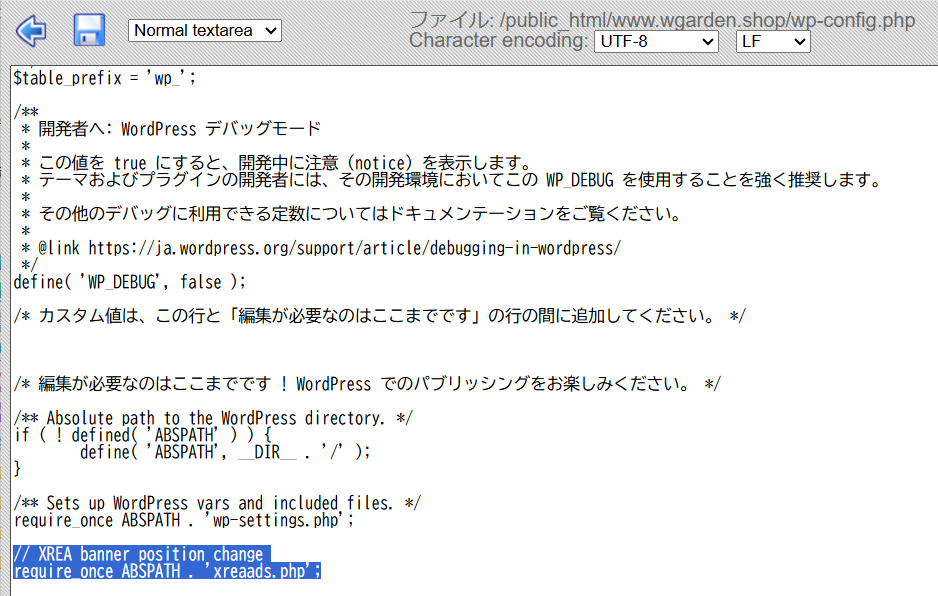
「 」でセーブして「」で戻ってください。これで最下部に表示するようになりました。ご自身のホームページで確認してください。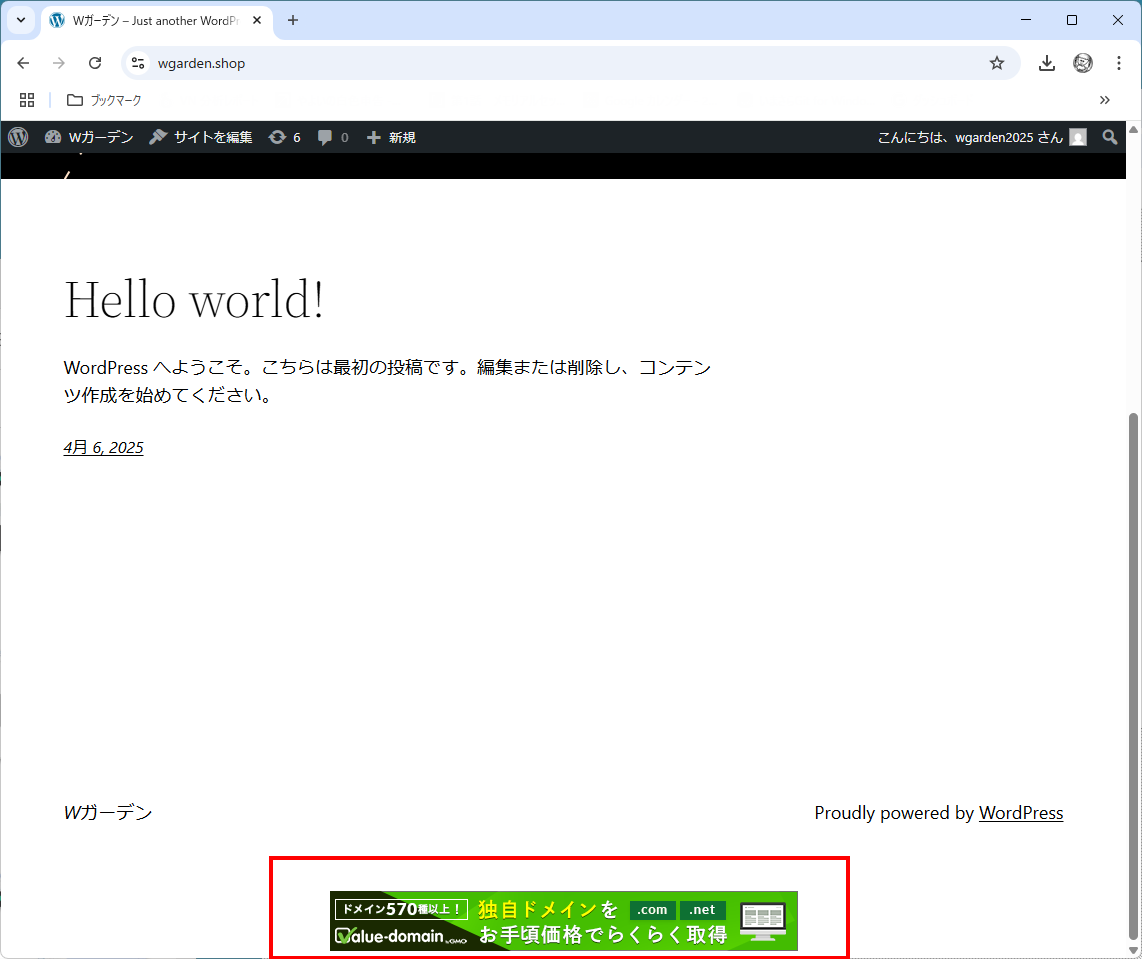
WordPressでXREAの広告バナー表示位置を変更する方法はいろいろありインターネットで検索すれば出てきます。
今回ご紹介した方法はテーマの修正、更新、追加を気にせず利用できます。
また、WordPress管理画面からのWordPress自体のアップデートや再インストールを行っても影響はありません。これは、wp-config.phpは最初のインストール以外は自動では上書きされないためです。
もし、あなたがもっと柔軟に広告バナー表示位置をコントロールしたい場合、例えば自身の用意した広告バナーと一緒に体裁よく表示したい場合は、xreaads.php中の
// add_action('wp_footer', 'xrea_banner', '1001'); //コメントアウトをコメントアウトして、WordPressの「外観」-「ウィジェット」から広告用のブロックを新規作成して広告バナー用のスクリプトを設置してもよいです。
WordPressのテーマのインストール
WordPressのいいところは無料のテーマ(ホームページのテンプレート)がたくさんインターネットに上がっています。好きなテーマを見つけたらダウンロードして自分のサイトに適用してみましょう。
今回はテーマの適用方法をご紹介します。「有料・無料おすすめWordPressテーマ11選!選び方・導入・よくある質問もまるごと解説」で紹介されているテーマ、Cocoonのテーマを選択してインストールしてみましょう。
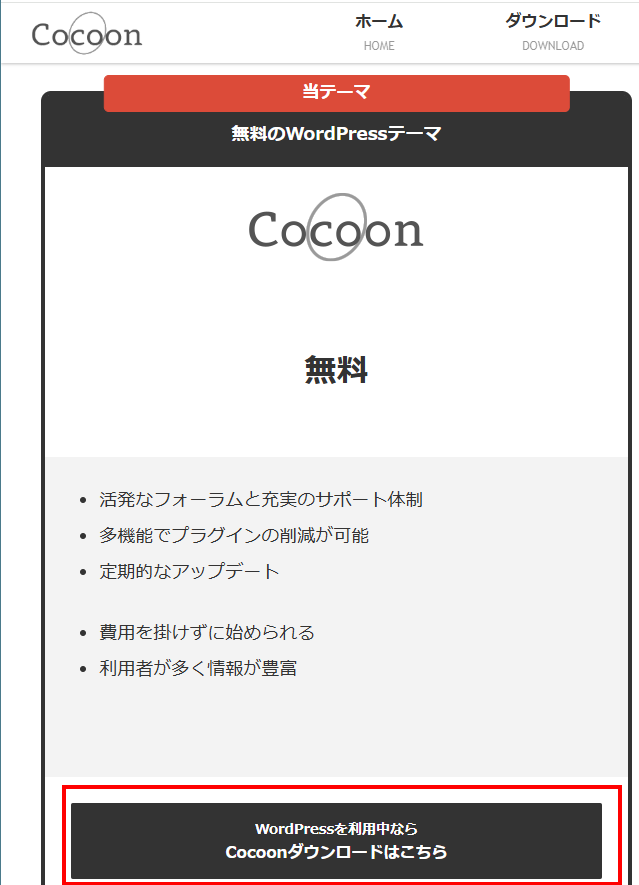
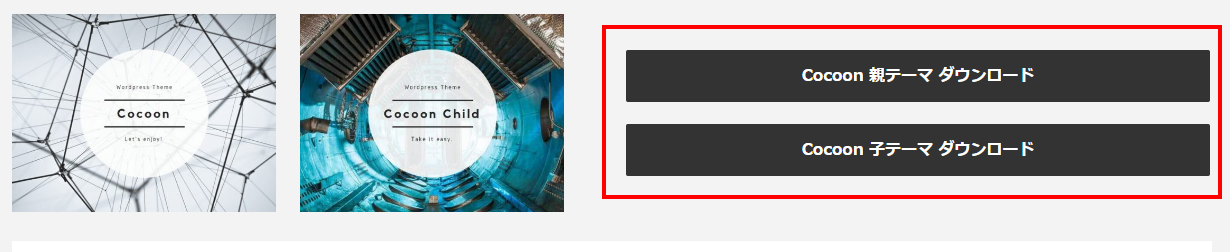
親テーマ(cocoon-master.zip)と子テーマ(cocoon-child-master.zip)の両方をダウンロードします。
テーマをインストールします。
WordPressの管理画面の「外観」-「テーマ」-「新しいテーマを追加」をクリックします。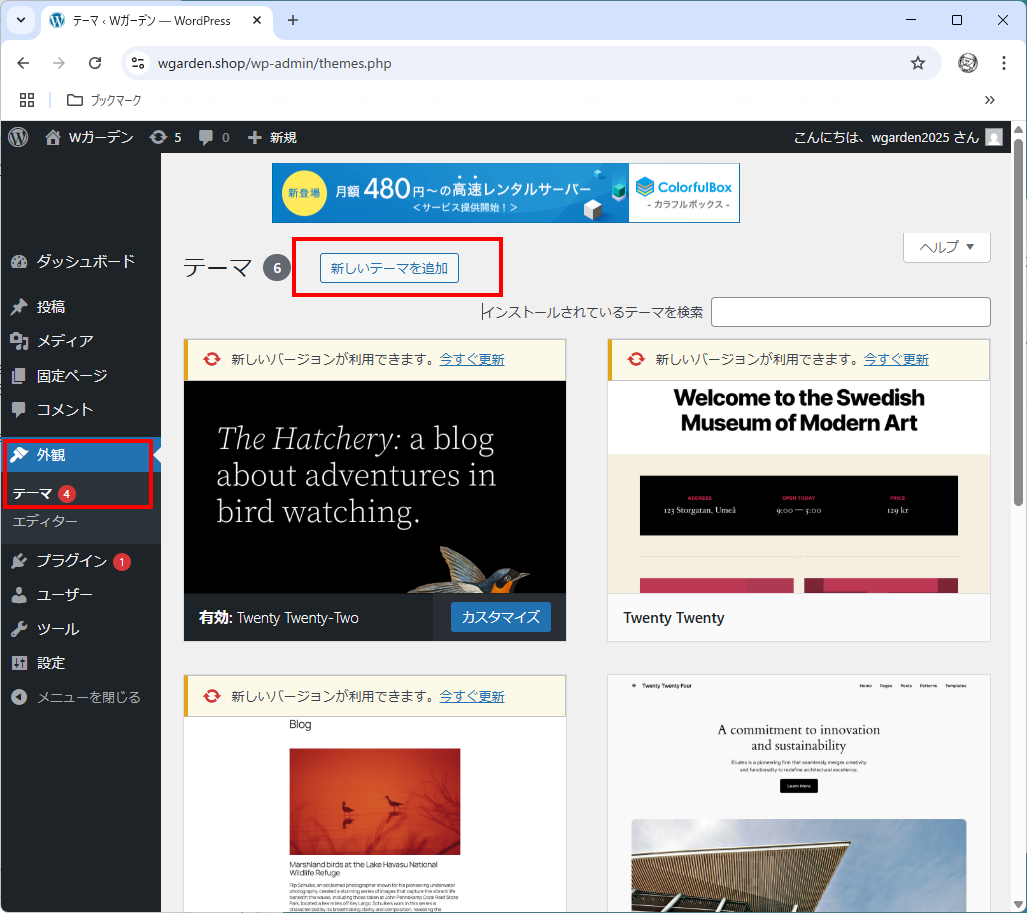
テーマを追加「テーマのアップロード」をクリックします。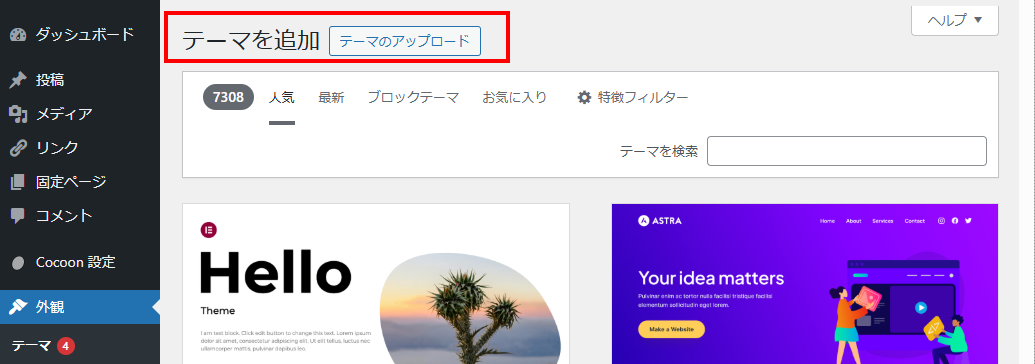
ダウンロードした「ファイルを選択」します。まず親テーマ(cocoon-master.zip)を選択します。(親、子テーマのインストール順はどちらでも構いません)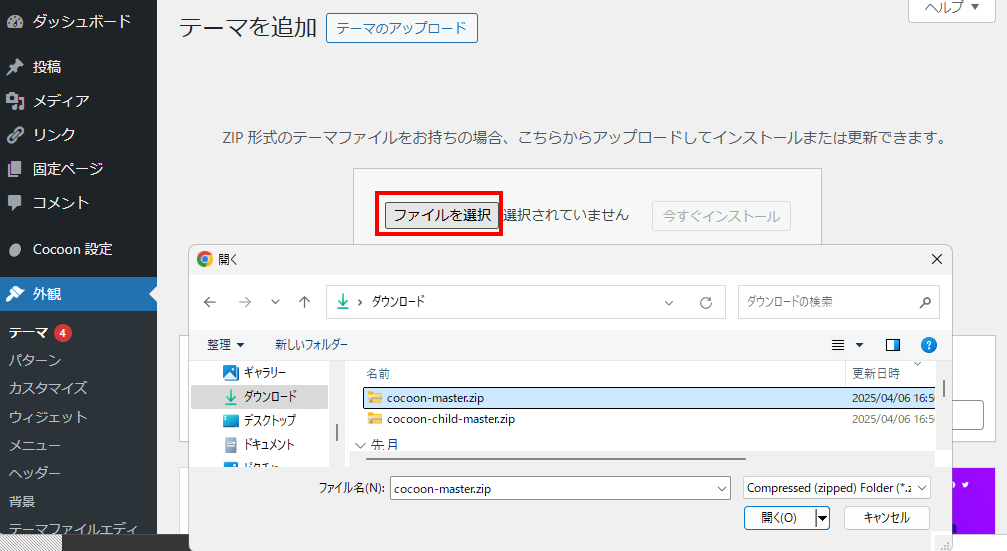
選択ができたら「今すぐインストール」行います。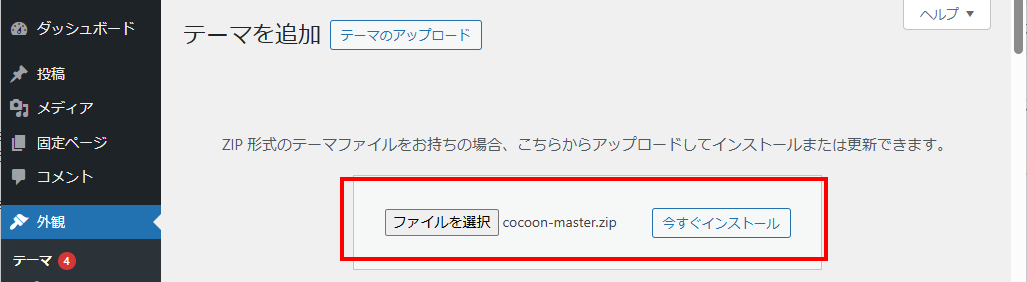
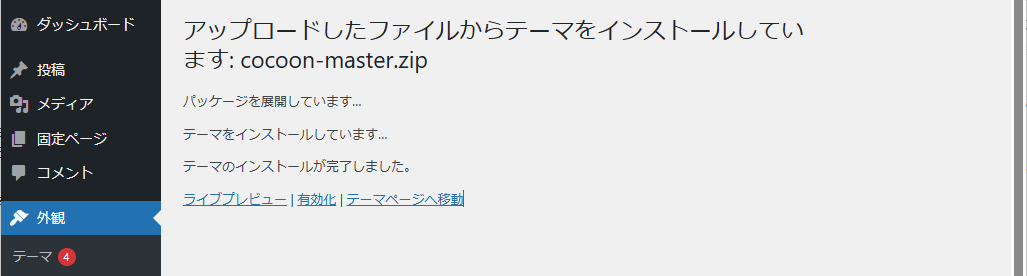
同様に子テーマ(cocoon-child-master.zip)をインストールして有効化をクリックしておきます。(親テーマは有効化しません)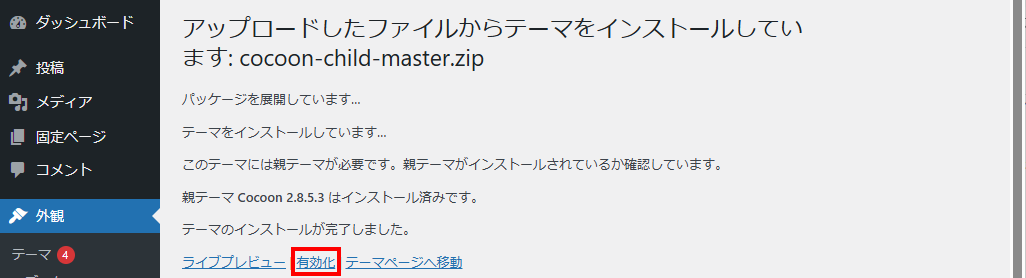
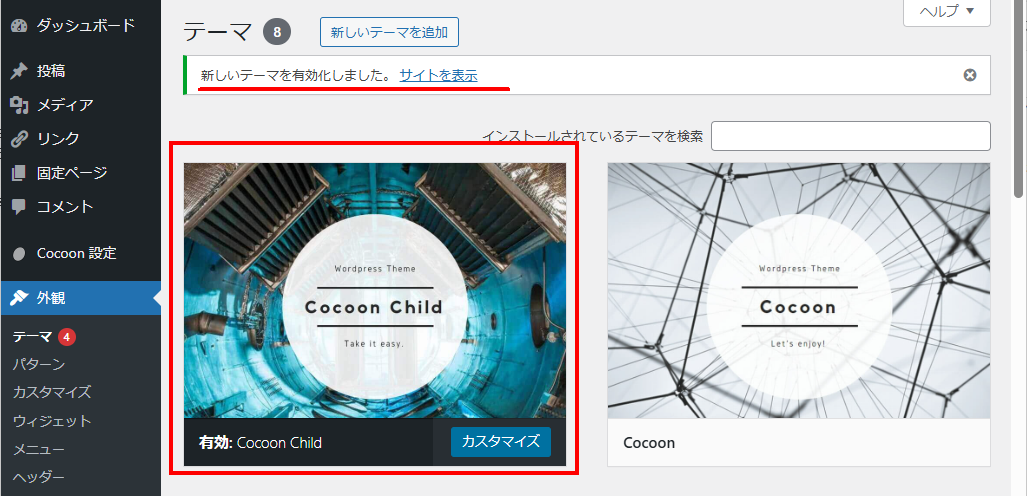
これで新しいテーマをインストールして有効化できました。管理画面に「Cocoon設定」が追加されています。
Cocoonのテーマの中にもさらにいろんなユーザーがそのテーマを利用してスキンが作成されていますので、好きなスキンを選んでカスタマイズしていくことができます。
カスタマイズ方法等はCocoonの公式サイトを参考にして自サイトをデザインしてください。
他社との比較でわかるXREAの特徴
XREA(エクスリア)は、高機能な無料レンタルサーバーとして多くのユーザーに支持されています。他社の無料サーバーと比べみました。
無料サーバー間の機能比較
| ディスク 容量 | 独自ドメイン 利用 | マルチドメイン | 広告表示 | サポート | SSL | メール運用 | |
|---|---|---|---|---|---|---|---|
| XREA | 10GB | 〇 | 〇 | あり | 〇 | 〇 | 〇 |
| tada(タダ)サーバー | 5GB | 〇 | × | なし | × | 〇 | 〇 |
| シンフリーサーバー | 10GB | 〇 | 〇 | なし | × | 〇 | × |
| スターレンタルサーバー | 3GB | 〇 | × | なし | × | × | × |
XREAは、広告表示がある点では制約があるものの、それを補って余りある高機能を備えています。たとえば、SSL対応・メール運用・マルチドメイン対応・サポート体制などは、他の無料レンタルサーバーでは提供されていないことも多く、有料サーバーに匹敵するレベルの充実度です。
他社の無料サーバーと比較すると、
- tada(タダ)サーバー:広告非表示かつ「WordPress快速セットアップ」が無料で使えるという点で、初心者におすすめです。しかし、マルチドメインには非対応のため、成長性や自由度には限界があります。
- シンフリーサーバー:独自ドメイン利用が可能ですが、メール運用やサポートがないため、ビジネス利用や複数サイトの運営には不向きです。
- スターレンタルサーバー:最小限の構成で、試験的な利用には適していますが、機能制限が多く本格的なサイト運営には不十分です。
一方、XREAは無料でありながら10GBのディスク容量を持ち、独自ドメイン・マルチドメインにも対応。メールやSSLも利用でき、サポートも受けられるという、「実用レベルの無料サーバー」といえます。
有料サーバーとの違い
XREAは、無料で本格的なWebサイト運営を始めたい方に最適なサーバーです。
ただし、無料であるがゆえの制限もあります。XREAの上位サーバーコアサーバーと比べてみました。
| XREA(Free) | コアサーバー(Xプラン) | |
|---|---|---|
| 月額費用 | 無料 | 月額430円〜 |
| 広告表示 | あり | なし(完全非表示) |
| 独自ドメイン | 利用可能 | 利用可能 (同時申込でドメイン永久無料) |
| WordPressインストール | 手動 | 自動インストール(最短1分半) |
| 表示速度・安定性 | 一般的 | 高性能サーバーで安定&高速表示 |
XREAは、「実用レベルの無料サーバー」ですが、「もっと快適に、もっと本格的に」運営したいなら、コアサーバーを検討しましょう。XREAの上位サーバー「コアサーバー(CORESERVER)V2プラン」は、月額430円から利用可能な高性能レンタルサーバーです。
- サーバーとドメインを同時申込で、独自ドメインが永久無料!
- WordPress自動インストール機能で、初心者でもすぐにブログ開設!
- 広告非表示で、ブランドイメージを損なわずに安心運用!
- 高性能サーバーで、表示速度・安定性も抜群!
XREAは、無料で始められる高機能サーバーとして、多くの方がWebサイト運営の第一歩を踏み出す際に選ばれています。
しかし、「広告を非表示にしたい」「表示速度をもっと速くしたい」「ビジネス用に安定した環境に移行したい」と考えているなら最小限のコストで最大限の成果を出せるコアサーバーがおすすめです。
あなたのWebサイト運営を、最強コスパでサポートします。
XREAに関するよくある質問
広告を消すことはできるのか
XREAの無料プランでは広告が表示されますが、完全に消すには有料プランへの移行が必要です。無料プランでは、ページ上部または下部にバナー広告が固定表示されます。(ただし、前述で紹介した方法で広告表示位置をコントロール可能です)
この広告は無料サービスの対価として表示されているもので、利用規約上、無断で削除することは禁止されています。「広告を消したい…」と思っても、CSSやJavaScriptで非表示にする行為はルール違反となるため注意が必要です。
有料プランに移行すれば、広告は完全に表示されなくなります。料金は月額209円からとリーズナブルで、広告が表示されないことでサイトの印象も大きく向上します。
また、無料プランでも広告の影響を最小限に抑える工夫はできます。
- サイトデザインを工夫して広告が目立たないようにする
- コンテンツの質を高めて、ユーザーの注目を広告ではなくコンテンツに向ける
広告表示はXREA無料プランの最大のデメリットですが、初心者がウェブ制作を学ぶ段階では許容できる範囲と言えるでしょう。本格的なサイト運営を考える段階で有料プランへの移行を検討するのがおすすめです。
WordPressの利用制限はあるのか?
XREAの無料プランでも、WordPressを使ってブログやサイトを運営することが可能です。
ですが、快適に長く使っていくためには、いくつかの制限や注意点を理解しておく必要があります。
- 同時接続数に制限あり
- データベース容量は10GBまで
- プラグインの使いすぎに注意
アクセスが集中すると、サイトの表示速度が低下する可能性があります。
たとえば、記事がバズって一時的に訪問者が増えた場合、「サイトが開かない」「読み込みが遅い」といった問題が発生することを覚えておきましょう。
無料プランでは、データベースの容量が最大10GBまでと決まっています。
WordPressは記事や画像が増えるほど、データベースの容量も大きくなるため、長期運用やメディアサイトでは注意が必要です。
WordPressでは自由にプラグインを追加できますが、重たいプラグインを大量に入れるとサーバーに負荷がかかります。
その結果、サイトの表示が遅くなったり、最悪の場合はエラーで表示されなくなることもあります。
XREAの無料プランは、基本的な機能が揃っており、初心者が始めるには十分です。
しかし、アクセス数が増えたり、記事数が増加してきた段階でのアップグレードは検討しましょう。
まとめ:XREAの評判と23年使い続けた理由
今回は、無料レンタルサーバーを探している方や、ウェブサイト運営の初心者に向けて、XREAの基本的な特徴と利用方法- 無料プランの活用テクニックと制限事項- 長期運用における注意点とメリット上記について、筆者の23年間の利用経験を交えながらお話してきました。
筆者は現在は有料プラン、無料プランをそれぞれ1サイト所有しております。
XREAは無料プランでも十分な機能を備えたレンタルサーバーとして、多くのユーザーから支持を得ています。特に初心者にとっては、費用をかけずにウェブサイト運営の基礎を学べる貴重な環境といえるでしょう。
長年使い続けるユーザーが多いのは、安定した運用実績と使いやすさが評価されているからです。
無料プランの制限事項を理解した上で利用すれば、思いのほか多くのことが実現できることに驚くかもしれません。これまでサーバー管理に不安を感じていた方も、XREAなら比較的簡単に始められます。
技術的な知識がなくても、基本的な操作方法を覚えれば問題なく利用できる点は大きな魅力です。ウェブの世界は日々進化していますが、XREAはその変化に対応しながら長く愛されてきました。
まずは無料プランから始めて、必要に応じて有料プランへのアップグレードを検討してみてはいかがでしょうか。
医療メーカーで新素材研究開発後、電機メーカーで制御器系システム開発を経てIT系マルチエンジニアをしています。またデザイン思考を実践し、アート思考などのいろんな思考方法に興味があります。