コストや機能、サポート体制など、レンタルサーバーを選ぶ際には、さまざまな疑問や不安がつきまといます。特に、初めてのレンタルサーバーなら、なおさらのこと。
さくらのレンタルサーバーは「高速・安定性・低価格」を兼ね備えた人気のサービスです。けれども、実際の使い勝手やサポートの質が気になる方も多いことでしょう。
そこで本記事では、実際のユーザーの口コミや運用実績をもとに、さくらのレンタルサーバーの真の実力を徹底解説します。
特に、こんな方におすすめの内容です。
- さくらのレンタルサーバーの評判やデメリットを知りたい
- 他社サービスと比較して、本当にコスパがいいのかを判断したい
- 初心者でも安心して使えるのかをチェックしたい
レンタルサーバー選びは長期的な運用のカギとなる大切な要素です。この記事を読めば、あなたのサイト運営に最適な選択ができるはず。ぜひ最後までご覧ください。
さくらのレンタルサーバーとは?

さくらのレンタルサーバーは、さくらインターネット(株)が運営するホスティングサービス。1996年に創業した老舗のレンタルサーバーであり、高い信頼性と安定性が大きな特徴となっています。
国内の3か所(北海道/東京/大阪)に自社データセンターを持ち、24時間365日体制で運営しているのもポイント。その優れた技術力と豊富な運用実績により、多くの企業やWebサイト運営者から支持を集めています。
以下で、さくらのレンタルサーバーの特徴や提供プランについて詳しく解説していきます。
サービスの特徴
さくらのレンタルサーバーは、実に27年以上の運営実績を誇るサービスです。プラン選択の幅も広く、例えばWebサイトの運用も可能な最安のライトプランでは、月額121円からという低価格ながら、高い安定性と充実した機能を実現しています。
しかも、ストレージ容量は100GBで、転送量は無制限。さらに、独自SSLの無料提供やマルチドメイン対応など、多彩な機能で多くのユーザーに支持されています。
また、WAF(ウェブアプリケーションファイアウォール)やアンチウイルス機能による高いセキュリティも魅力のひとつ。また、8世代までの自動バックアップにも対応し、初心者でも安心して利用できる環境を整えています。
提供プランと料金体系
さくらのレンタルサーバーでは、多彩なプランが用意されています。
例えば、月額121円からの手軽なライトプラン、WordPressが使えるスタンダードプラン、小規模ビジネスに適したビジネスプランなど、ニーズに合わせて選ぶことができます。
ライト以上のプランであれば、無料SSLや独自ドメインの利用、マルチドメイン機能が含まれます。また、作成可能なデータベース数も、スタンダードプランで50個、ビジネスで200個、ビジネスプロ400個、マネージドサーバでは無制限となっており、用途に応じて選択できます。
支払い方法は、クレジットカードや銀行振込、自動口座振替に加え、PayPay/Line/コンビニ/ゆうちょ銀行などの請求書払いもサポートされています。
また、新規契約時には14日間の無料お試し期間があり、サービスの使い心地を確認してから本契約に移行できます。
プラン変更に関して、上位プランへの変更は管理画面から簡単に行えます。けれども、下位プランやマネージドサーバへの変更には、新規でサービスを契約した後でデータなどを移行する必要があります。
| プラン名 | 料金(税込) | SSD容量 | WordPress | バックアップ | 複数人管理 | 特徴 |
|---|---|---|---|---|---|---|
| ライト | 121円~ | 100GB | Webサイトの構築が可能な最安プラン | |||
| スタンダード | 500円~ | 300GB | WordPress対応の最安プラン | |||
| ビジネス | 1,980円~ | 600GB | 小規模ビジネスサイトに最適 | |||
| ビジネスプロ | 3,850円~ | 900GB | IPアドレスを専有できるビジネス向けプラン | |||
| マネージド スモール | 7,485円~ | 500GB | 安定性とセキュリティに優れたビジネス向けプラン | |||
| マネージド ミディアム | 13,554円~ | 1TB | バランスに優れた大規模ビジネス向けプラン |
さくらのレンタルサーバーのメリット

さくらのレンタルサーバーは、多くのユーザーから支持を集めています。
その理由は、27年を超える運営実績を持つさくらインターネット(株)が、独自の技術力とノウハウにより信頼性の高いサーバー環境を提供しているためです。ポイントは次の3点。
- 高速で安定したサーバー環境と信頼性
- 低価格プランもある
- 24時間365日のサポート体制
以下で、さくらのレンタルサーバーの主要なメリットについて、詳しく解説していきます。
高速で安定したサーバー環境と信頼性
さくらのレンタルサーバーは、国内最大級の自社データセンターを有する信頼のホスティングサービスです。北海道/東京/大阪の3拠点体制と24時間365日の有人監視により、安定した運用を実現しています。
ストレージにはSSDが採用されており、WordPressなどのWebアプリも快適に動作し、アクセス数の多いサイトでも安定した動作を実現します。
充実したバックアップ体制も魅力のひとつ。毎日の自動バックアップやRAID10によるデータの冗長化により、高い信頼性を確保しています。
低価格プランもある

さくらのレンタルサーバーの最大の魅力は、コストパフォーマンスの高さにあります。
例えばライトプランなら月額121円からという、業界最安値クラスの料金設定です。ストレージ容量は標準で100GBが付与され、転送量も無制限。しかも初期費用は無料で、ブログやポートフォリオサイトの立ち上げに最適です。ただしライトプランでは、WordPressを利用できないという点に注意が必要です。
スタンダード以上のプランであればWordPressを始めとしたWebアプリの簡単インストールにも対応し、PHPやSSLなどの基本的な機能も標準装備。また、ビジネスプランでは月額1,980円となり、より大容量の600GBストレージが利用できます。
さらに、複数のドメイン(マルチドメイン)を使用する場合でも追加料金は不要です。
24時間365日のサポート体制

さくらのレンタルサーバーは、24時間365日体制の充実したサポートを提供しています。
専門知識を持つオペレーターが電話(コールバック予約)やメール、チャットで対応するため、初心者でも安心してサーバー運用が可能です。障害発生時には、公式サイトやTwitterで情報を公開し、復旧状況をリアルタイムで確認できる体制を整えています。
加えて、独自の”さくらのユーザーコミュニティ“サイトを利用すれば、ユーザー間のコミュニケーションも可能。トラブルシューティングにも役立つはずです。
さまざまな手段が用意されたサポート体制により、趣味のサイトからビジネスまで、多くのユーザーが安心して利用できるでしょう。
さくらのレンタルサーバーのデメリット
さくらのレンタルサーバーは高機能で信頼性の高いサーバーですが、いくつかの注意点があります。ポイントは次の4点。
- 管理画面の使い勝手
- サイト表示速度の課題
- プラン変更の柔軟性
- 無料ドメイン特典がない
以下で、さくらのレンタルサーバーの主要なデメリットについて、詳しく解説していきます。
管理画面の使い勝手
さくらのレンタルサーバーの管理画面は、設定項目が多く初心者には扱いづらい印象です。
また、デザインはやや古く、直感的な操作がしづらいため、ファイル管理やデータベースの設定にはある程度の知識が必要です。コントロールパネルの動作も比較的遅く、設定変更に手間取ることがあります。他社と比べてもUIの使いやすさでは劣る印象です。
ただし、必要な機能は揃っており、慣れてしまえば上級者には細かい設定ができる点が魅力です。管理画面の使い勝手に関しては、無料のお試し期間を利用して実際にチェックしてみるのもひとつの方法です。
サイト表示速度の課題

さくらのレンタルサーバーのWordPressページ表示速度は、同価格帯の他社サービスと比べて遅いと言われています。
主にサーバー性能に起因するモノですが、PHPのバージョン、利用テーマ、画像サイズ、スクリプトの多用なども、WordPressの表示速度に影響を与える要因となります。
また、共用サーバーの特性上、他の利用者の影響でパフォーマンスが変動することも注意点のひとつ。ただし、プラグインの見直し、キャッシュプラグインの導入、画像の最適化により、ある程度の改善は可能です。
表示速度が速いレンタルサーバーをお探しの方は、以下の記事をご覧ください。

プラン変更の柔軟性
さくらのレンタルサーバーはプラン変更の柔軟性が低く、他社と比べて制限が目立ちます。
上位プランから下位プラン、およびマネージドサーバへの変更は新規契約&環境移行という形となり、ストレージの追加(増量)もプラン変更でしか対応できません。このため、サーバーリソースの増加に即座に対応できない点もデメリットです。
さらに、プラン変更時にはドメインやデータベースの再設定が必要になる場合もある点には注意が必要です。
より柔軟にプラン変更ができる他社と比べると、不便さが際立つ部分です。ビジネスサイト運営などでスムーズなスケール調整を求める場合は、慎重に検討したほうがよいでしょう。
無料ドメイン特典がない

さくらのレンタルサーバーには、他社では実施されることの多い独自ドメインの無料特典がありません。このため、独自ドメインを使用する場合、その管理費用として年間1,000円〜3,000円程度の追加コストが必要となります。
ConoHa WINGやコアサーバーでは契約時に無料で独自ドメインが付与されるため、初期コストの面で不利といえます。
また、ドメイン取得は同社の別サービスである”さくらのドメイン“または、お名前.comやバリュードメインなどの外部サービスを利用する必要があり、管理や設定も自分で行う必要があります。特に初心者にとっては、設定の手間がかかる点がハードルとなるかもしれません。
さらに、独自ドメインのSSL証明書についても、Let’s Encryptの手動設定が必要となります。
ユーザーの評判・口コミ

ここでは、SNSで集めた実際のユーザー体験から、さくらのレンタルサーバーに対する評価を見てみます。多くの利用者が、サービスの品質や使いやすさについて率直な意見を発信しており、判断の材料となります。
良い評判と悪い評判の両方をバランスよく紹介し、さくらのレンタルサーバーの実態を詳しく解説していきます。実際のユーザーの声を参考に、自分に合ったレンタルサーバーかどうかを見極めていきましょう。
良い評判
良い評判では、日本で長年サービスを提供し続けてきた同社ならではの安心感を感じるユーザーが多いようです。また、スキルを持つユーザーにとっては、柔軟性の高いサービスで使い勝手の良い点が評価されています。
悪い評判
悪い評価では、メールのフィルターに関する不満が多く聞かれます。けれども、迷惑メールとフィルターの関係は”イタチごっこ”であり、悪化と改善の波があります。現在は悪化のフェーズに当たるのかもしれません。
また、サイト表示速度に関しても「他社と比べて遅い」との声が見られます。 特に、WordPressを利用する場合、キャッシュの最適化やプラグインの調整を行わないと、表示速度が遅くなりやすい傾向があります。
人気の他社レンタルサーバーとの比較
ここでは、さくらのレンタルサーバー”スタンダードプラン“と、他社の同等プランを比較するため、その仕様を一覧表にまとめました。
さくらのレンタルサーバーの場合、月額料金は比較的リーズナブルです。けれども、ドメイン無料特典がないこと、および無料のお試し期間が14日間と若干短い(マネージドサーバには無料お試しがない)ことが、他社サービスと比べて弱い点であると言えます。
特に、新規で独自ドメインを取得してWeb/ブログサイトを運用しようと考えるユーザーには気になるところでしょう。
| サービス名 | さくらのレンタルサーバー | コアサーバー | ロリポップ | エックスサーバー | ConoHa WING |
|---|---|---|---|---|---|
| 比較対象プラン | スタンダード | CORE-X | スタンダード | スタンダード | ベーシック |
| 初期費用 | 0円 | 1,650円 ※ドメイン同時申し込みで無料 | 0円 | 0円 | 0円 |
| 月額料金 | 500円~ | 430円~ | 495円~ | 990円~ | 1,452円~ |
| ストレージ容量 | 300GB SSD | 500GB SSD | 450GB SSD | 500GB SSD | 300GB SSD |
| メールアカウント数 | 無制限 | 無制限 | 無制限 | 無制限 | 無制限 |
| ドメイン無料特典 | |||||
| 無料お試し | 14日間 ※マネージドサーバはお試し期間無し | 30日間 | 10日間 | 10日間 | ✕ |
上記以外にも人気のおすすめレンタルサーバー10社を以下で詳しく解説しています。ぜひご覧ください。

コスパで選ぶならコアサーバーがおすすめ!
さくらのレンタルサーバーは、信頼性と低価格からはじめられる点が魅力ですが、コスパなら上記の比較表からもわかるようにコアサーバーV2プランがおすすめです。
- 月額料金430円~無料ドメイン特典がある
- ストレージ容量が多い
- 無料お試し期間が30日間で長い
- ドメイン・サーバー同時申し込みでWordPress自動インストール
コアサーバーV2プランは月額430円から利用可能で、さくらのレンタルサーバー「スタンダードプラン」よりも容量があり、コストも抑えられます。さらに、サーバーとドメインを同時申し込みすれば、ドメインが永久無料になる特典も利用できます。
無料お試し期間も30日間と長く、じっくり試せるのも魅力です。WordPressの導入も最短1分半で完了するため、初心者でもスムーズにサイトを立ち上げられます。
Webサイト運営のコストを抑えつつ、高性能なレンタルサーバーを利用したい方は、ぜひコアサーバーをチェックしてみてください!
さくらのレンタルサーバー申し込みからWordPress開始までの流れ

ここでは、さくらのレンタルサーバーの申し込み、ならびにWordPress環境の構築の手順を紹介します。
レンタルサーバーを契約する
“さくらのレンタルサーバー“ホームページを開き、ウィンドウ上部の”お申し込み“ボタンをクリックします。

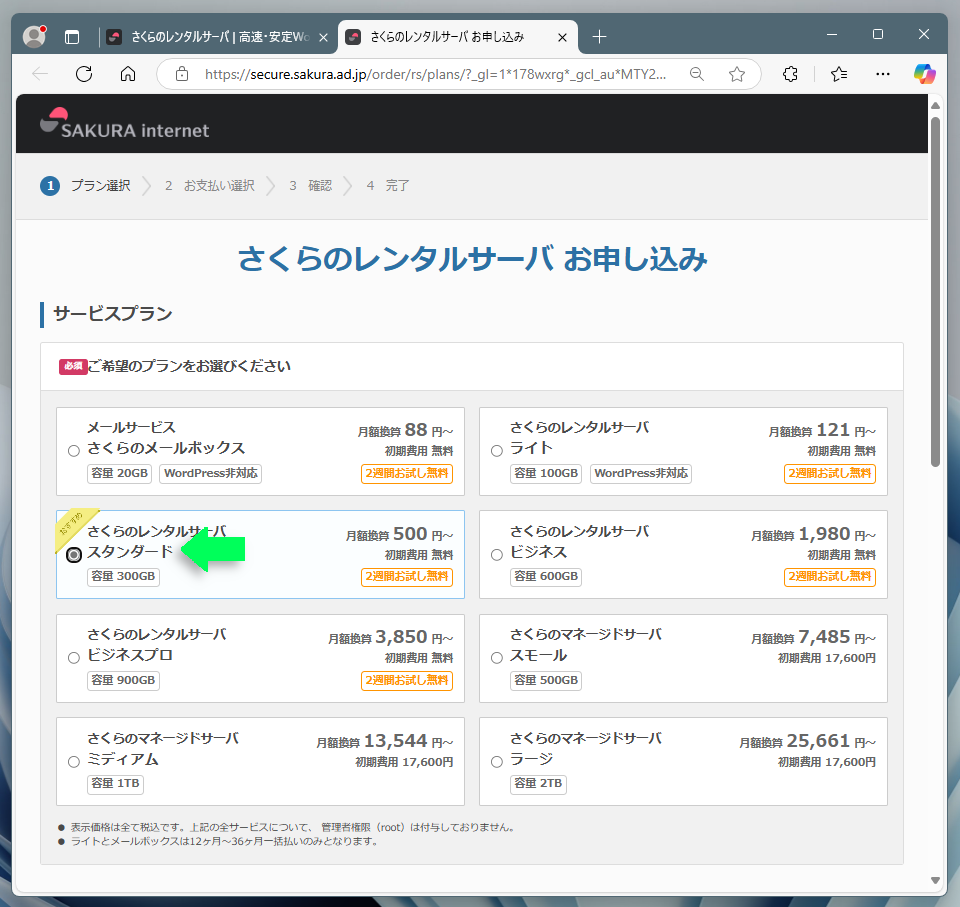
ページはプラン選択へと移行するので、対象のプラン名をクリックします。ここでは、スタンダードを選ぶこととします。
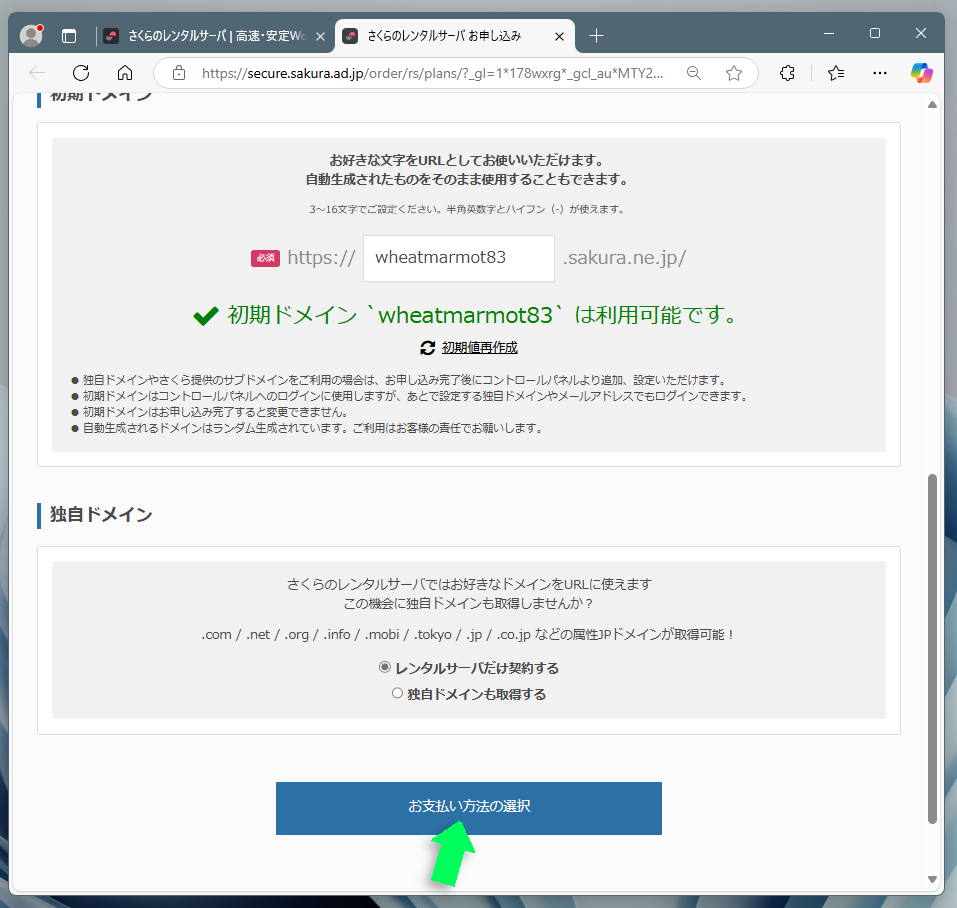
続いては、初期ドメイン(のサブドメイン)を設定します。ページをスクロールさせると現れるテキストボックスには、あらかじめ推奨ドメイン名が入力されています。
ドメイン名が気に入らなければ、任意の文字列を入力するか、”初期値再作成“をクリックし、別の候補を生成します。

本ページから独自ドメインを取得することもできますが、ここではレンタルサーバーだけの契約で手続きを進めます。
最後にページ最下部にある”お支払い方法の選択“ボタンをクリックします。
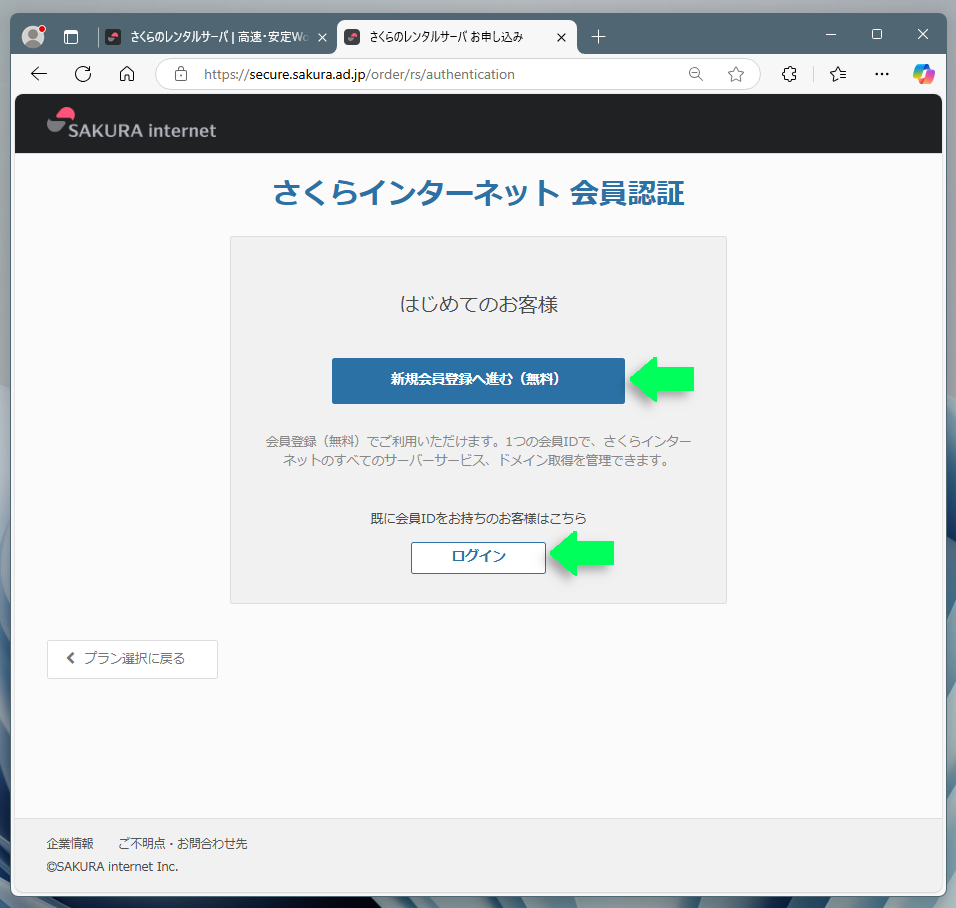
ページは”さくらインターネット 会員認証“へと移行します。新規でアカウントを登録する場合には”新規会員登録へと進む(無料)“を、すでにさくらインターネットのアカウントを持っている場合には”ログイン“をクリックします。ここでは、新規にアカウントを登録することとします。
ページはメールアドレスの入力へと移行します。ウィンドウ中央のテキストボックスにご自身のメールアドレスを入力し、”同意して認証コードを送信“ボタンをクリックします。

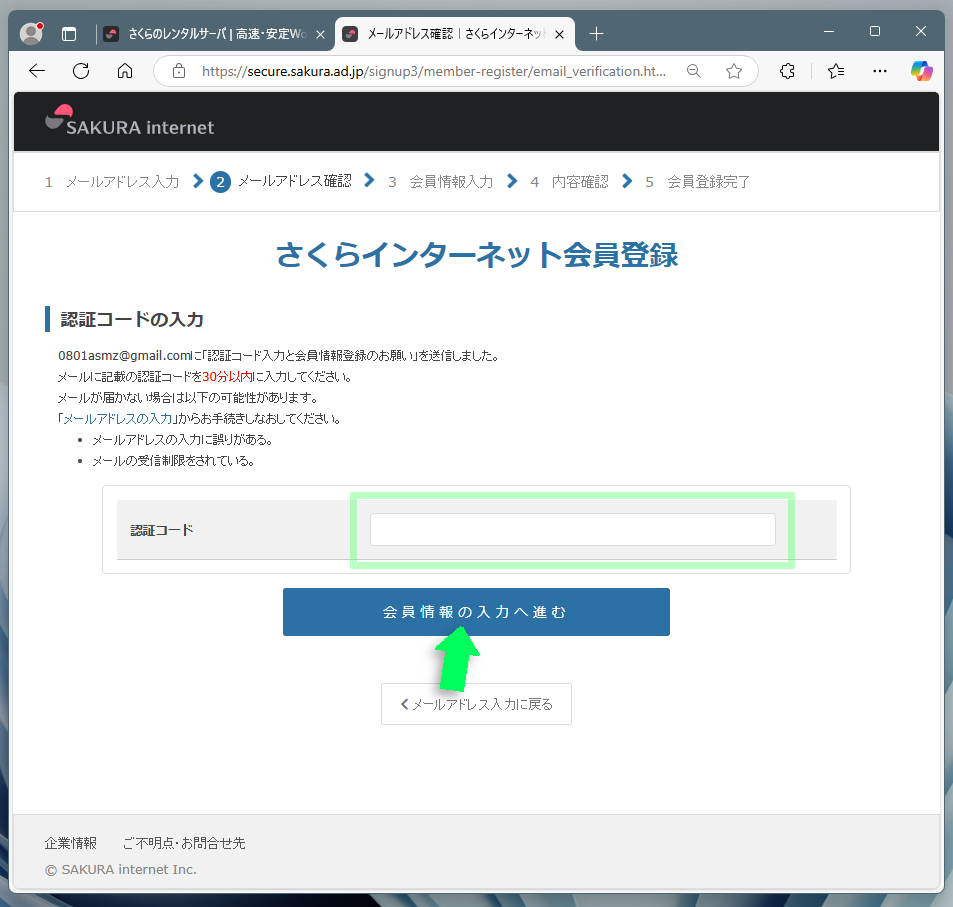
ほどなく、さくらインターネットからの認証メールが届きます。メールを開き、本文に記載された認証コードを入力し、”会員登録の入力へ進む“ボタンをクリックします。
ページは会員情報の入力ページへと移行するので、空欄を埋めていきます。

会員情報の入力が完了したら、ウィンドウ最下部の”確認画面へ進む“ボタンをクリックします。

入力した会員情報が表示されるので、内容を確認し、問題がなければ”同意して会員登録する“ボタンをクリックします。

ページは支払い方法の選択へと移行します。まずは、希望するレンタル期間を選び、続けて支払い方法を選択します。ここでは、クレジットカードを使用する場合の手続きを解説します。

“クレジットカード“部分をクリックすると現れる、”カードの新規登録(会員メニュー)“をクリックします。

すると、「カード情報の登録には会員メニュー(別ページ)での操作が必要」であることを告げるダイアログが開くので、”会員メニューへ“ボタンをクリックします。

新規タブにて会員メニューのカード情報登録画面が開くので、カード情報を入力し、”次へ“ボタンをクリックします。

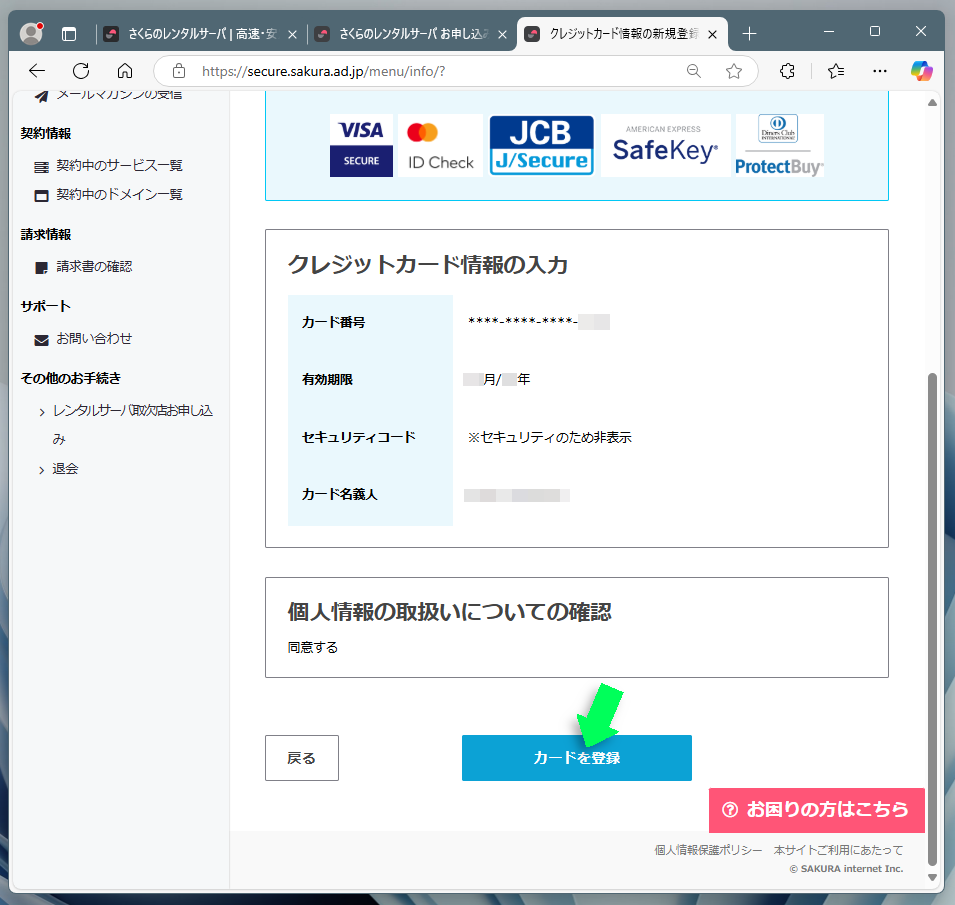
ページはカード情報の確認へと移行するので、内容に問題がなければ”カードを登録“ボタンをクリックします。
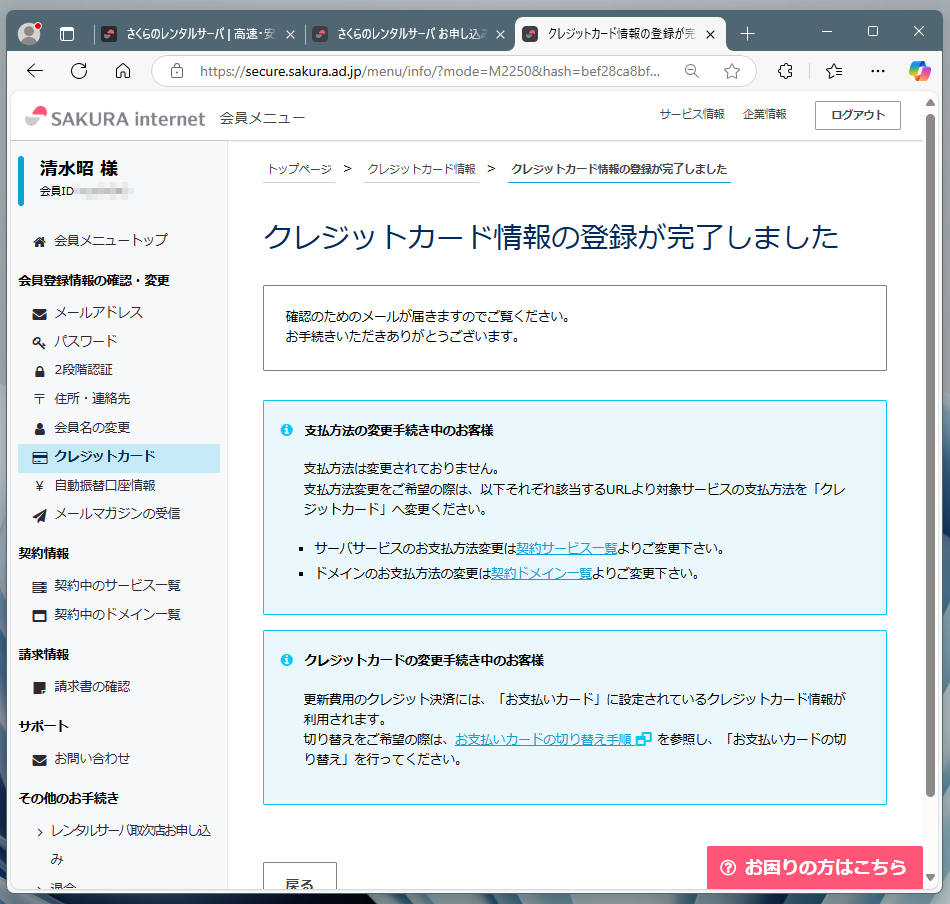
“クレジットカード情報の登録が完了しました“とメッセージが表示されれば、支払い方法の入力は完了です。このタブは閉じてしまっても問題ありません。
先程の”さくらのレンタルサーバーお申し込み“タブに戻り、ダイアログ内の”お申し込みの再開“ボタンをクリックします。

画面がリフレッシュされ、先ほど登録したカード情報が反映されます。支払い方法にクレジットカードを選んだ場合、改めてセキュリティコードを入力する必要があります。

最後にウィンドウ最下部の”お申し込み内容の確認へ“ボタンをクリックします。

ページは”お申し込み内容の確認“へと移行するので、内容をチェックします。

最後に、約款を確認してチェックボックスをONにし、ウィンドウ最下部の”この内容で申し込む“ボタンをクリックします。

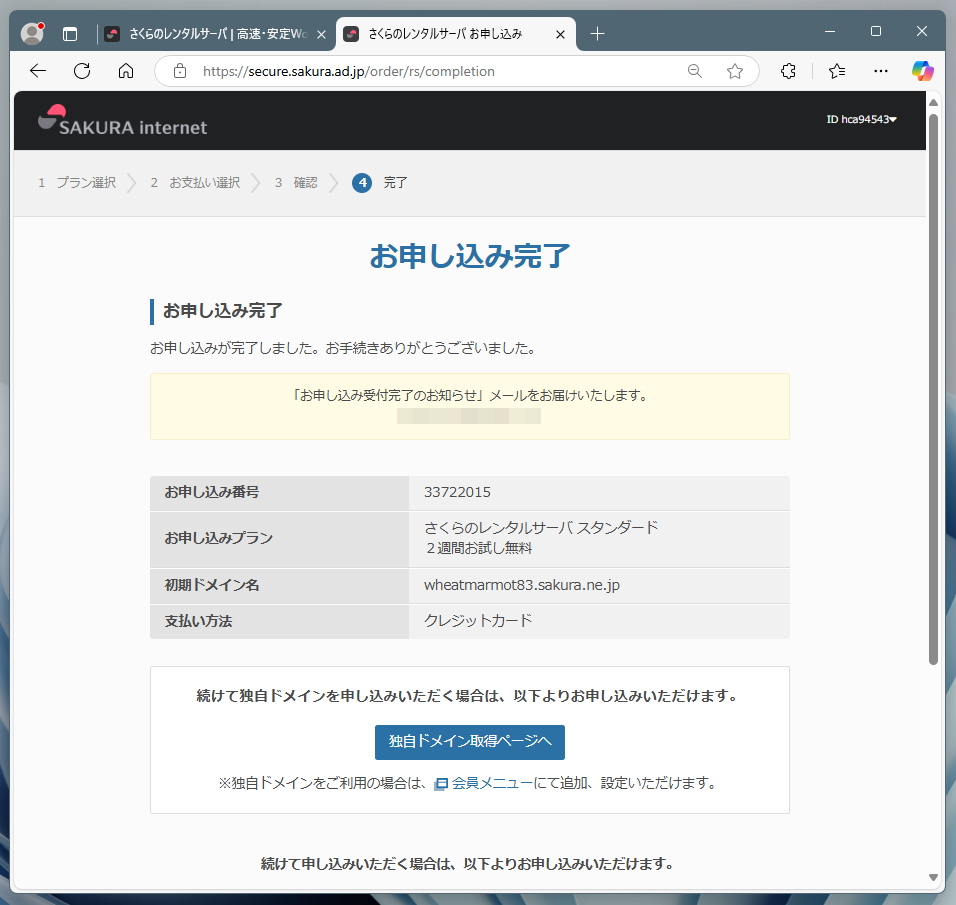
“お申し込み完了“ページが表示されれば、レンタルサーバーの契約は完了です。
WordPressをインストールする
さくらのレンタルサーバーのホームページを開き、”ログイン“ボタンをクリックすると表示されるメニューから”コントロールパネル“を選択します。

サーバーコントロールパネルにログインし、ショートカットから”WordPressインストール“をクリックします。

ページは”WordPressのインストール“へと移行するので、空欄を埋めつつ設定を進めます。
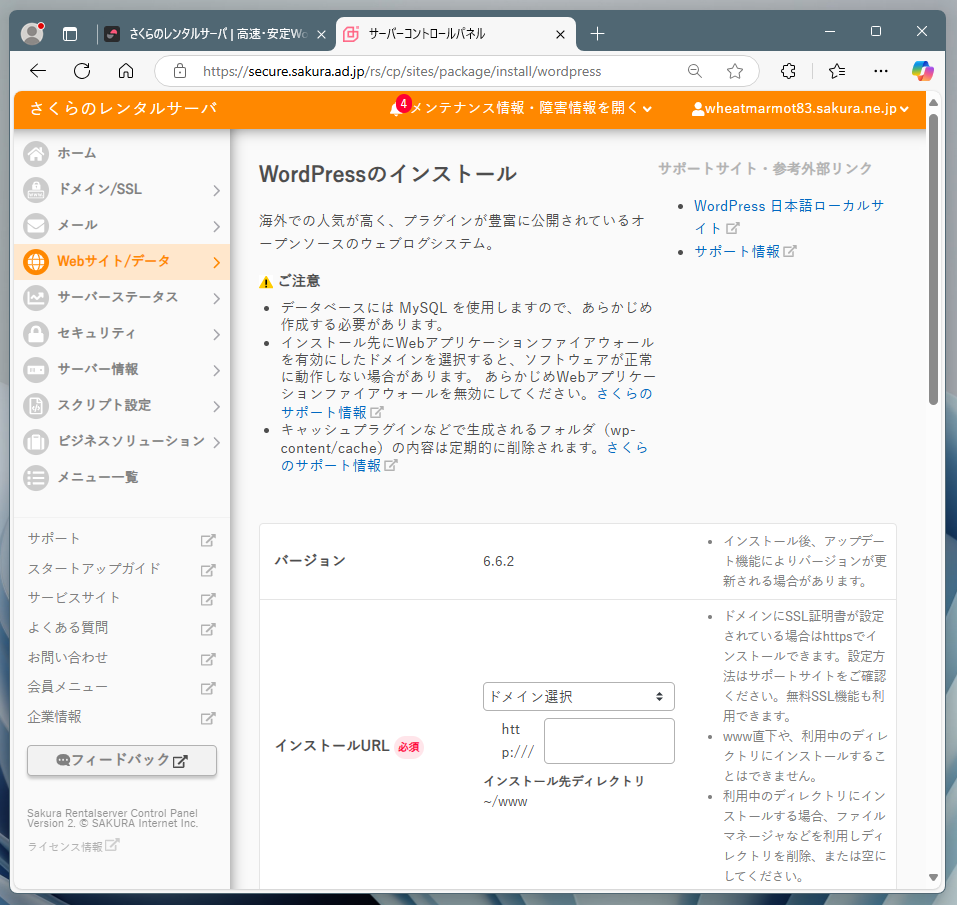
WordPressのインストールに必要な入力/設定項目は以下のとおりです。
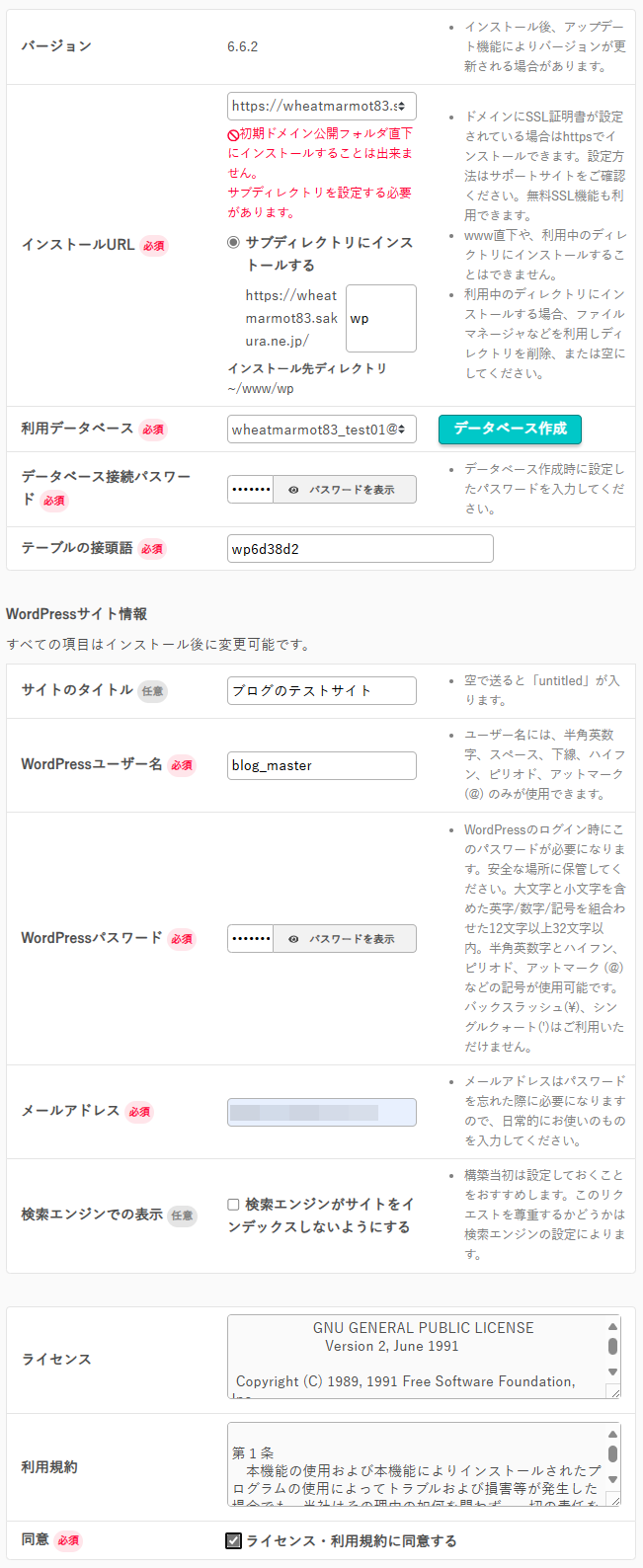
WordPressインストールの設定において、注意が必要な項目をピックアップしてみました。
- インストールURL
“ドメイン選択“ボタンをクリックすると表示されるメニューからWordPressのドメインを選択し、インストール先のディレクトリ名を入力します。 - 利用データベース
初めてWordPressをインストールする場合、”データベース作成“ボタンで新規にデータベースを作成します。すでに作成済みの場合にはリストから選択します。 - サイトのタイトル
サイト名となる文字列を入力します。後ほどWordPressの管理コンソールにて変更することもできます。 - WordPressユーザー名
WordPressの管理コンソールにログインする際に使用するIDの文字列を設定します。なお、文字列には英語の大文字が使えない点にご注意を。例えば、”sample_user“はOKですが、”Sample_User“はエラーになります。 - WordPressパスワード
WordPressの管理コンソールにログインする際のパスワード文字列を設定します。 - メールアドレス
普段使用しているメールアドレスを入力します。 - 同意
ライセンスおよび利用規約に同意する場合、チェックボックスをONにします。なお、同意しないとWordPressがインストールできません。
設定が完了したら、最後にページ最下部にある”作成する“ボタンをクリックします。

“インストール済みパッケージ“のページが表示されます。これでWordPressのインストールは完了です。

まとめ:技術者やコストを抑えたいビジネスユーザーにおすすめ
さくらのレンタルサーバーは、Web制作者や開発者、低コストで安定した運用を求めるビジネスユーザーにおすすめのレンタルサーバーです。
以下に、おすすめの理由をまとめました。
- 低コストで利用可能(月額121円〜)
- シェル(SSH)や自由度の高いサーバー設定などテクニカルな活用にも対応
- 99.99%の高い稼働率
- PHPやMySQLなど開発環境が充実
- WordPressはもちろん、独自アプリ開発にも対応
このように、開発者向けの機能が充実しており、サーバー設定の自由度が高い点が魅力です。
ただし、初心者にはやや扱いづらい側面もあります。管理画面の使い勝手が他社に比べてわかりにくく、サーバー設定には一定の知識が必要です。また、無料ドメイン特典がないため、独自ドメインを利用する場合は別途費用がかかる点も考慮する必要があります。
サーバー運用に慣れている方なら、コストを抑えつつ高機能な環境を活用できるためおすすめですが、初心者の方は他の使いやすいレンタルサーバーも検討するとよいでしょう。
できるだけ安く、すぐにWordPressでWebサイト運営をはじめたいなら「コアサーバーV2プラン」も検討してみましょう。以下のような特徴があり、特にコスパ重視の方におすすめです。
- 月額430円から利用可能!高コスパなサーバー
- サーバー+ドメイン同時申し込みで、ドメインが永久無料
- WordPressの自動インストール機能で、最短1分半でサイト開設可能
- 高速・安定のサーバー環境(LiteSpeed採用)
「コアサーバー」は、低コストながらも高機能なレンタルサーバーで、個人ブログからビジネスサイト、開発環境まで幅広く対応できます。
特に、サーバーとドメイン同時申し込みで独自ドメイン永久無料特典があるため、長期的な運用コストを抑えられるのがポイントです。
初心者でも迷わずサイト運営を始められるので、レンタルサーバー選びに悩んでいる方はぜひチェックしてみてください。