「ロリポップの評判ってどうなんだろう…初心者でも安心して使えるかな?」と不安に思う方もいるでしょう。特に初めてレンタルサーバーを選ぶ際には、コストや使いやすさ、サポート体制など気になる要素がたくさんあります。
ロリポップは、低コストでコストパフォーマンス抜群のレンタルサーバーとして多くのユーザーに支持されています。その理由は、初心者に優しい機能と手厚いサポート体制にあります。
しかし、下位プランでの表示速度やサポートに対する不満も指摘されています。これらのメリットとデメリットを理解することで、あなたの選択がより明確になるはず。
この記事を通じて、ロリポップの評判を詳しく知り、納得のいく選択をするための材料を見つけていただけたらと思います。
この記事では、初めてレンタルサーバーを選ぼうとしている方に向けて、専門用語をできるだけ使わずに、ロリポップの特徴やメリット・デメリット、導入方法までをわかりやすく解説します。
ロリポップとは?その概要

ロリポップは、GMOペパボ株式会社が運営するレンタルサーバーのブランドです。
2001年にビジネスをスタートしており、レンタルサーバー会社としては老舗と言えるでしょう。
ロリポップには豊富なプランが用意されており、メール専用/シンプルWebサイトに最適な「エコノミー」から、大規模サイトにも対応する「エンタープライズ」まで、ニーズに合わせて選ぶことができます。
| プラン名 | 料金 | 容量(SSD) | WordPress | 自動バックアップ | ドメイン無料特典 | 特徴 |
|---|---|---|---|---|---|---|
| エコノミー | 月額99円〜 | 120GB | 有料 (月額330円) | メール専用・シンプルなWebサイト向け | ||
| ライト | 月額264円〜 | 350GB | 有料 (月額330円) | 小規模サイトや個人ブログにおすすめ | ||
| スタンダード | 月額495円〜 | 450GB | 有料 (月額330円) | WordPress利用や中規模サイト向け | ||
| ハイスピード | 月額550円〜 | 700GB | 表示速度や安定性を求める中〜大規模サイト向け | |||
| エンタープライズ | 月額2200円〜 | 1.2TB | 高トラフィック・ビジネスサイトにも対応 |
また、独自ドメインの利用、無料の独自SSL(サイトの暗号化)、WordPressの簡単インストール機能など、ホームページ運営に必要な基本機能が揃っています。
プランの詳細はロリポップの公式ページにてご確認ください。
ロリポップの良い評判
ここでは、ロリポップのポジティブな評判に加え、特に初心者にオススメしたい理由を紹介します。
低コストでハイパフォーマンスなレンタルサーバー

月額料金が非常にリーズナブルでありながら、必要な機能がそろっている。それがロリポップの特徴です。ロリポップの特徴を以下にまとめました。
- 手軽にサイト構築:WordPressの簡単インストール機能や豊富なテンプレートを備えており、初心者でもスムーズにWebサイトやブログを立ち上げられます。
- 安定したサーバー稼働率:サーバーが常に安定して動いているため、Webサイトが見られない・アクセスできないといったトラブルが起きにくいです。
- 充実のサポート体制:疑問やトラブルが発生した際にも、迅速かつ丁寧に対応してくれるため、安心して利用できます。
このように、コストパフォーマンスが高く、初心者に優しい環境が整っているため、初めてのレンタルサーバーとしてロリポップを検討する価値は十分にあります。
初心者に優しい機能とサポート

ロリポップは使いやすいインターフェースを備えているのに加え、サポート体制も充実しており、初めてのサイト運営でも安心して取り組めます。
特に、初心者向けに設計された簡単インストール機能は、WordPressなどのWebアプリをわずかな手間で導入でき、技術的な知識がなくてもすぐに活用することができます。
また、24時間対応のサポートも提供されており、困った時に相談できる環境が整っています。さらに、安価な料金プランも用意されているため、予算を気にすることなく利用を始められます。
ロリポップの悪い評判
ここでは、ロリポップに関するネガティブな評判をピックアップして解説します。
下位プランのページ表示速度に対する不満

ロリポップの下位プランにおけるページ表示速度の問題は、利用者からしばしば指摘されています。
特に、低価格帯のプランでは、Webサイトのページ表示が遅くなる場合があるため注意が必要です。
この問題は、訪問者の離脱率を高め、SEO(検索エンジン最適化)にも悪影響を及ぼす可能性があります。
パフォーマンス低下の理由は、サーバーのリソースが多くのユーザーで共有されるため。アクセスが集中すると処理能力が追いつかず、ページ表示速度が低下する場合があるのです。
共有サーバーにおいては避けることの難しい問題ですが、ユーザー数の制限などにより処理能力に余裕がある上位プランを選択するのもひとつの方法です。
また、下位プランではWebサーバーにApacheが採用されており、上位プランのLiteSpeedと比較するとページ表示速度で劣る点にも注意が必要です。
初心者にとって「Webサーバー」という言葉は、なじみがないかもしれません。
「Webサーバー」とは、インターネット上でWebサイトを表示するために必要なソフトウェアです。
Webサーバーの種類や特徴についてさらに知りたい方は、ぜひこちらの記事もご覧ください
サポート対応の不満

ロリポップのサポート体制については、迅速な対応やユーザー満足度に関する不満の声が一部で聞かれます。特に、技術的につまずきやすい初心者ユーザーからの問い合わせに対して、即時対応が求められています。
低価格帯のプランでは、電話サポートがなく、チャットか電子メールのみの対応です。さらに、bot対応においては期待する回答が得られないこともあるようです。
特に、低価格帯のプランでは電話サポートが利用できない点に注意が必要です。
サポート窓口はチャットまたはメールのみとなっており、急ぎの対応が必要な場合や、直接会話で解決したいユーザーにとっては不便です。
また、チャットサポートの自動応答(bot)対応では、期待する回答が得られないこともあります。
その結果、問題解決までに時間がかかるケースも見受けられます。
ロリポップを選ぶメリット
ここでは、ロリポップを選ぶメリットについて解説します。
機能充実で月額料金が安い

ロリポップを選ぶメリットのひとつは、充実した機能と月額料金の安さです。
特に、初心者にとって使いやすいインターフェースや豊富なサポート体制は大きな魅力となっています。
- コスパ抜群: 低価格なプランから選べるため、ブログや小規模なWebサイトの運営に最適です。
- 初心者でも安心: WordPressの簡単インストール機能により、サイト構築がスムーズに行えます。
- データ保護も万全: 自動バックアップ機能を備えているため、万が一のデータ消失にも対応可能です。
特に、初めてのサイト運営でも、手軽に始められる環境が整っているのがロリポップの強みです
上位プランの高速ページ表示も魅力
LiteSpeed Webサーバーを採用した「ビジネスプラン」および「エンタープライズプラン」では、Webサイトの表示速度が飛躍的に向上し、訪問者に快適な閲覧体験を提供します。
サイトの表示が早ければ、ユーザーがストレスを感じずにページを閲覧できます。
また高速なページ表示は、検索エンジンでの上位表示にも貢献します。特に、Googleはページの読み込み速度を評価基準としているため、SEO効果が期待できます。
さらに、最新技術を取り入れた”HTTP/2“や”SSD“ストレージ、WordPressのページ表示速度を大幅に改善する”LiteSpeed Cache“対応などにより、ページの読み込み時間を短縮します。
- HTTP/2:ページを表示するためのデータを一度に素早く送れる技術です。これにより、ページがパッと開くようなスピード感を実現します。
- SSDストレージ: Webサイトのデータを保存する場所に**高速なSSD(ソリッドステートドライブ)**を採用。これにより、データの読み書きが速くなり、ページ表示もスムーズになります。
- LiteSpeed Cache対応: WordPressサイト専用のスピードアップ機能です。よく表示するページをあらかじめ準備しておくことで、次に見るときにはすぐに表示されます。
LiteSpeedおよびLiteSpeed Cacheに関しては、以下の記事でも詳しく解説しています。
これらの要素はサイト運営者にとって大きなメリットとなり、訪問者の離脱率を低下させる効果も期待できます。
実績と信頼の老舗企業

この業界としては老舗であるロリポップには、これまでのビジネスで蓄積してきた実績と信頼があります。
具体的には、システム設計の安定性や、トラブルが起きたときの素早い対応力として、ユーザーのサイト運営をサポートしています。
簡単には築けない実績と信頼は、初めてのレンタルサーバー選びでもロリポップを選ぶ大きなメリットとなります。
多様な決済手段が便利
ロリポップの魅力のひとつは、さまざまな決済手段が用意されている点です。
クレジットカードや銀行振込、コンビニ決済、さらにはPayPalなどの電子マネーを含む多様なオプションが用意されています。
- クレジットカード
- 銀行振込
- コンビニ決済
- 電子マネー(PayPal など)
ロリポップなら、自分に合った支払い方法で安心して契約できます。
簡単引っ越し機能で移行も楽々
すでに他レンタルサーバーでWordPressを運用している場合、ロリポップのWordPress簡単引っ越し機能を利用すれば、手間なく簡単に環境を移行できます。
利用は簡単で、引っ越し元のURLとWordPressのID/パスワード、引っ越し先のインストールディレクトリを指定するだけです。引っ越しをしても元のデータはそのまま残るので、万一の際にも安心できます。
なお、エコノミープランはWordPress非対応であるため、簡単引っ越し機能も利用できません。
ロリポップを選ぶ際の注意点

ここでは、ロリポップを選ぶ際に注意すべき点を紹介します。
下位プランのページ表示速度
WebサーバーとしてApacheを採用するロリポップの下位プランでは、ページの表示速度に関する不満が多く聞かれます。
多くのユーザーは価格の安さに魅力を感じてロリポップを選びますが、下位プランでは速度面でのパフォーマンスが他社に劣る場合があるため、注意が必要です。
特にWordPressを利用する場合、ページ表示の速度はSEOやユーザー体験に大きな影響を与えます。そのため、料金の安さだけでなく、使用目的や必要な機能を考慮して、適切なプランを選ぶことが重要です。
プラン変更時の制約
ロリポップのプラン変更には、いくつかの制約があります。
上位プランへの変更は比較的スムーズに行えますが、下位プランへの変更には注意が必要です。
- 上位プランへの変更:契約期間中でも比較的容易に行えます。
- 下位プランへの変更:
- 次回の契約更新時からのみ可能です。
- 契約期間中の即時変更はできません。
- 差額の返金:下位プランへの変更時、差額の返金は行われません。
これらのポイントを踏まえて、利用状況に応じた最適なプランを選択することが重要です。
ロリポップと他レンタルサーバーとの比較
ここでは、ロリポップのスタンダードプランと他社の同等プランを比較してみます。
料金や機能面での比較
ロリポップは日本国内で人気のレンタルサーバーで、特に初心者に優しいと評判です。他社と比較すると、料金面ではWordPress利用や中規模サイト向けのスタンダードプランが月額495円からと非常に低コストです。
機能面でも、WordPressの簡単インストールや自動バックアップ機能が充実しており、初心者でも安心して利用できます。
※スタンダードプランでは、バックアップ機能は有料です。
ただし、スタンダードを含む下位プランでは、表示速度に不満を感じるユーザーもいます。ロリポップを選ぶ際は、プランごとの特徴をよく確認し、サイトの規模や利用目的に合ったプランを選ぶことが大切です
| サービス名 | ロリポップ | エックスサーバー | コアサーバー | ConoHa WING | さくら |
|---|---|---|---|---|---|
| 比較対象プラン | スタンダード | スタンダード | CORE-X | ベーシック | スタンダード |
| 初期費用 | 0円 | 0円 | 1,650円 ※ドメイン同時申し込みで無料 | 0円 | 0円 |
| 月額料金 | 495円~ | 990円~ | 430円~ | 1,452円~ | 500円~ |
| ストレージ容量 | 450GB SSD | 500GB SSD | 500GB SSD | 300GB SSD | 300GB SSD |
| メールアカウント数 | 無制限 | 無制限 | 無制限 | 無制限 | 無制限 |
| ドメイン無料特典 | |||||
| 無料お試し | 10日間 | 10日間 | 30日間 | ✕ | 14日間 |
比較結果を以下にまとめました。
- 月額料金の安さ
- 最も低価格なのはコアサーバー(月額430円〜)です。
- エックスサーバーやConoHa WINGは、やや高めの価格設定です。
- ストレージ容量
- ロリポップの450GB SSDは、300GBのConoHa WINGやさくらよりも多めで、中規模サイト運営に十分な容量です。
- 500GB SSDを提供するエックスサーバーやコアサーバーは、大容量が必要な場合に有利です。
- 無料お試し期間
- コアサーバーの30日間無料は、他社よりも長く、じっくりと使い勝手を試せるのが魅力です。
- ロリポップやエックスサーバーは10日間、さくらは14日間の無料期間を提供しています。
上記以外にも人気のおすすめレンタルサーバー10社を以下で詳しく解説しています。ぜひご覧ください。

ロリポップの導入手順ガイド

ここでは、ロリポップのスタンダードプランで10日間の無料お試し利用を申込む手順を紹介します
登録は公式サイトから
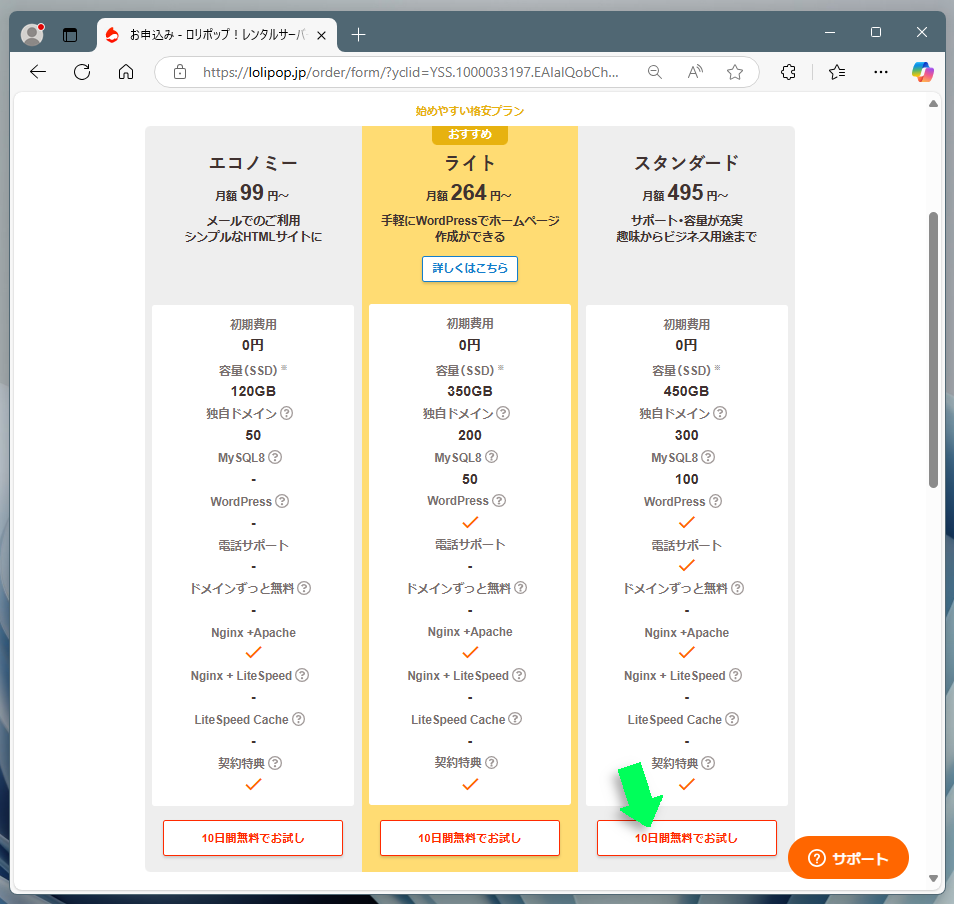
ロリポップの公式サイト(https://lolipop.jp)を開き、”お申込み“ボタンをクリックします。
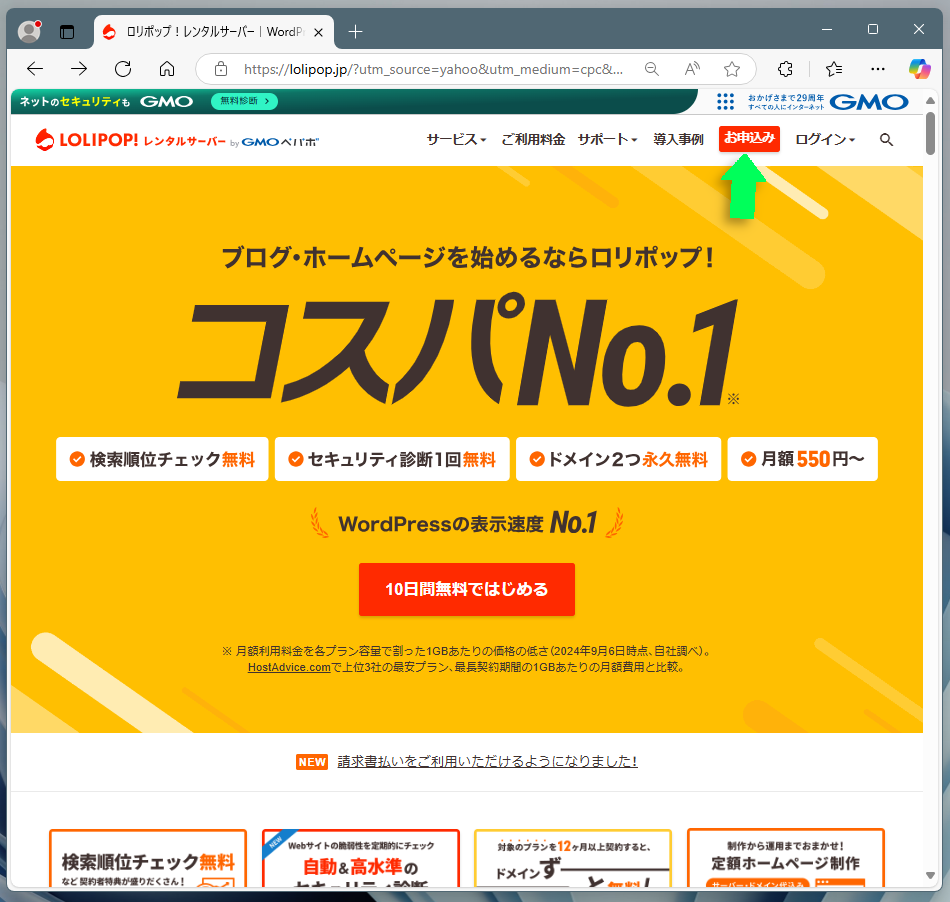
ページはプラン選択へと移行するので、希望するプラン(ここではスタンダードプラン)の”10日間無料でお試し“ボタンをクリックします。
いきなり本契約をしたいと思っても、入口として用意されているのはお試し期間だけ。なので、まずは無料のお試し期間を経て、後ほど本契約するという運びになります。
アカウント登録
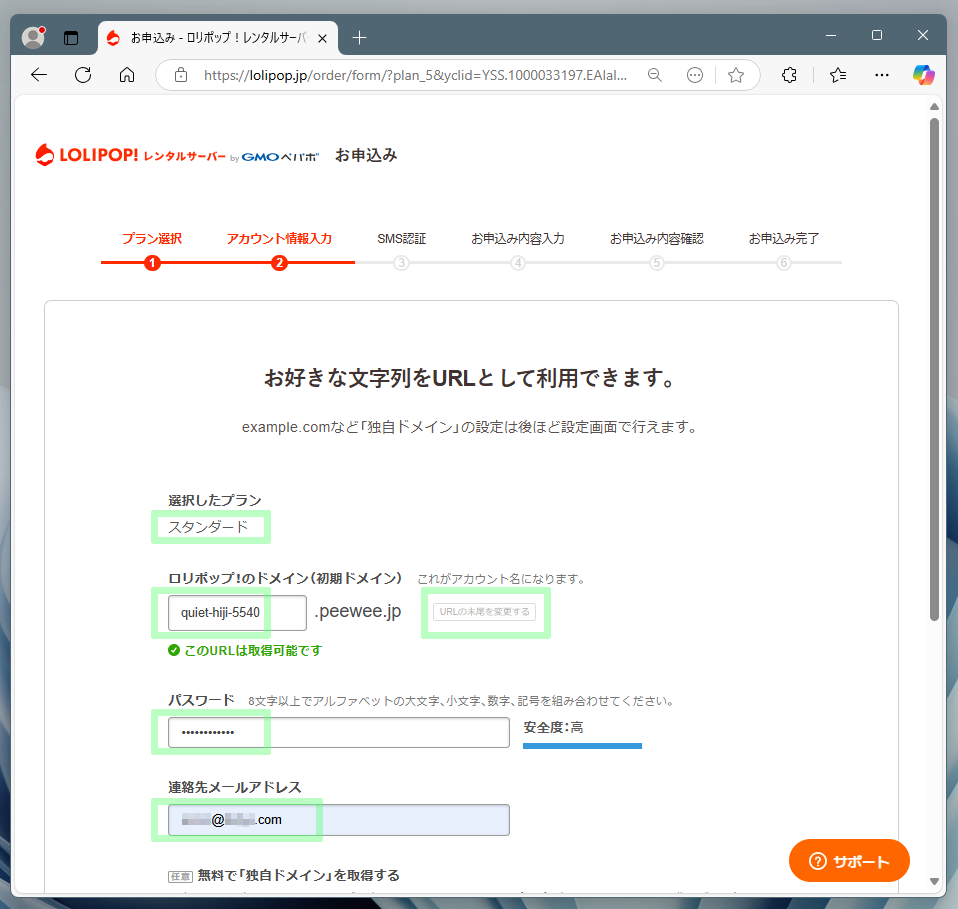
ページは”アカウント情報入力“へと進みます。まずは、”選択したプラン“にてプラン名が正しいか確認し、空き項目を埋めていきます。
初期ドメイン設定
ここで指定した文字列が、あなた専用のドメイン名となります。推奨文字列があらかじめ入力されていますが、変更する場合にはテキストボックスに入力します。
なお、トップレベルドメイン+セカンドレベルドメイン(ここでは”.peewee.jp“)を変更したい場合、”URLの末尾を変更する“ボタンをクリックします。
パスワード
ロリポップの管理ページにアクセスする際のパスワードを入力します。ちなみに、ログイン時のユーザーIDには、上記ドメイン名を使用します。
連絡先メールアドレス
ロリポップからのメッセージを受信するメールアドレスを入力します。
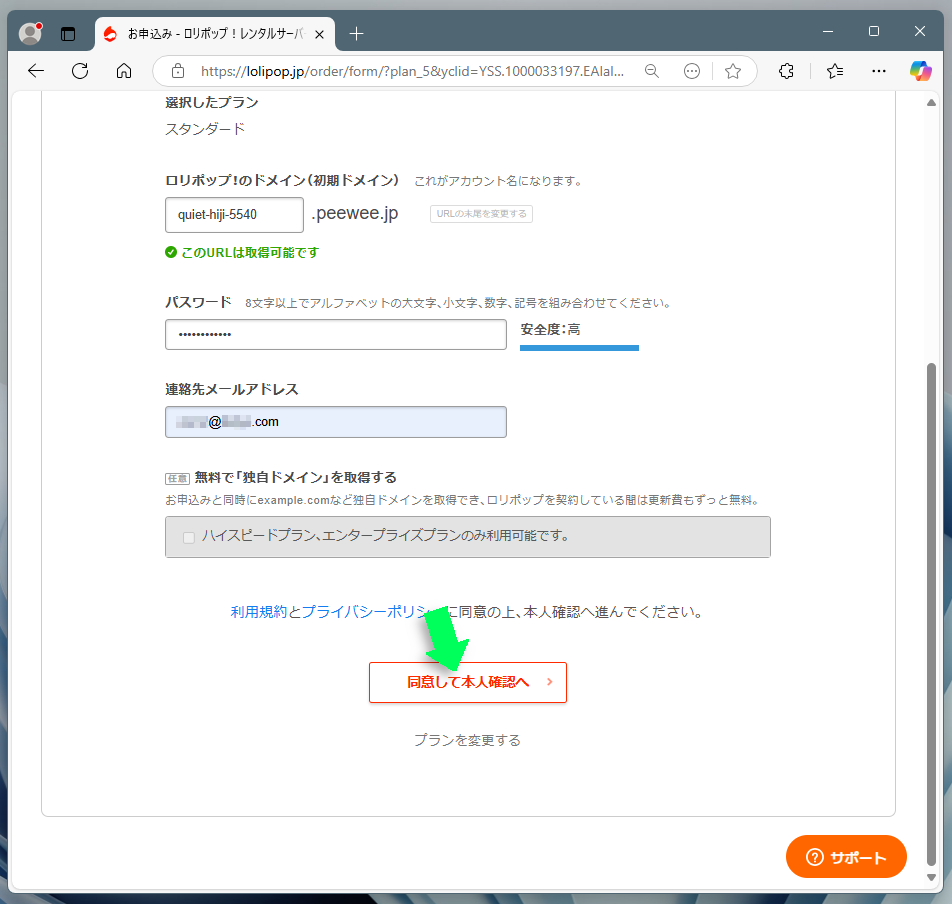
入力が完了したら、ページ下部の”同意して本人確認へ“ボタンをクリックし、SMS(ショートメッセージ)認証へと進みます。
本人確認のためのSMS認証
ページ中央にあるテキストボックスに、SMSの受信が可能な携帯端末の電話番号を入力し、”認証コードを送信する“ボタンをクリックします。

携帯端末に届いたショートメッセージに記載された文字列を、ページ中央のテキストボックスに入力します。

各種情報入力とWordPressの簡単インストール設定
“SMS認証が完了しました“のメッセージを確認し、作業を進めます。

まずは、ユーザー登録に必要となる情報を入力します。”契約種別“では、個人か法人かを選択し、個人であれば名前と連絡先を、法人であれば法人名と所在地を入力します。

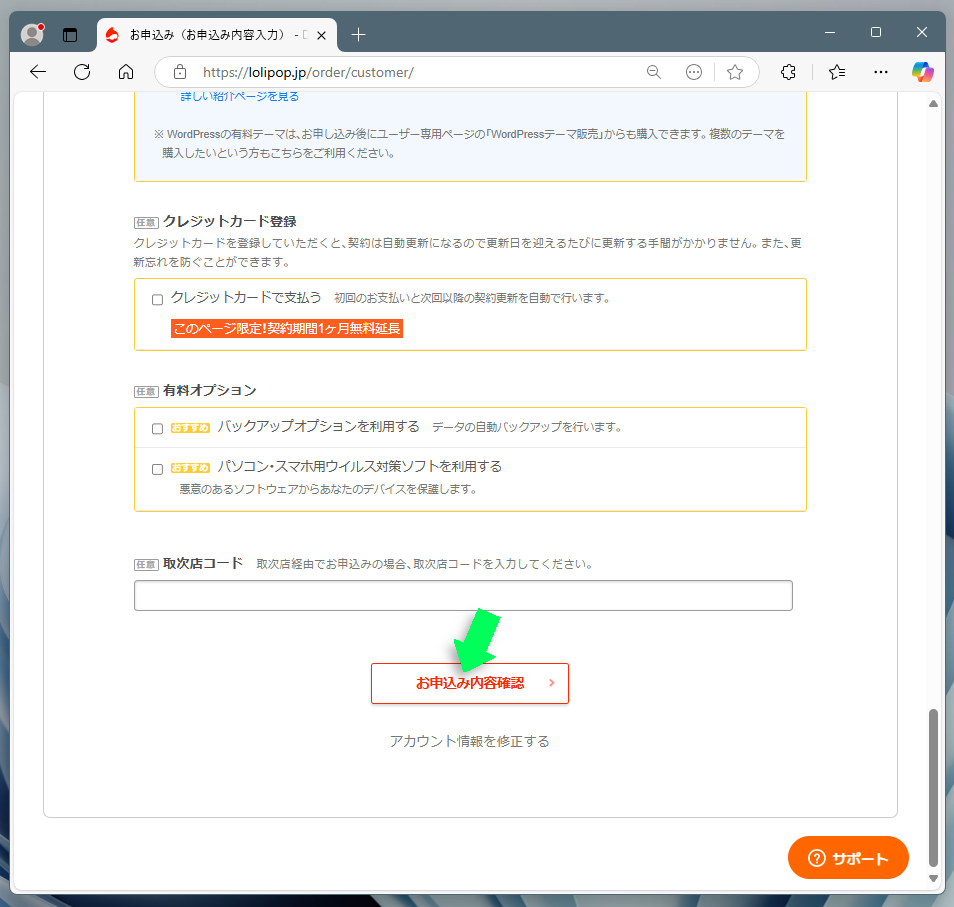
サーバーのセットアップと同時にWordPressのインストールも完了させたい場合、”お申し込みと同時にWordPressをインストールする“のチェックボックスをONにします。
WordPressが不要、または後でインストールしたい場合、チェックボックスはOFFのままにしておきます。

チェックボックスをONにするとWordPressに関する設定項目が現れます。サイトのタイトル/ユーザー名/パスワードの3つを入力し、さらにデフォルトで導入するWordPressのテーマを指定します。
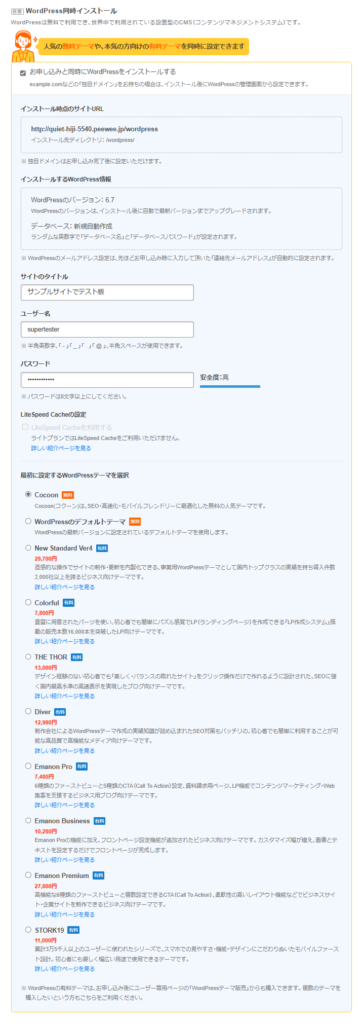
最後に、支払いに使用するクレジットカードと有料オプションを設定します。なお、これらは任意入力となっているため、スルーしても契約に問題はありません。
各種情報の入力が完了したら、ページ下部の”お申込み内容確認“ボタンをクリックします。
内容確認と申し込み完了
ページ内容がリフレッシュされ、”お申込み内容確認“へと移行します。ここでは、申込み内容が正しいかチェックします。
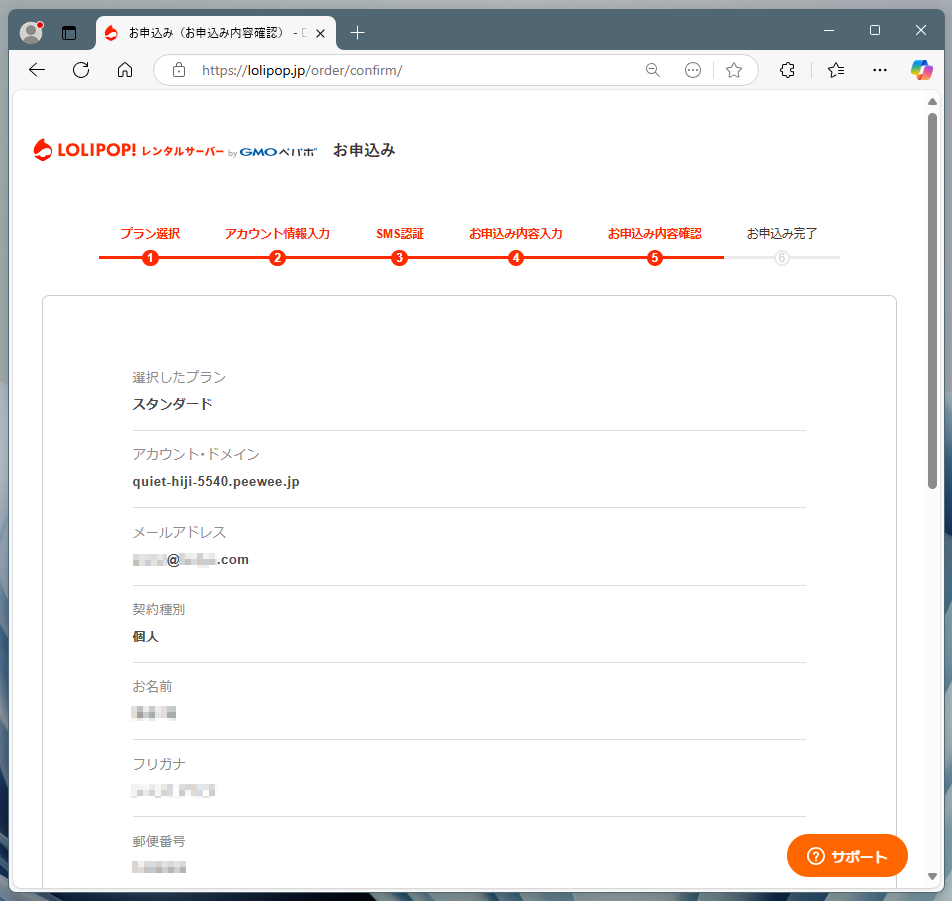
内容に問題がなければ、ページ下部の”無料お試し開始“ボタンをクリックします。

“無料お試し開始“ボタンをクリックすると、サーバーのセットアップおよびWordPressのインストールが開始されます。
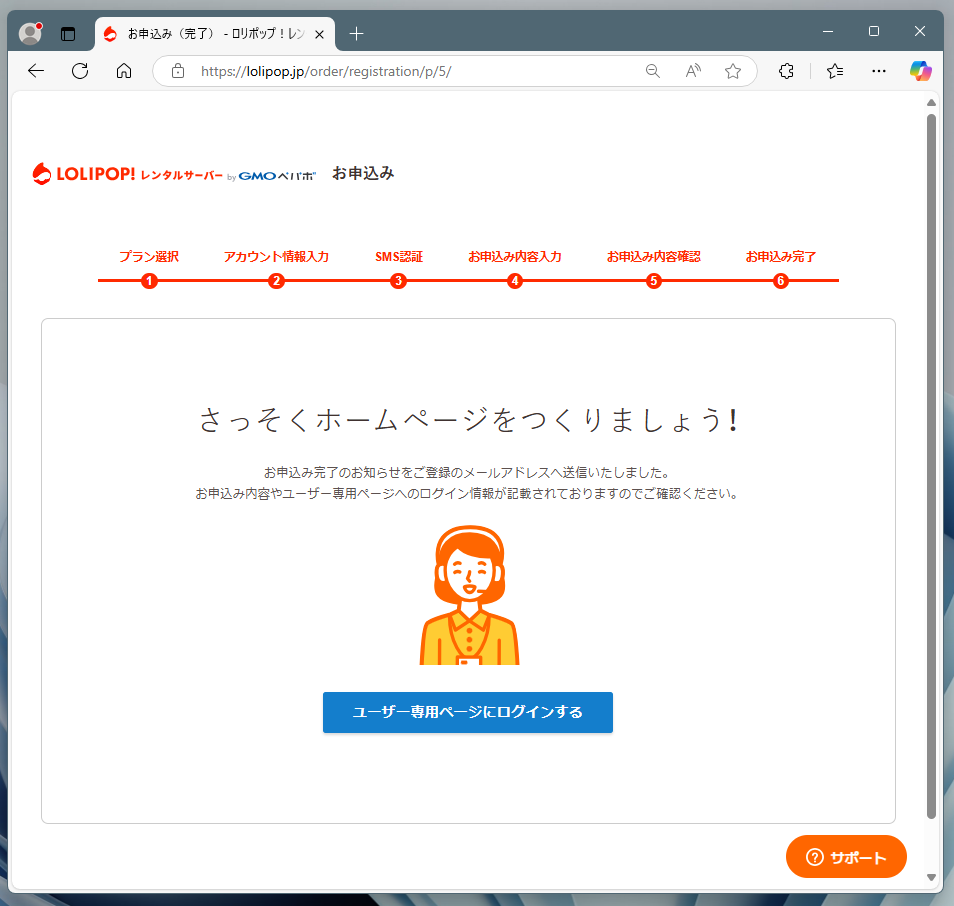
僅かな待ち時間の後でページがリフレッシュされ、申込み完了のメッセージが表示されれば、レンタルサーバーの契約は完了です。
コストパフォーマンスならコアサーバーV2もオススメ!
安価なプランが用意されており、サーバーのスペックも上々。それがロリポップのポイントです。
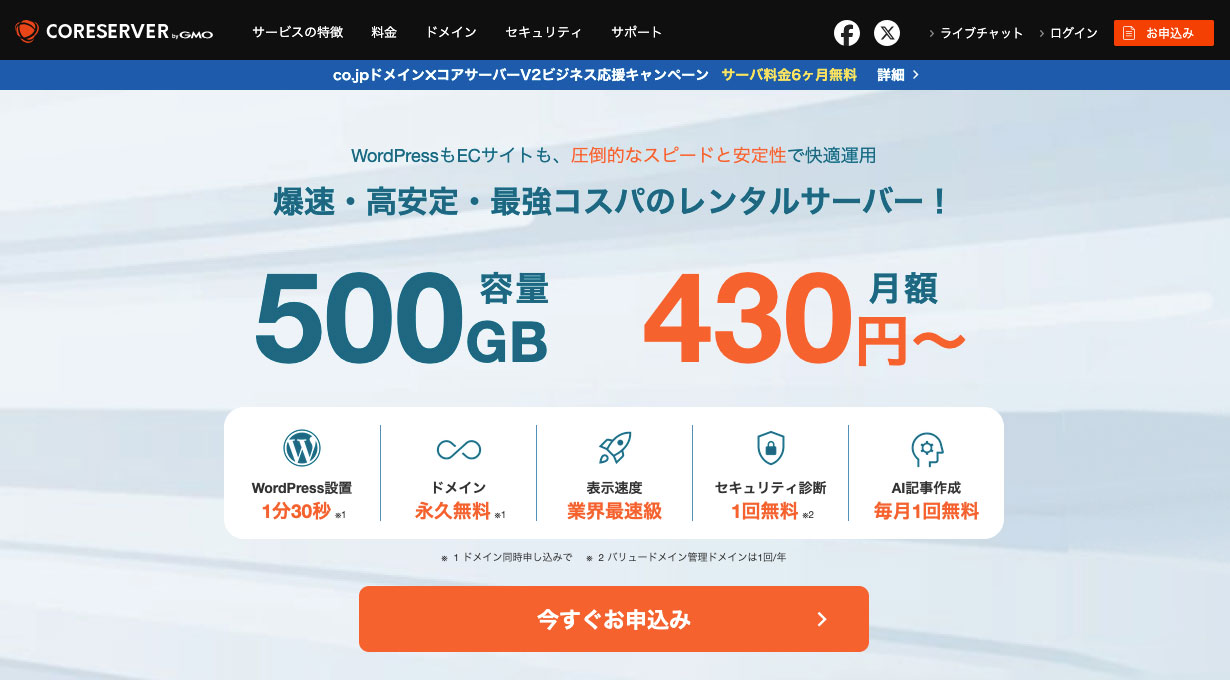
けれども、コストパフォーマンスなら、コアサーバーV2もなかなかのモノ。
- コアサーバーV2で最安値プランの「CORE-X」でも、WebサーバーにLiteSpeedを採用
- 高速なページ表示を実現し、WordPressサイトとの相性も抜群です。
- LiteSpeed Cacheが利用可能で、特にWordPressユーザーには大きなメリットです。
- 高スペックを低価格で提供
- 500GB SSDの大容量ストレージに加え、転送量も無制限です。
- これだけのスペックを備えながら、月額430円〜と、非常にリーズナブルな価格設定です。
- お試し利用も安心
- 30日間の無料お試し期間があり、実際に使いながらサーバーの使い勝手を確認できるのも魅力です。
ロリポップの利用を考えているのなら、コアサーバーも比較対象として検討することをオススメします。
ロリポップに関するよくある質問

ここでは、ロリポップの利用時によく聞かれる質問をまとめました。
独自ドメインの利用は可能?
手持ちの独自ドメインがある場合、プランにかかわらず独自ドメインを割り当てることができます。特別な料金が発生することもありません。
なお、ロリポップ自体はレジストラ(ドメイン登録事業者)としてのサービスを提供していません。
このため、同社が運営するムームードメイン、または他のレジストラにてあらかじめ独自ドメインを取得しておく必要があります。
ロリポップでは、「ハイスピードプラン(月額550円~)」「エンタープライズ(月額2,200円~)」プランを選ぶと、ドメインが永久無料になる特典があります。ドメインの新規取得を検討している方は、「ハイスピードプラン」「エンタープライズ」プランの特典を活用することで、よりお得にサイト運営をスタートできます。
またコアサーバーV2プランでは、月額430円からドメインが永久無料が利用可能です。
さらに、WordPress自動インストール機能を活用すれば、最短1分半でサイト構築をスタート可能。
コストを抑えたい方も、機能を重視したい方も、ぜひコアサーバーも選択肢に入れてみてください。
WordPressは使いやすい?
ロリポップには、“WordPress簡単インストール”機能が用意されており、わずかな入力と設定だけで、素早く手軽にWordPress環境を構築できます。
また、ロリポップではWordPressに関するサポートが充実しており、24時間365日対応のメールサポート、電話サポート(スタンダードプラン以上)、チャットサポートなどが用意されています。ただし、プラグインの詳細な設定やテーマのカスタマイズに関する相談は、各プラグインやテーマの配布元に問い合わせるよう案内される場合があります。
ロリポップの上位プランでは、Webサイトの表示速度を飛躍的に向上させる「LiteSpeed」および「LiteSpeed Cache」を利用できます。
下位プランでは、利用できないので注意が必要です。
ユーザーサポートの内容は?
ロリポップのユーザーサポート窓口としては、メールサポートとチャットサポートが用意されています。また、上位プランでは電話サポートもあり、緊急時にも安心できます。
サポートセンターでは、よくある質問やトラブルシューティングの情報が充実しており、ユーザーが自己解決できるような工夫がなされています。
さらに、ロリポップの公式サイトには、わかりやすいガイドやマニュアルが豊富に用意されているため、初心者でもスムーズにサービスを利用できます。
オススメのプランはどれ?
まず必要となるのは、「レンタルサーバーで何がしたいのか?」を明確にすることです。その上で、ご自身のニーズにあったプランを選択することがポイントとなります。
| プラン | 利用目的・シーン | ポイント |
|---|---|---|
| エコノミープラン (月額99円〜) | まずは試してみたい初心者 | 月額料金が安く、メール専用や簡単なWebサイト運営に最適。 ※WordPress利用不可 |
| ライトプラン (月額264円〜) | 個人ブログや小規模サイト運営を始めたい | 低価格ながら必要な機能が充実しており、小規模サイト運営に最適。 |
| スタンダードプラン (月額495円〜) | WordPressや中規模サイトを運営したい | WordPress簡単インストール機能やサポートも手厚い。 |
| ハイスピードプラン (月額550円〜) | 高速表示・WordPressを本格運用したい | LiteSpeed対応で高速表示と豊富な機能を提供。 |
レンタルサーバー選びでは、まず「自分が何をしたいのか?」をしっかりと考えることが大切です。
その上で、予算やサイト規模に合ったプランを選ぶことで、失敗のないサーバー選びができます。
まとめ:初心者やコスト重視ならロリポップがオススメ!
ロリポップは、初心者やコスト重視の方にオススメのレンタルサーバーです。
下位プランでは月額料金が非常に安価になっており、初めてのWebサイト運営に挑戦する方にとって、経済的な負担を抑えつつ必要な機能を利用できます。
加えて、簡単インストール機能や、充実したサポート体制により、技術的な知識が少ない方でも安心して利用できるのです。
このように、ロリポップは低コストでありながら、初心者に優しい設計がなされています。
特に重要なのは、長年の実績と信頼により多くのユーザーから高い評価を受けている点。特に、コストパフォーマンスを重視する方には、最適な選択肢となるでしょう。
コストパフォーマンスを重視するなら、コアサーバーのV2プランもおすすめです。月額430円から利用可能で、サーバーとドメインを同時に申し込むと、ドメインが永久無料になる特典付き!
さらに、WordPressの自動インストール機能を備えており、初心者でも最短1分半でWebサイトを立ち上げ可能です。
コストを抑えたい方も、機能面で妥協したくない方も、ぜひコアサーバーをチェックしてみてください。